Setup Support Menu

TotalAV Configurazione

Come scaricare e installare TotalAV

Hai bisogno di aiuto per scaricare e installare TotalAV? Segui i passaggi indicati di seguito per il dispositivo selezionato.

Prima di procedere con l'installazione di TotalAV, consigliamo di consultare la nostra documentazione relativa a Articolo sui requisiti di sistema per informazioni sulla versione da installare.

Nota: Questa versione TotalAV può essere installata solo su Windows 10 (21H2+) e Windows 11 (23H2+).

Scarica TotalAV

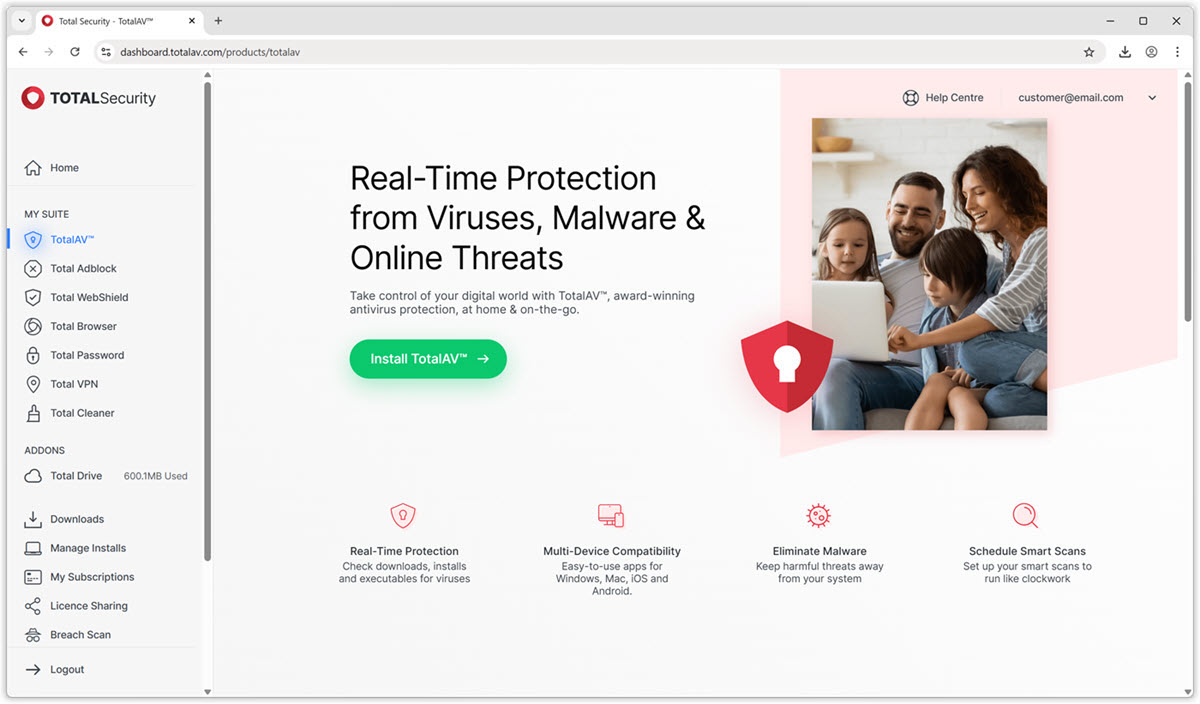
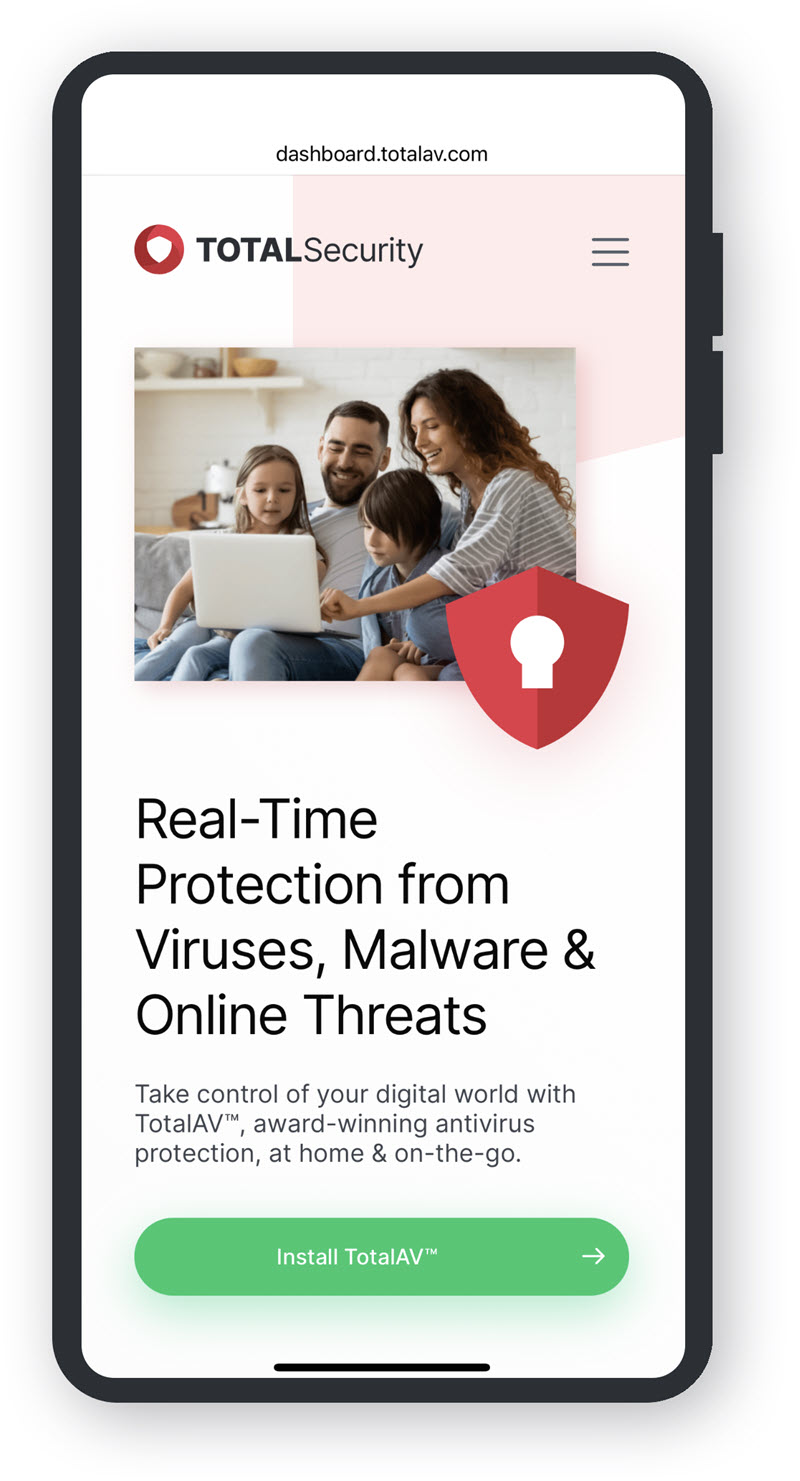
Per scaricare TotalAV, dovrai andare al tuo Portale online e installarlo facendo clic sul pulsante Installa TotalAV.

Se non riesci ad accedere al tuo portale online TotalAV, trova il pulsante di download diretto per TotalAV qui sotto:

Scarica per Windows

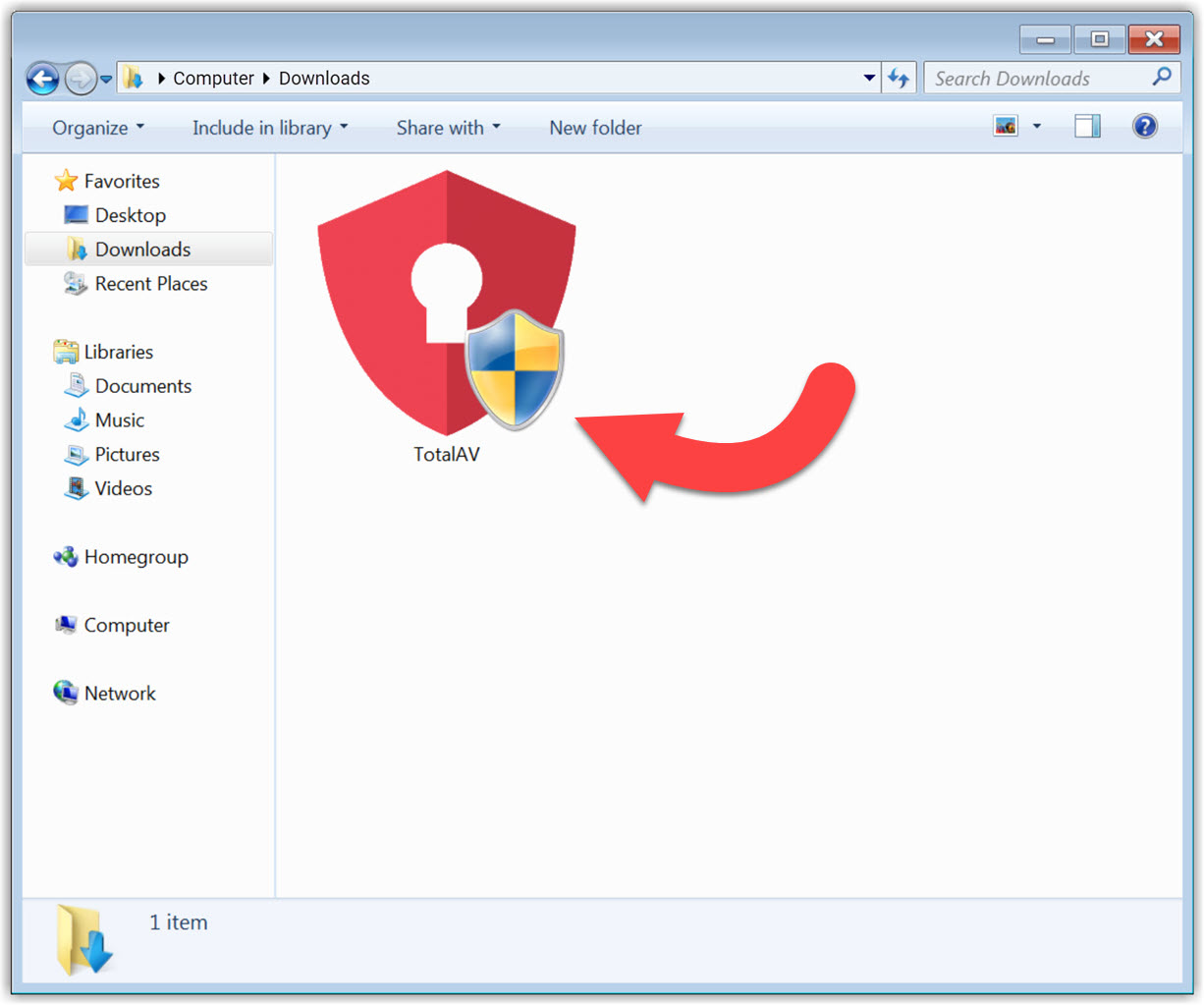
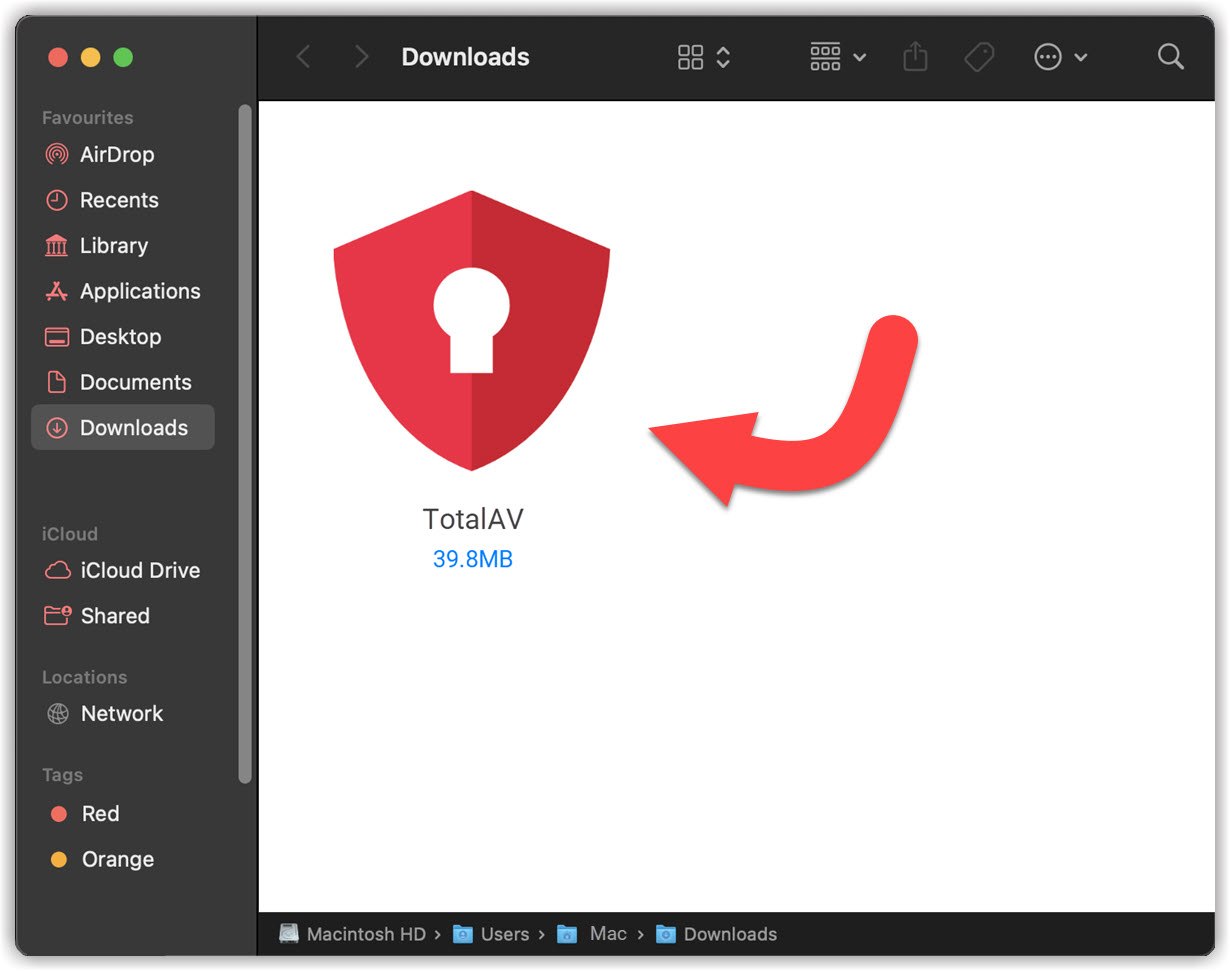
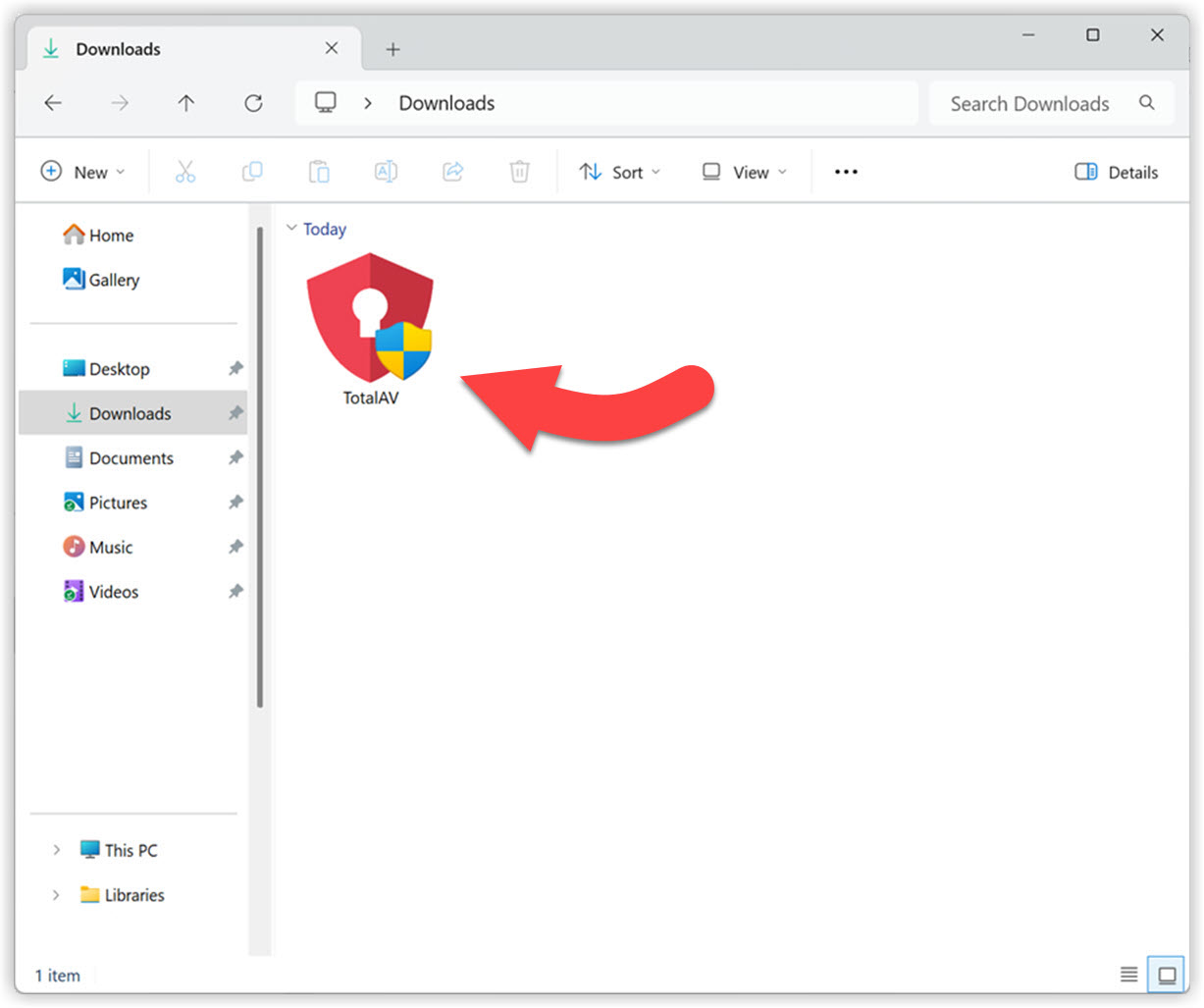
Cartella Download

Apri il file scaricato nell'area download del tuo browser oppure andando nella cartella download in Esplora file.
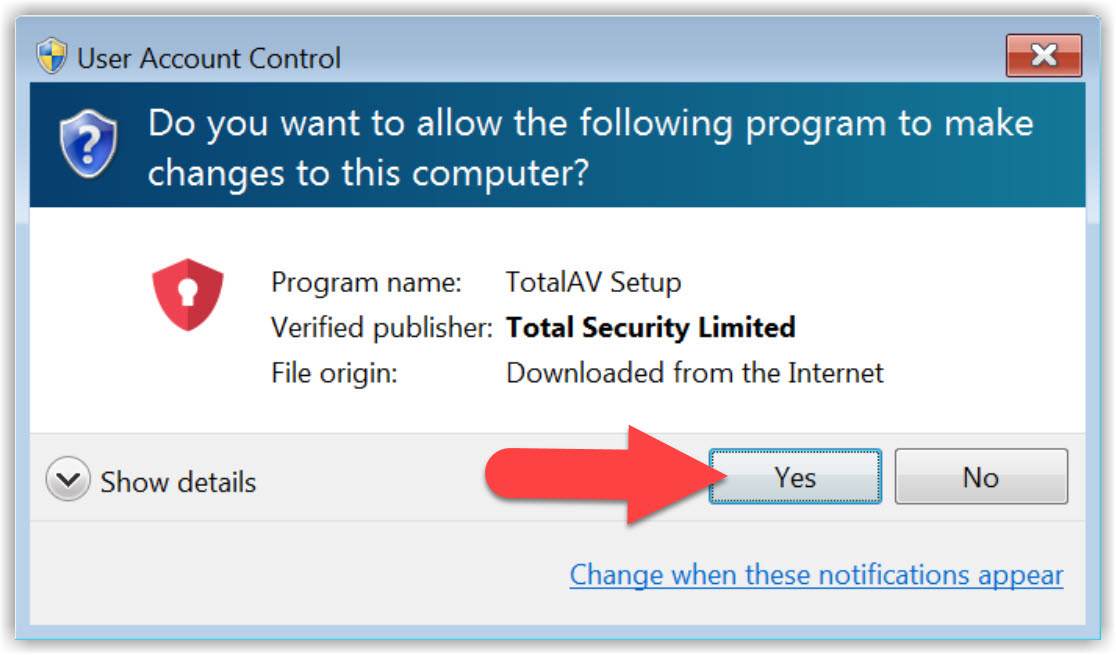
Consenti a TotalAV di apportare modifiche al tuo dispositivo

Successivamente, fai clic su per consentire a TotalAV di avviare il processo di installazione. Senza approvazione, TotalAV non potrà essere installato sul tuo dispositivo.

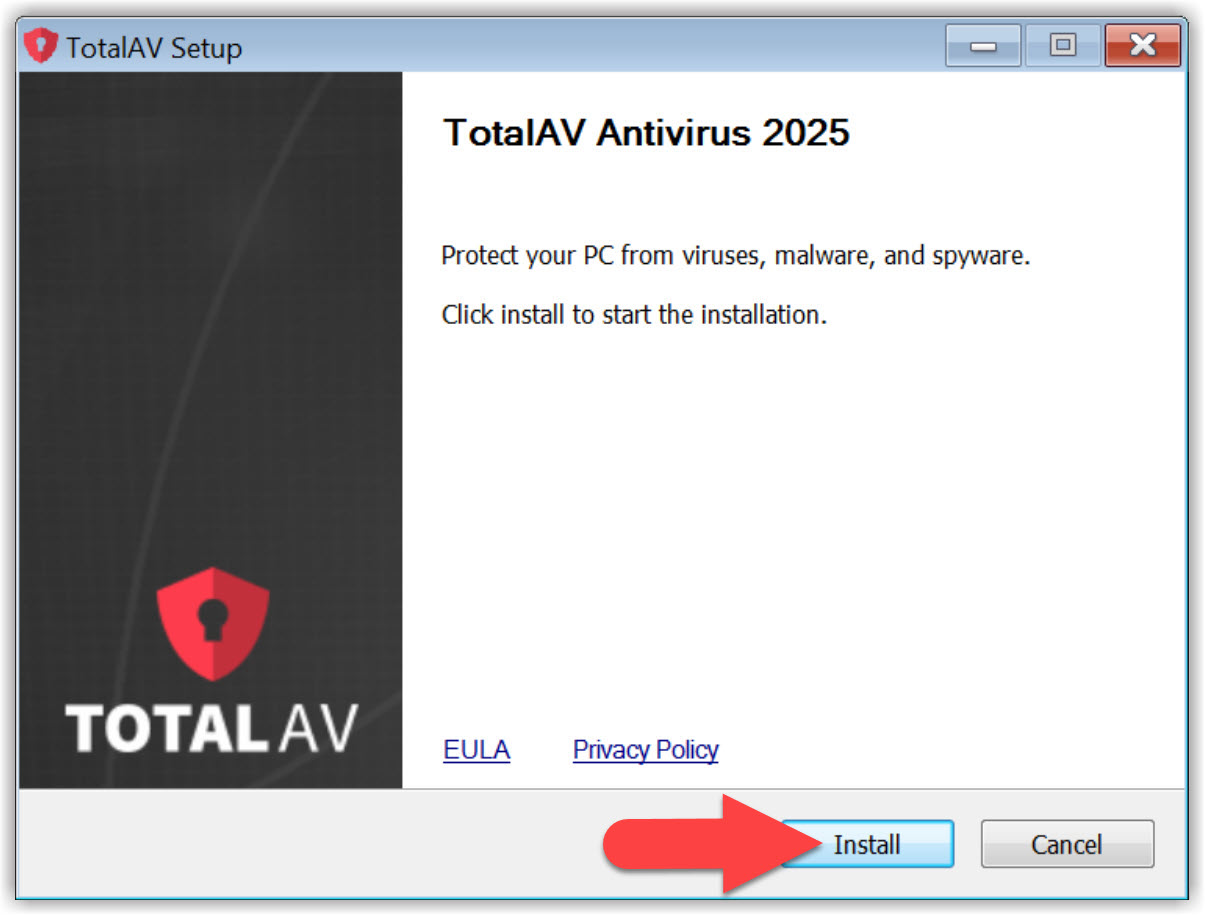
TotalAV Configurazione

Quando si apre la finestra di installazione di TotalAV, fare clic su Installa.

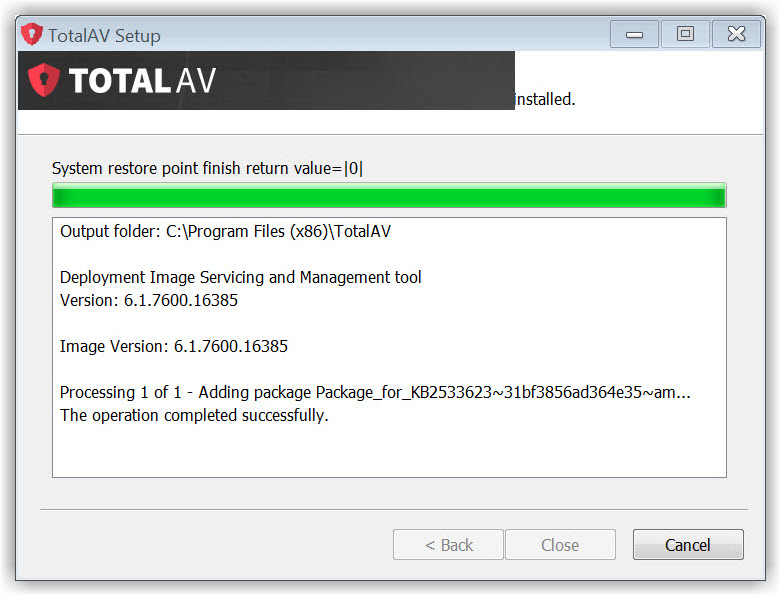
Installazione del file di installazione

Attendi che i file di installazione vengano scaricati e installati.


Se riscontri problemi con il download o l'installazione, consulta il nostro Qui trovate la guida alla risoluzione dei problemi.

Pronto per la scansione

TotalAV è ora completamente installato. Fai clic su Avvia scansione per iniziare la scansione del sistema. Una volta terminata la scansione, esamina e risolvi tutti i problemi rilevati da TotalAV.


Se desideri effettuare il login prima di procedere con la scansione, fai clic su Accedi per attivare l'app TotalAV.

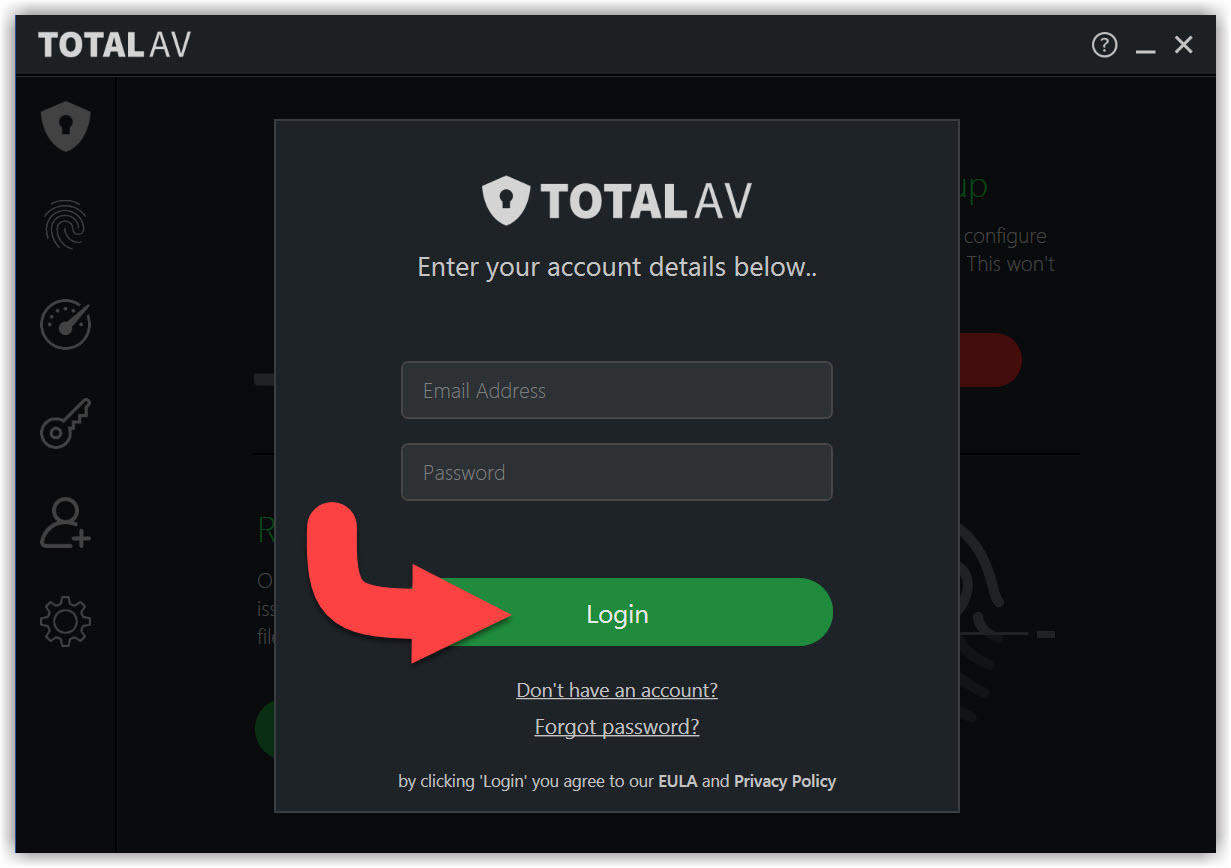
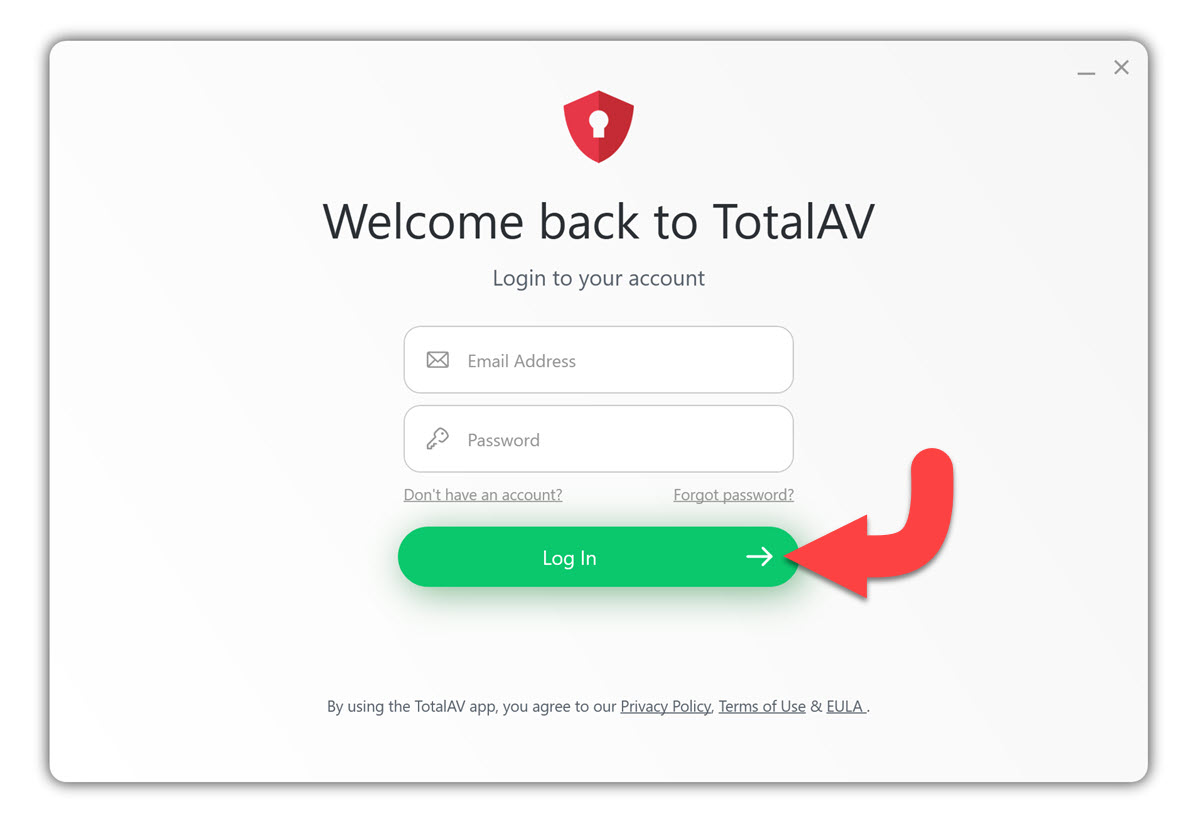
Accedi

Inserisci i tuoi dati di accesso TotalAV e fai clic su Accedi.
Abilita la protezione in tempo reale

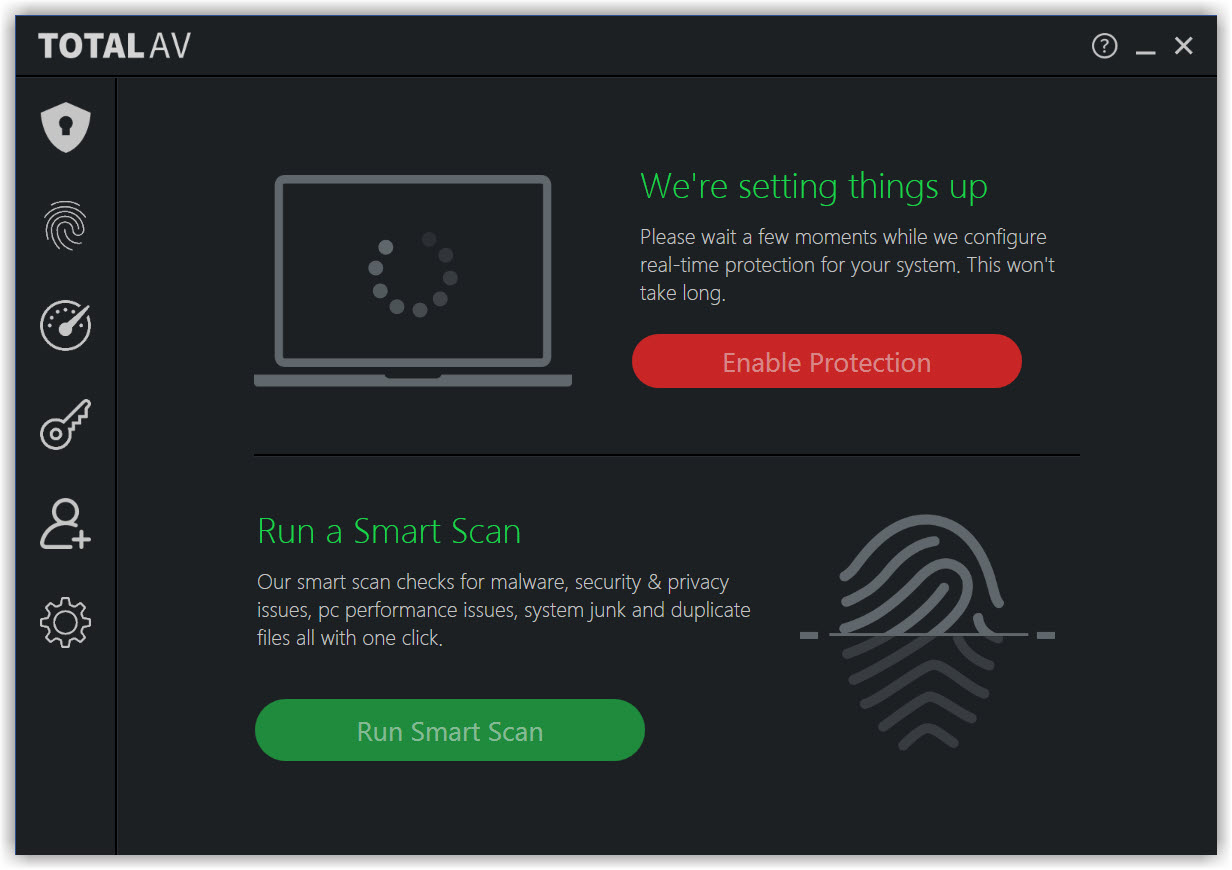
La protezione in tempo reale si attiverà dopo pochi secondi dalla completa installazione di TotalAV oppure richiederà di fare clic su Abilita protezione in tempo reale.
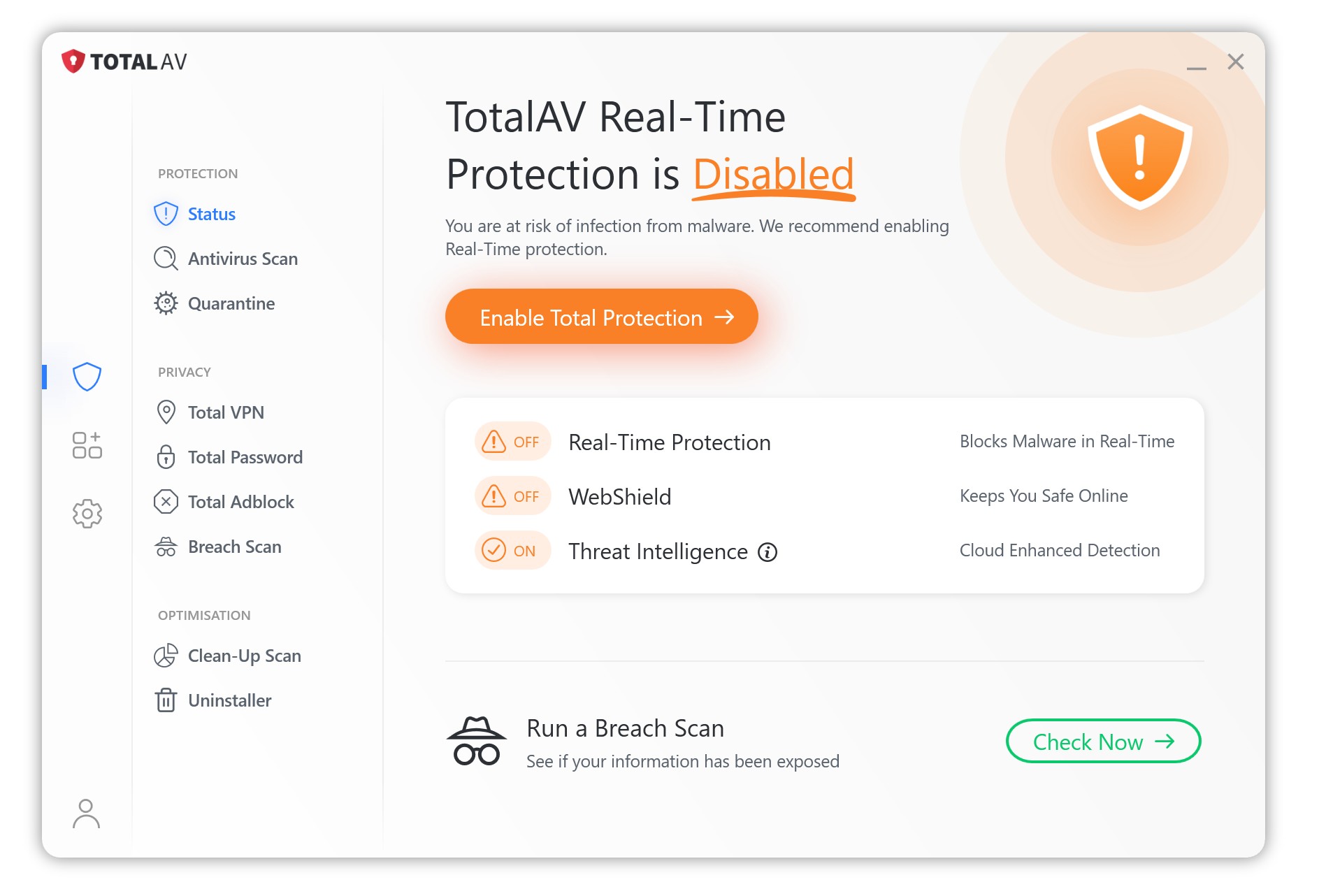
Tuttavia, qualora questa funzione non si attivasse automaticamente e non si abilitasse dopo aver cliccato sul pulsante Abilita protezione in tempo reale, fare clic su Abilita manualmente la protezione in tempo reale qui sotto.

  • TotalAV Impostazioni
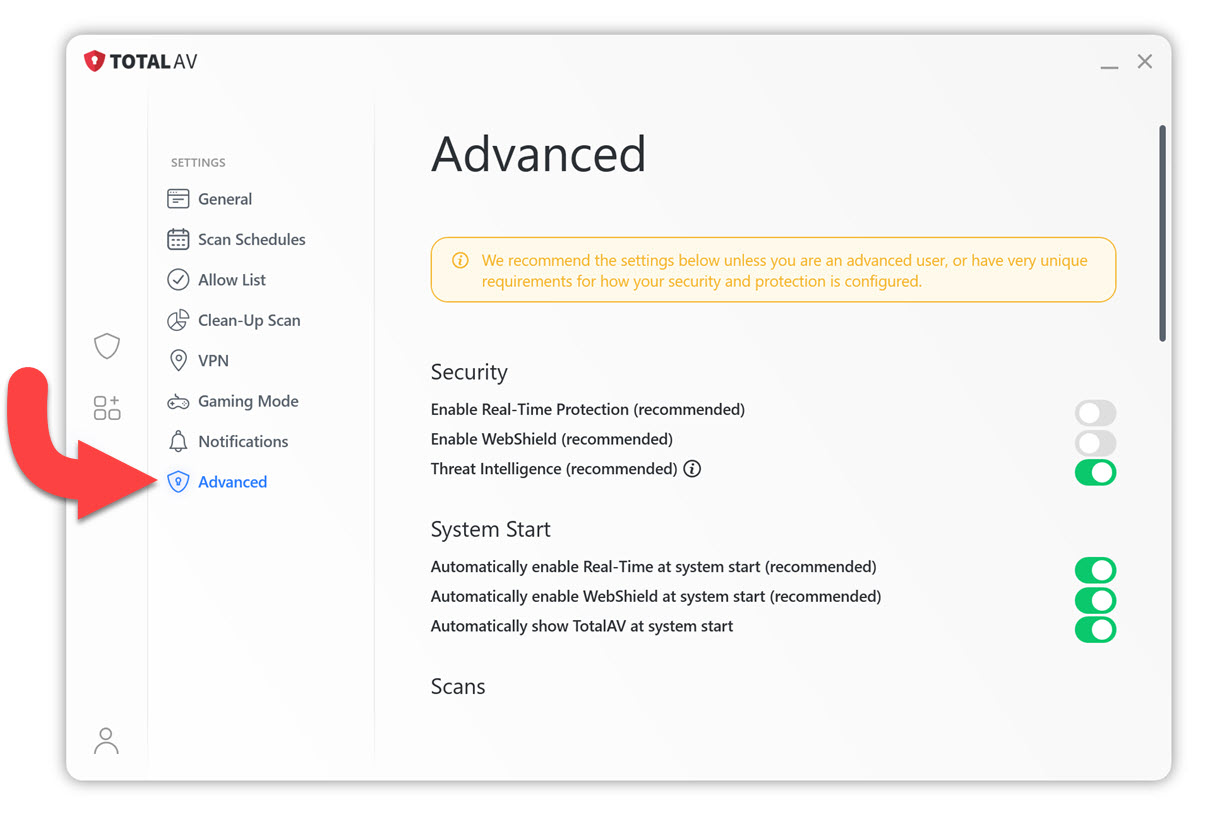
  • Fai clic sull'icona a forma di ingranaggio per andare su Impostazioni.
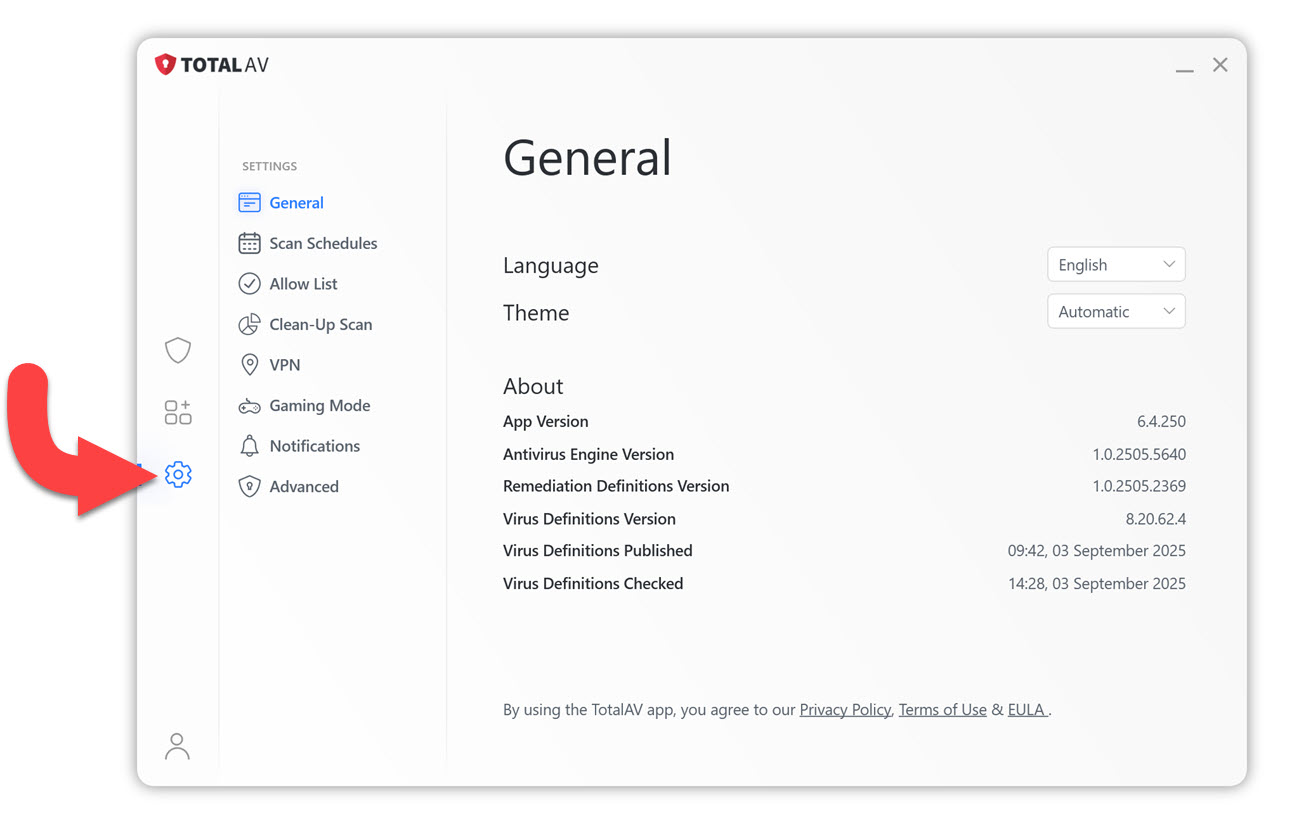
  • Tab Avanzate
  • Vai alla scheda Avanzate.

  • Attiva la protezione in tempo reale
  • In Sicurezza, trova Abilita protezione in tempo reale e fai clic sull'Interruttore(i) per abilitare la protezione.
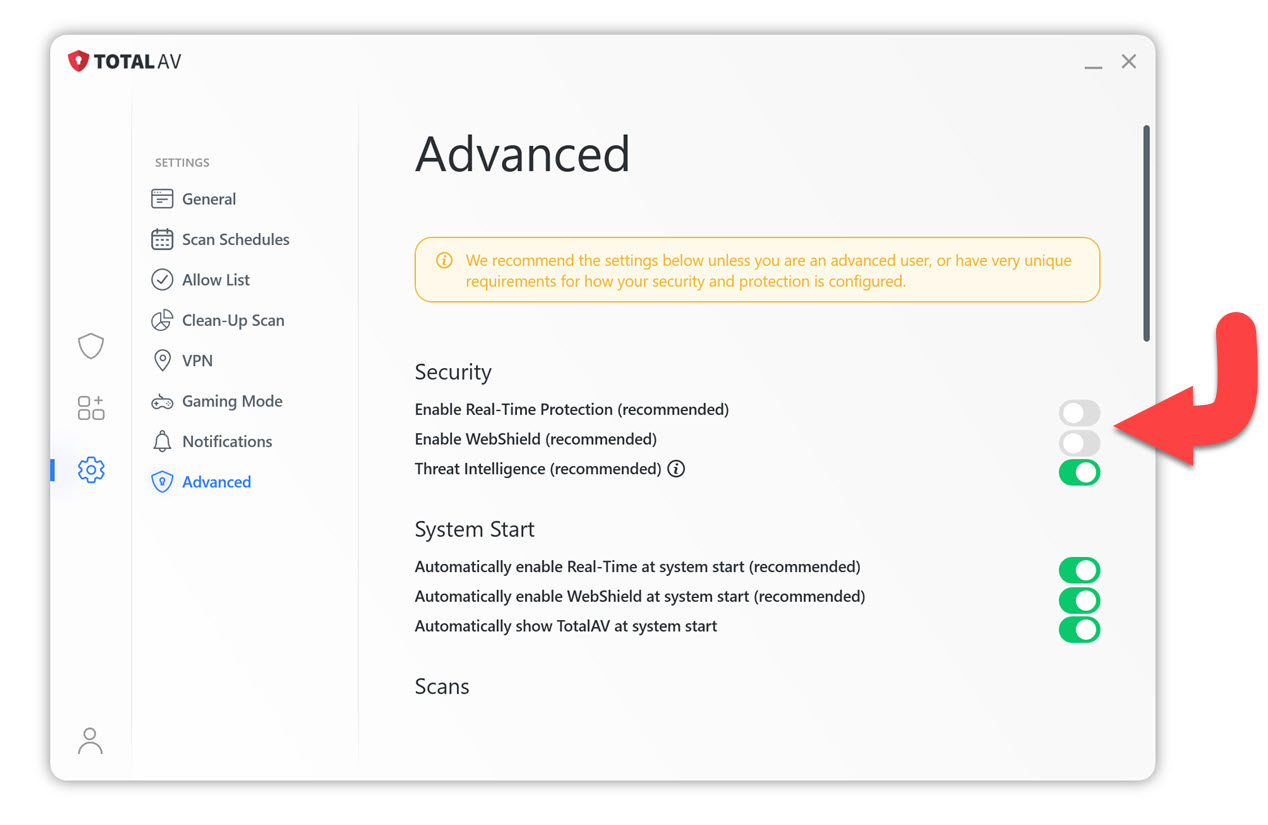
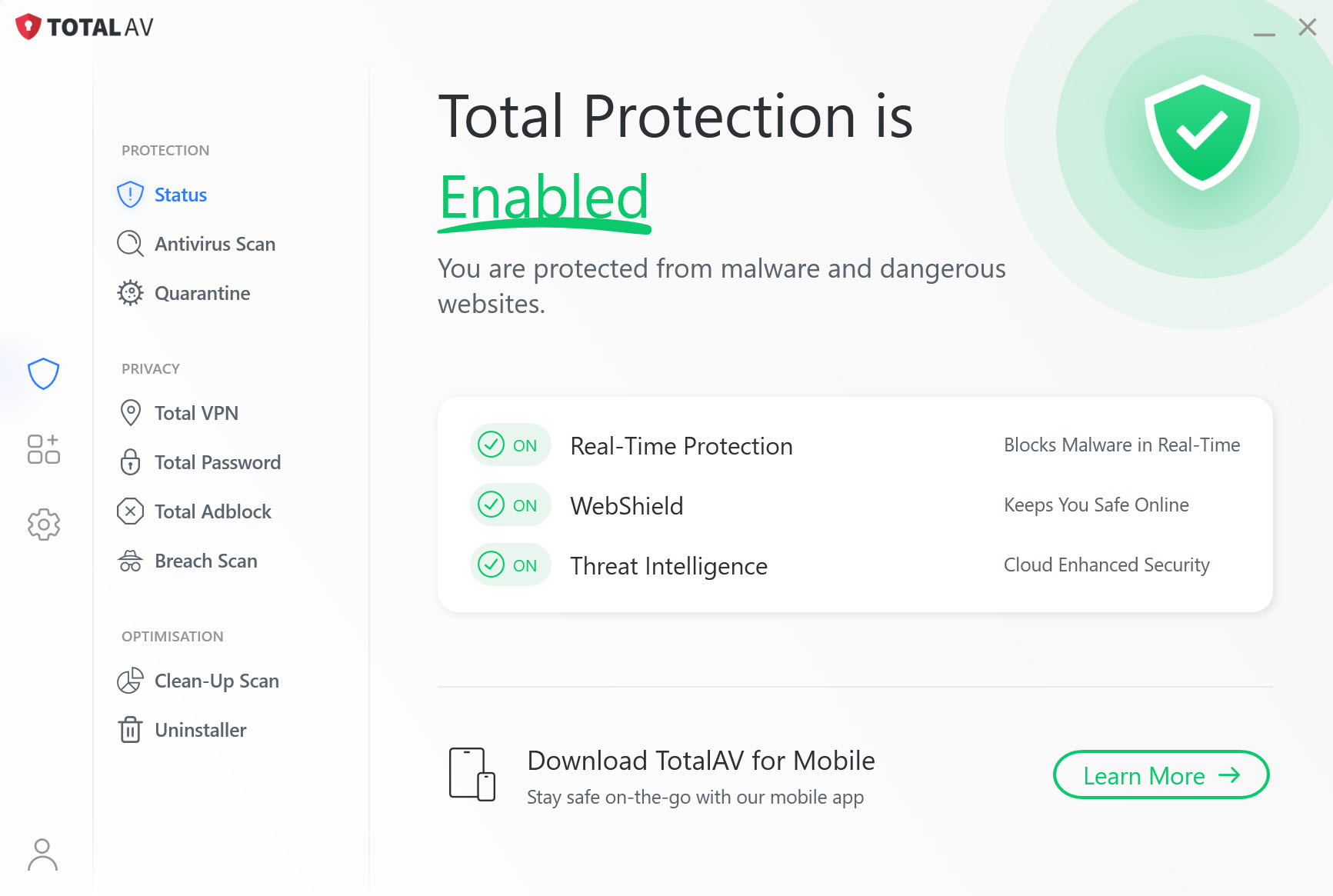
  • Protezione in tempo reale abilitata con successo
  • Gli interruttori per la sezione Sicurezza devono rimanere tutti attivi affinché la Protezione in tempo reale sia attiva.
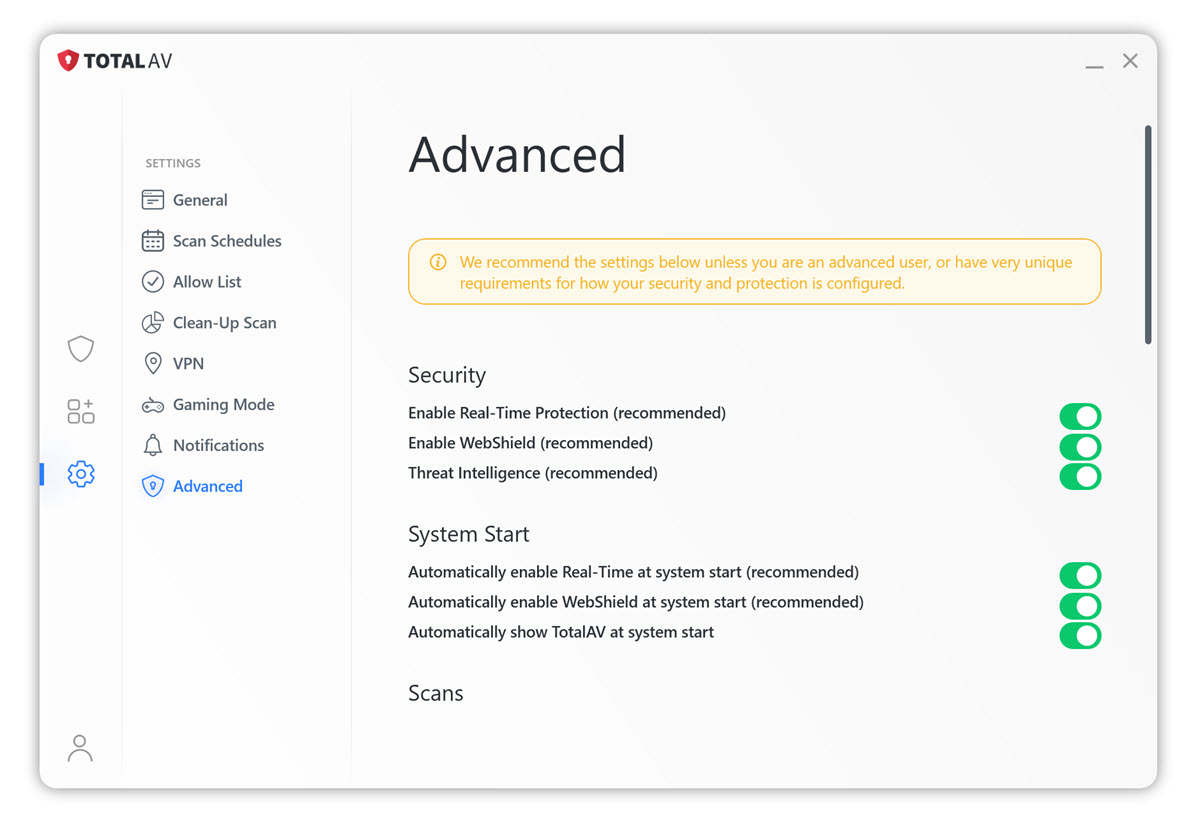
    Se quanto sopra non abilita la protezione in tempo reale, visita il nostro Per risolvere i problemi relativi alla protezione in tempo reale, consultare l'articolo dedicato.

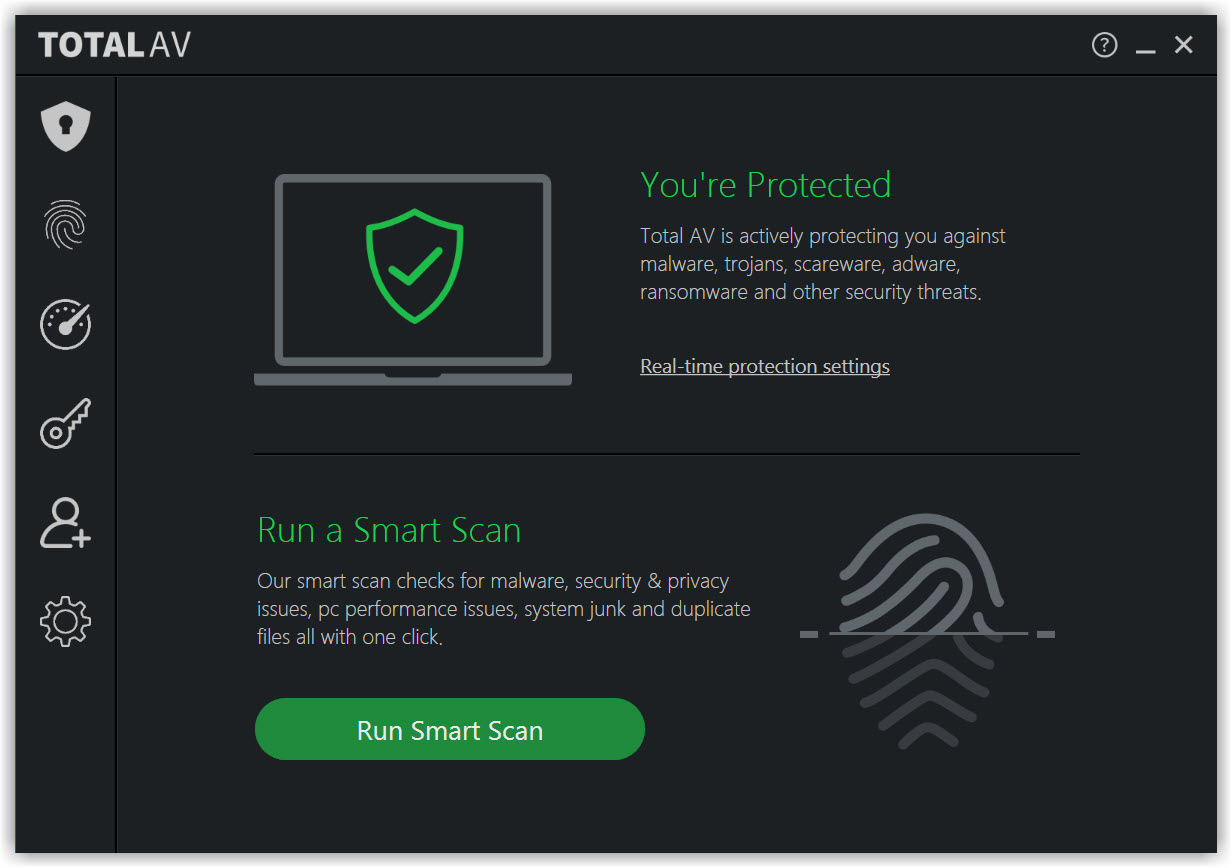
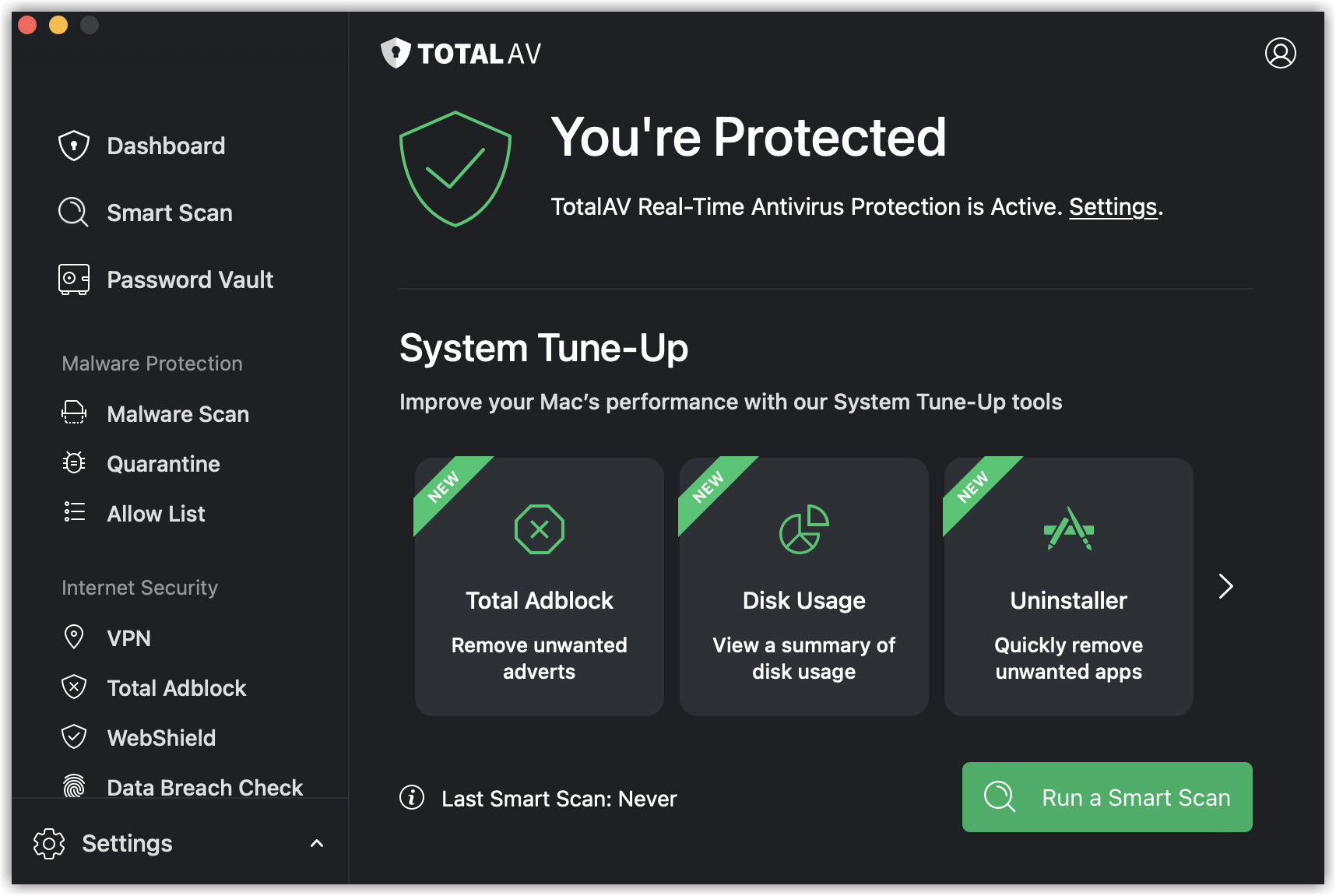
    Ora sei protetto!
    Nota: Questa versione TotalAV può essere installata solo su Windows 7 (Service Pack 1), Windows 8, Windows 8.1 o Windows 10 (21H2) e versioni precedenti.

    Scarica TotalAV

    Per scaricare TotalAV, dovrai andare al tuo Portale online e installarlo facendo clic sul pulsante Installa TotalAV.

    Se non riesci ad accedere al tuo portale online, trovi il pulsante di download diretto per TotalAV qui sotto:

    Scarica per Windows

    Cartella Download

    Apri il file scaricato nell'area download del tuo browser oppure andando nella cartella download in Esplora file.

    Consenti a TotalAV di apportare modifiche al tuo dispositivo

    Successivamente, fai clic su per consentire a TotalAV di avviare il processo di installazione. Senza approvazione, TotalAV non potrà essere installato sul tuo dispositivo.

    TotalAV Configurazione

    Quando si apre la finestra di installazione di TotalAV, fare clic su Installa.

    Installazione del file di installazione

    Attendi che i file di installazione vengano scaricati e installati.

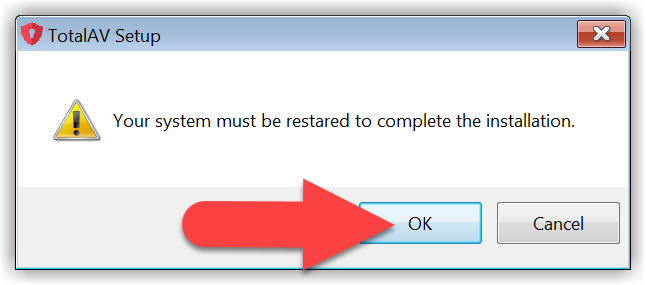
    Riavvia

    Fai clic su OK per riavviare il computer.

    Se riscontri problemi con il download o l'installazione, consulta il nostro Qui trovate la guida alla risoluzione dei problemi.

    Accedi

    Inserisci i tuoi dati di accesso TotalAV e fai clic su Accedi.

    Abilita la protezione in tempo reale

    Una volta effettuato l'accesso a TotalAV, il sistema tenterà automaticamente di abilitare la Protezione in tempo reale. Qualora ciò non avvenga, sarà necessario fare clic su Abilita Protezione in tempo reale.

    Se quanto sopra non abilita la protezione in tempo reale, visita il nostro Per risolvere i problemi relativi alla protezione in tempo reale, consultare l'articolo dedicato.

    Ora sei protetto!
    Nota: Se stai usando un Mac con Apple Silicon, potresti dover installare uno strumento chiamato Rosetta 2. Questo strumento è fornito da Apple e consente al tuo Mac di eseguire app originariamente progettate per Mac basati su Intel.

    Scarica TotalAV

    Per scaricare TotalAV, dovrai andare al tuo Portale online e installarlo facendo clic sul pulsante Installa TotalAV.

    Se non riesci ad accedere al tuo portale online, trovi il pulsante di download diretto per TotalAV qui sotto:

    Scarica per macOS

    Download

    Apri il file scaricato * nella cartella dei download del tuo browser oppure vai alla cartella dei download nel Finder e fai doppio clic sul file totalpassword.dmg*.

    Avvia l'installazione

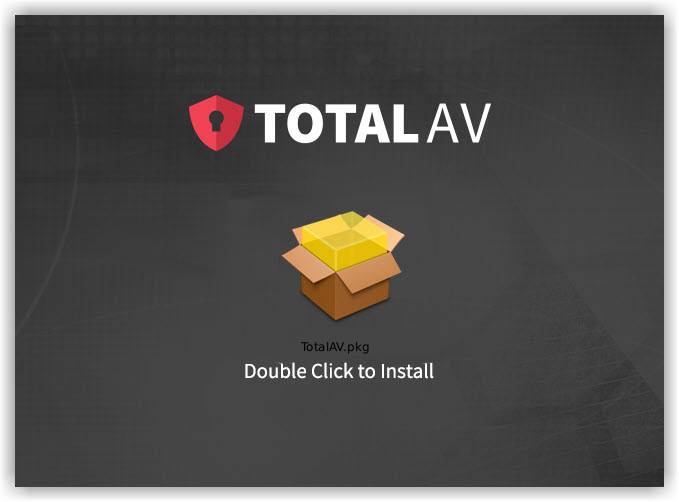
    Fai doppio clic sull'icona del pacchetto * per avviare l'installazione *.

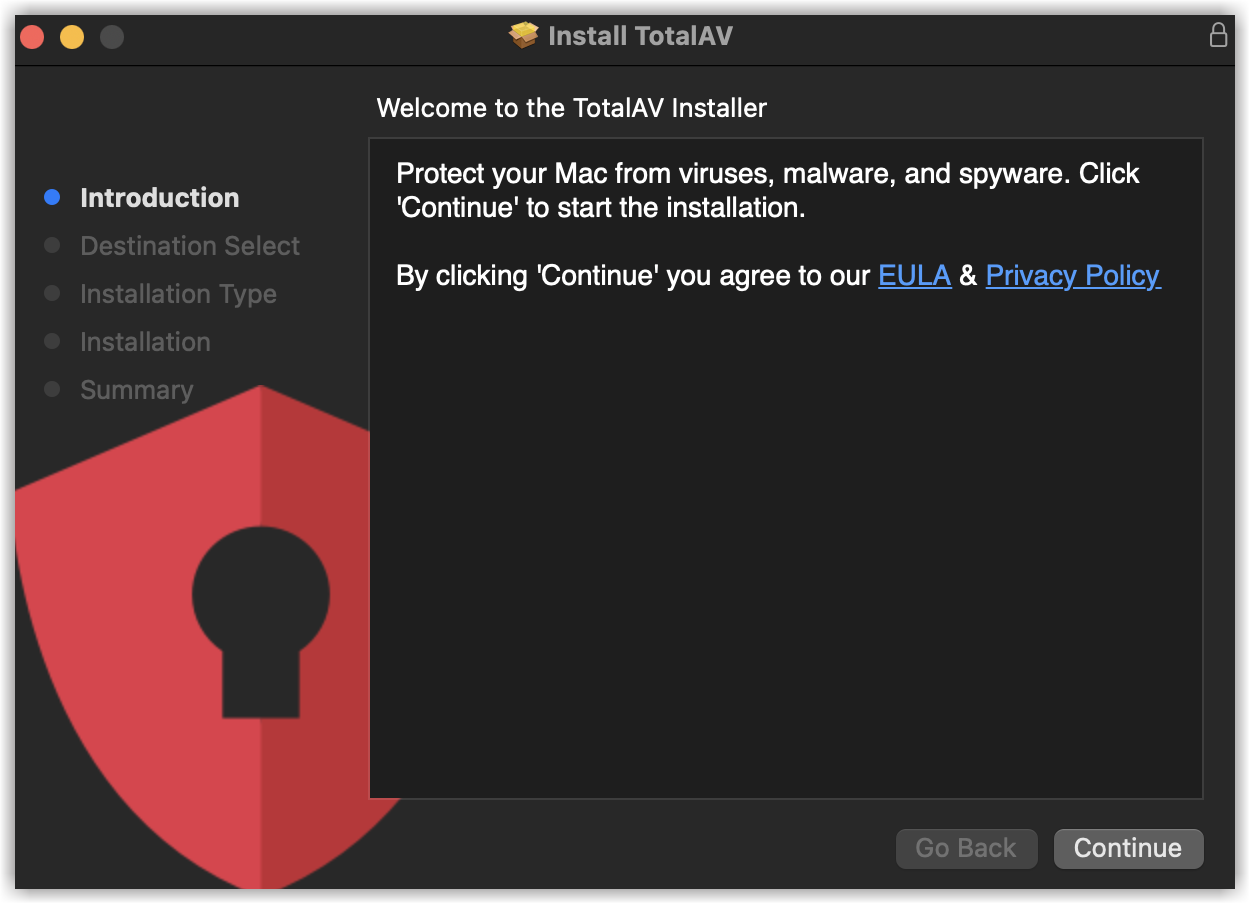
    TotalAV Installer

    Si aprirà la finestra di installazione , fare clic su Continua**.

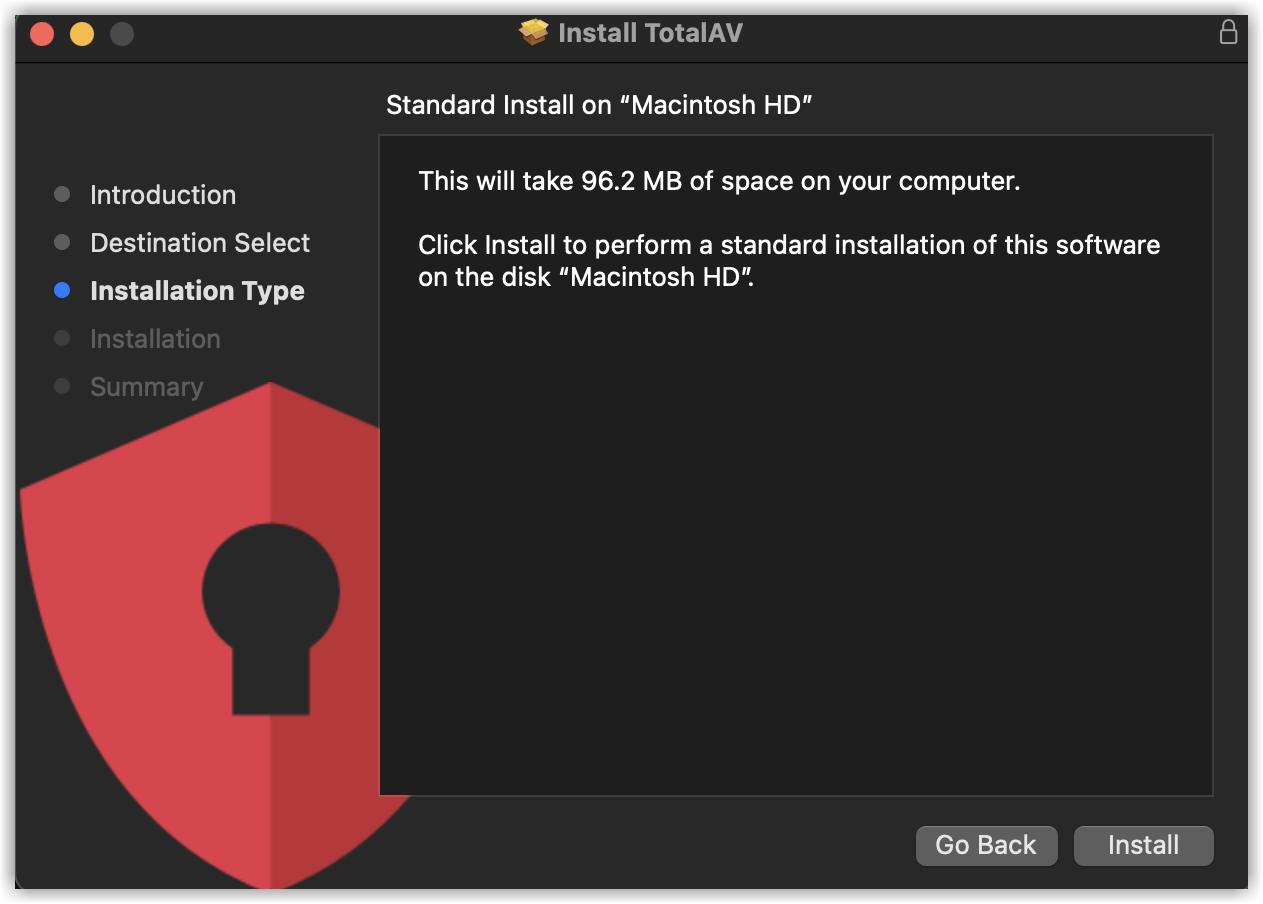
    Installa

    Fai clic su Installa per iniziare l'installazione di TotalAV. Se utilizzi più di un'unità di archiviazione, seleziona la Destinazione su cui desideri installare TotalAV, quindi fai clic su Installa.

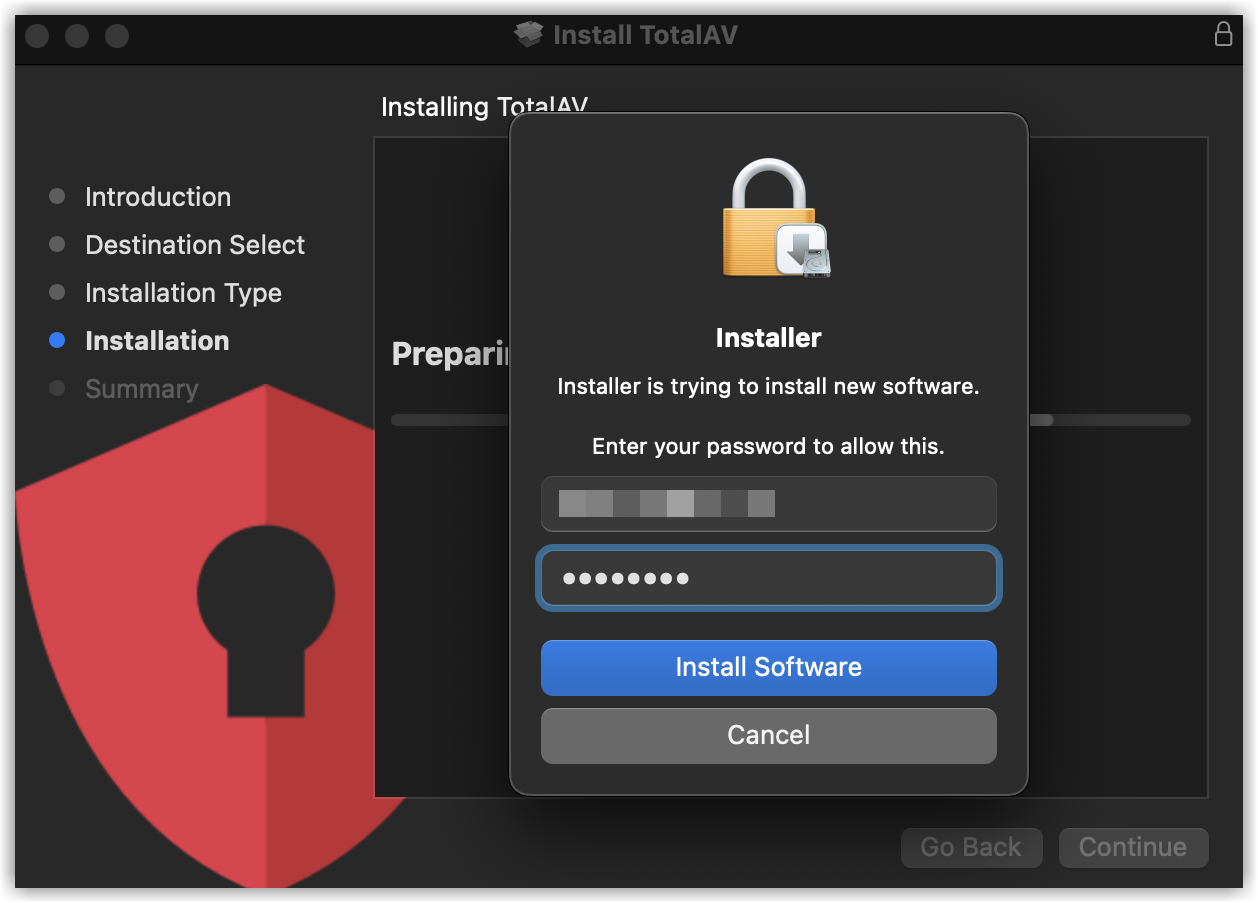
    Autorizzazione

    Inserisci la tua password Apple Mac e fai clic su Installa software.

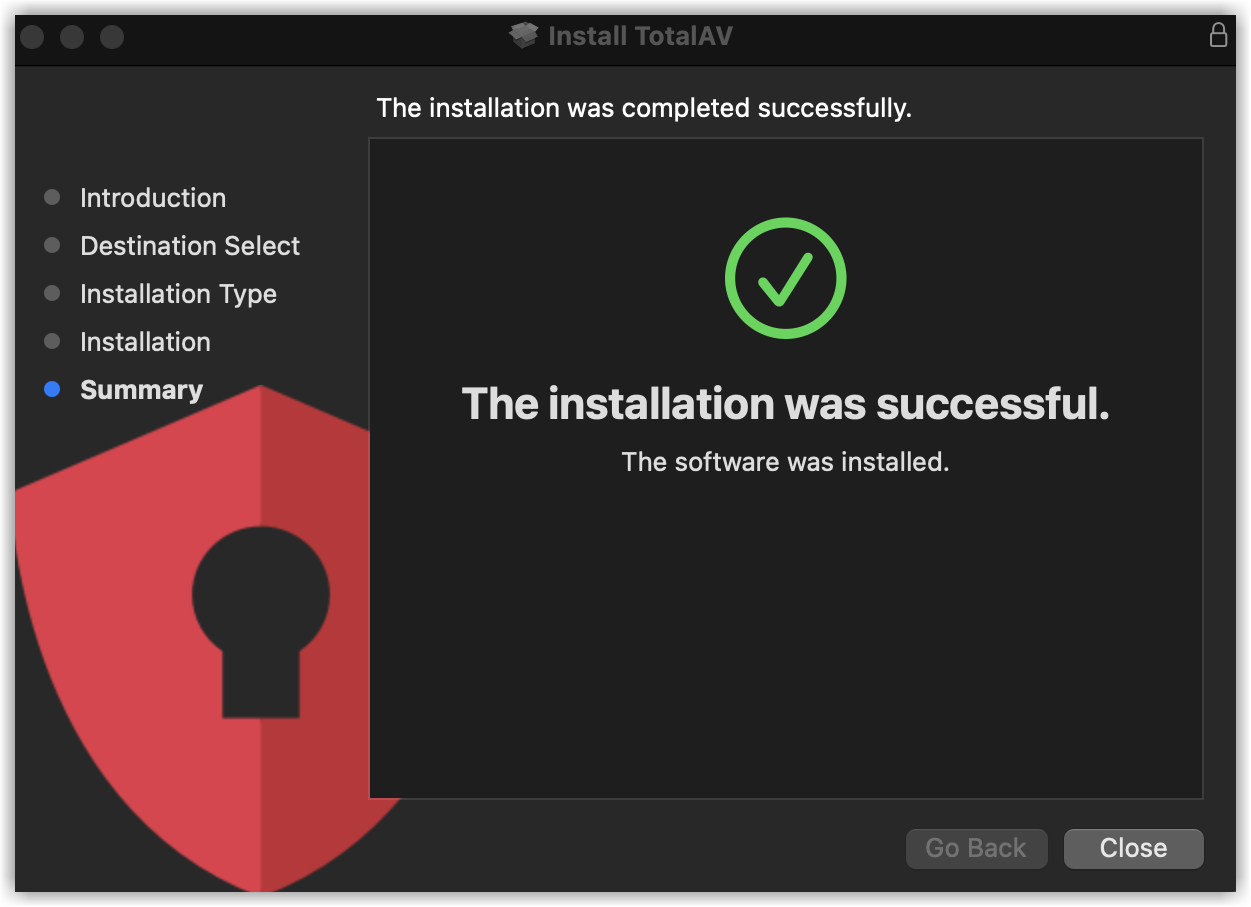
    TotalAV Installazione riuscita

    Fai clic su Chiudi per procedere all'applicazione TotalAV.

    Se riscontri problemi con il download o l'installazione di Consulta la nostra guida alla risoluzione dei problemi.

    Inizia

    Fai clic su Inizia ora per accedere a TotalAV.

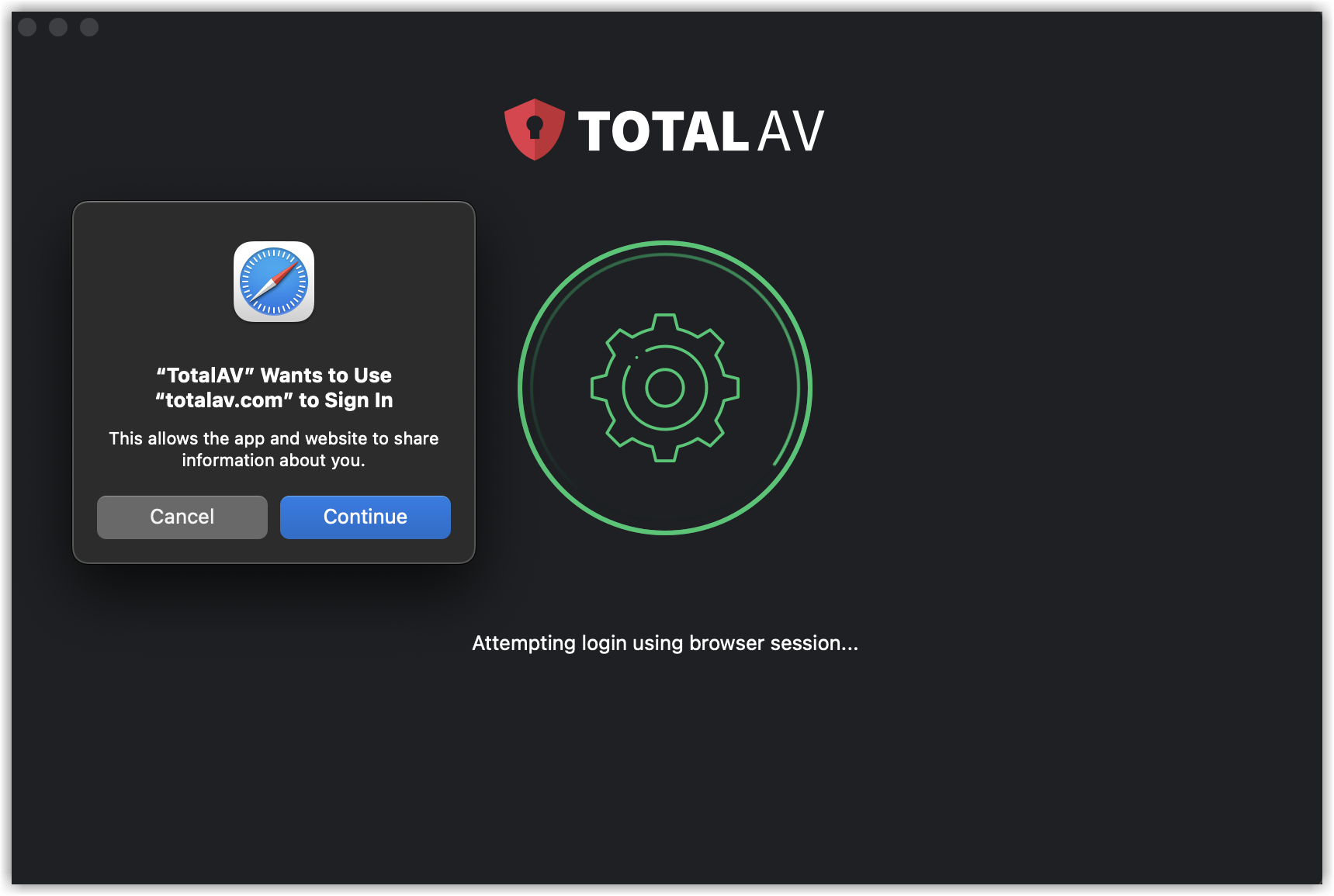
    Accesso automatico

    TotalAV tenterà di accedere utilizzando la sessione corrente del browser. Fai clic su Continua. Se l'accesso non dovesse andare a buon fine, segui il passaggio successivo.

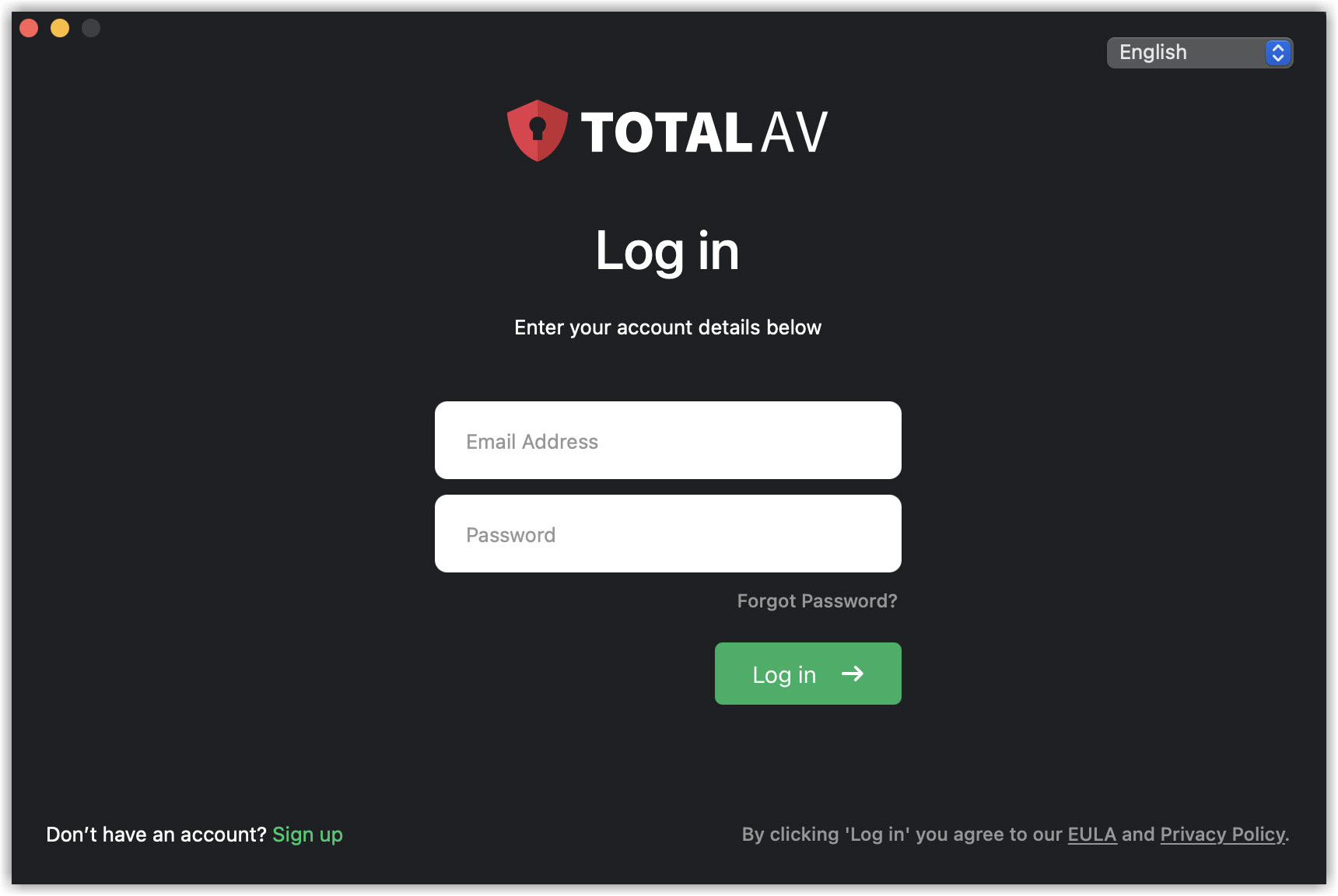
    Accedi

    Inserisci i tuoi dati di accesso TotalAV e fai clic su Accedi.

    Accesso effettuato con successo

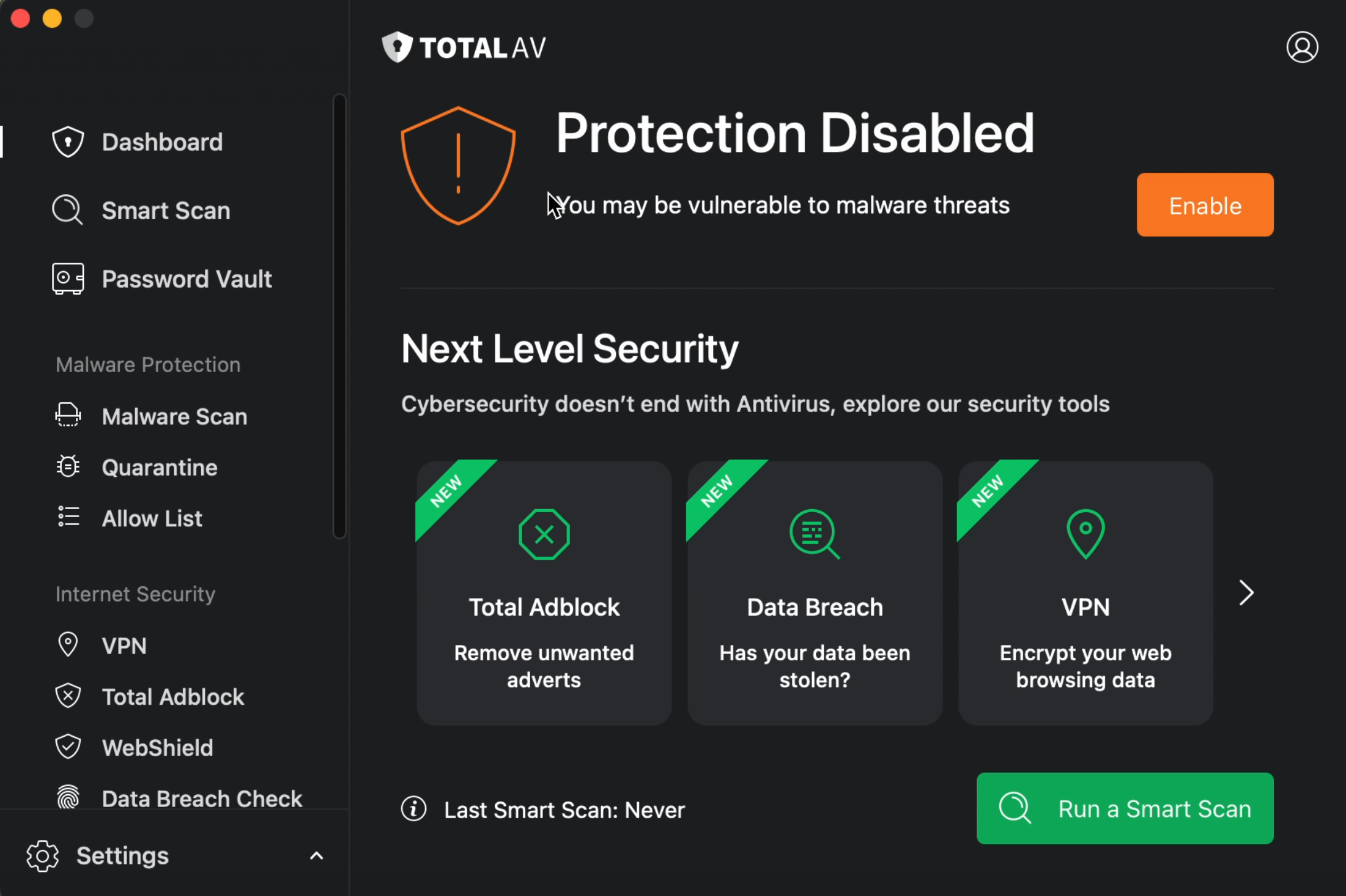
    Configura la protezione in tempo reale

    Una volta installato TotalAV, dovrai abilitare Protezione in tempo reale per proteggerti dalle minacce in tempo reale.

  • Inizia
  • Fai clic su Abilita per iniziare.

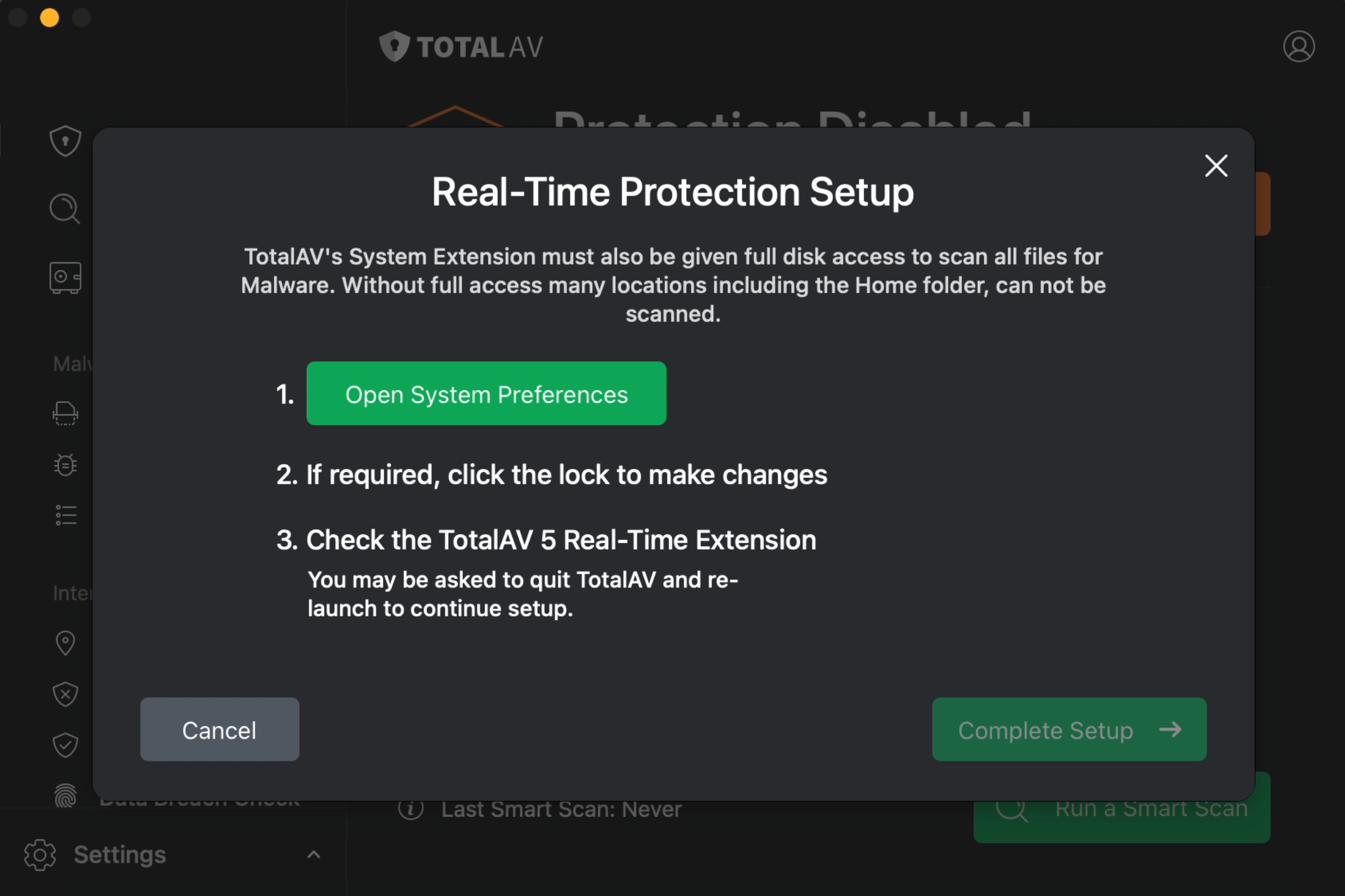
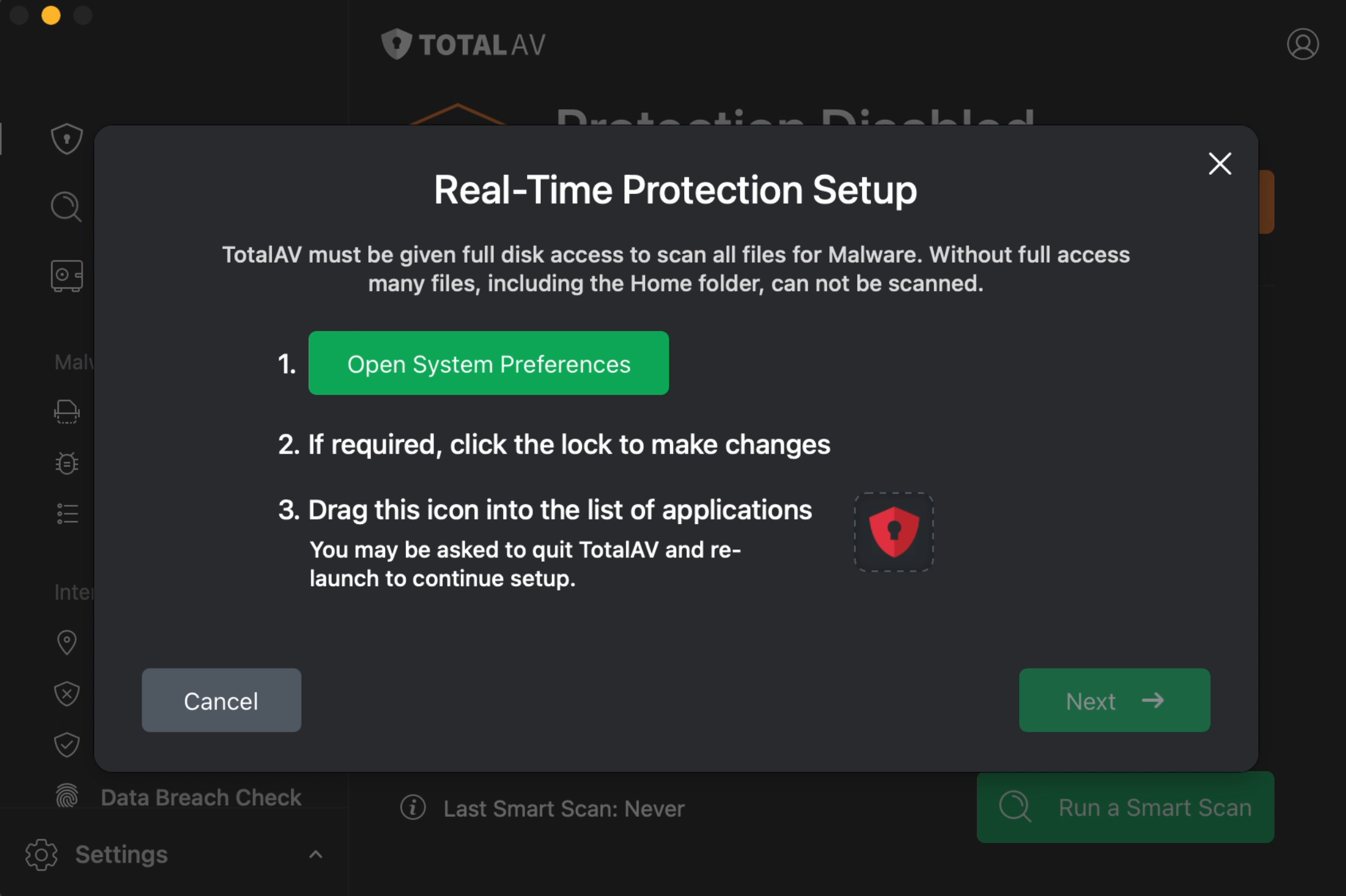
    Finestra di configurazione della protezione in tempo reale **

    Fai clic sul pulsante verde con la scritta Apri Preferenze di Sistema. Se necessario, fai clic sull'icona del lucchetto per apportare modifiche.

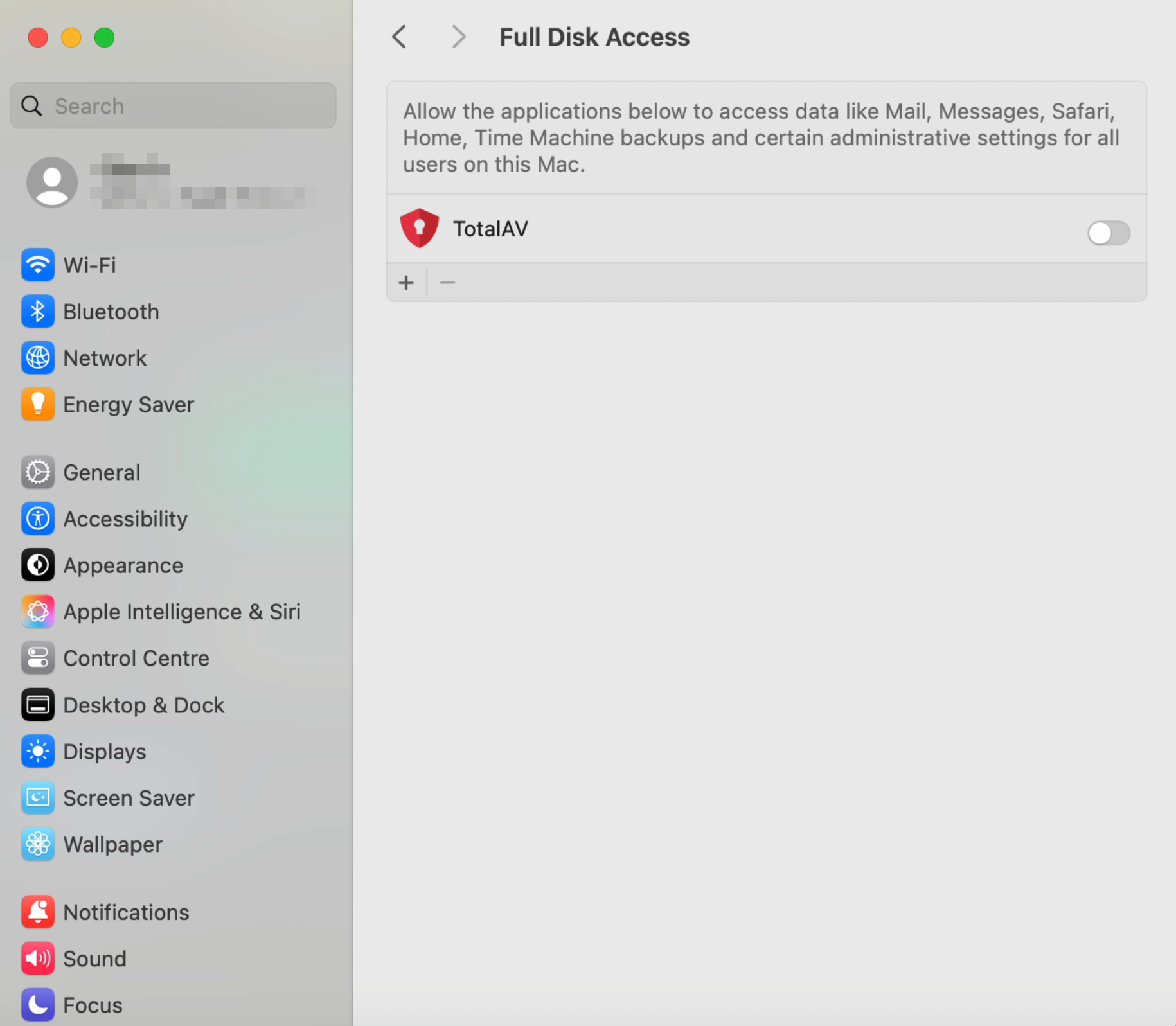
  • Accesso completo al disco
  • Abilitato TotalAV per avere Accesso completo al disco facendo clic sul pulsante di attivazione/disattivazione.

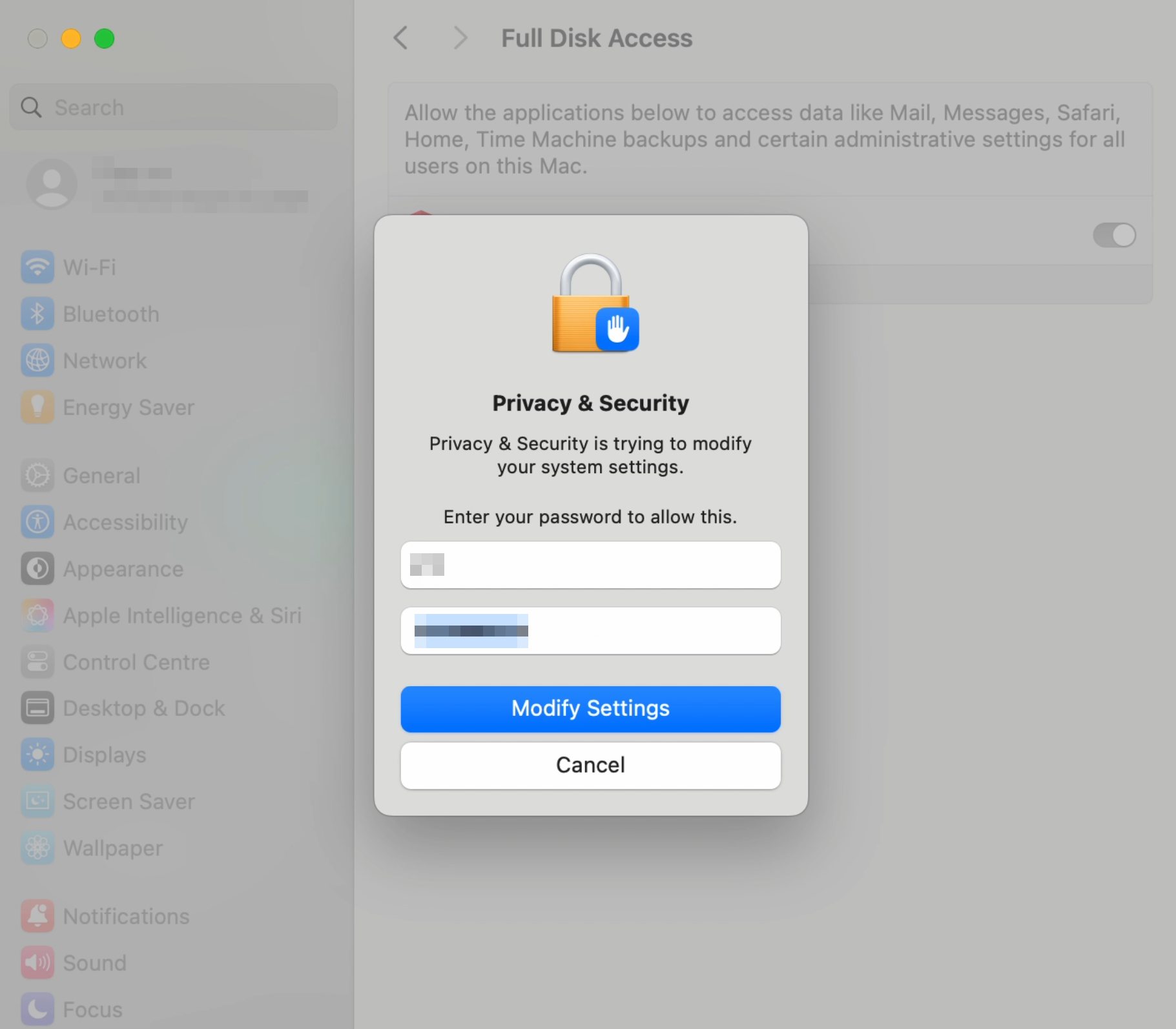
  • Consenti alle impostazioni di privacy e sicurezza di apportare le modifiche
  • Inserisci le tue Credenziali di accesso Apple Mac e fai clic su Modifica impostazioni.

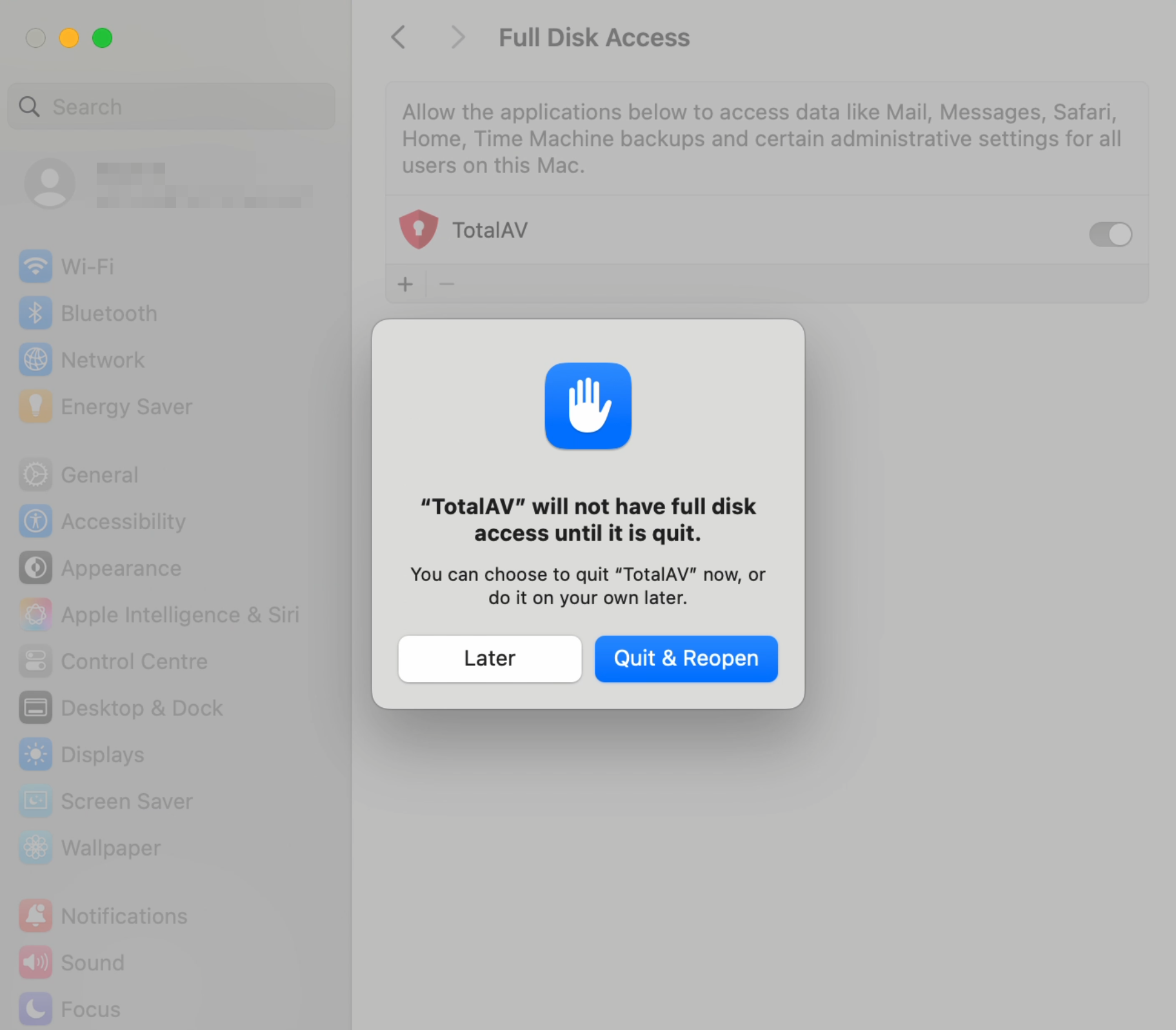
  • TotalAV per uscire più tardi
  • Fai clic su Più tardi.

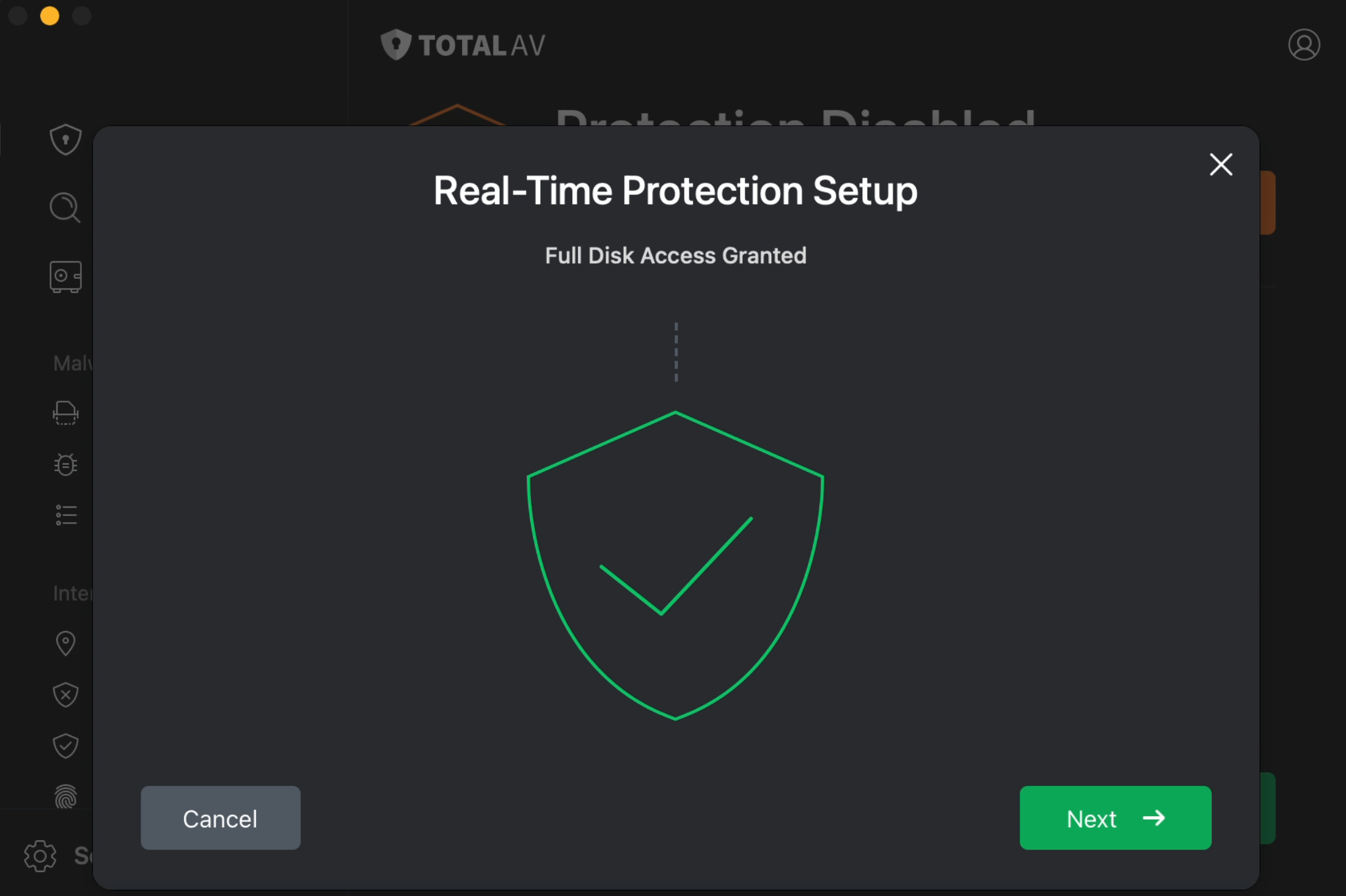
  • Accesso completo al disco consentito
  • Una volta concesso l'accesso completo al disco, fare clic su Avanti per procedere con la configurazione della Protezione in tempo reale.

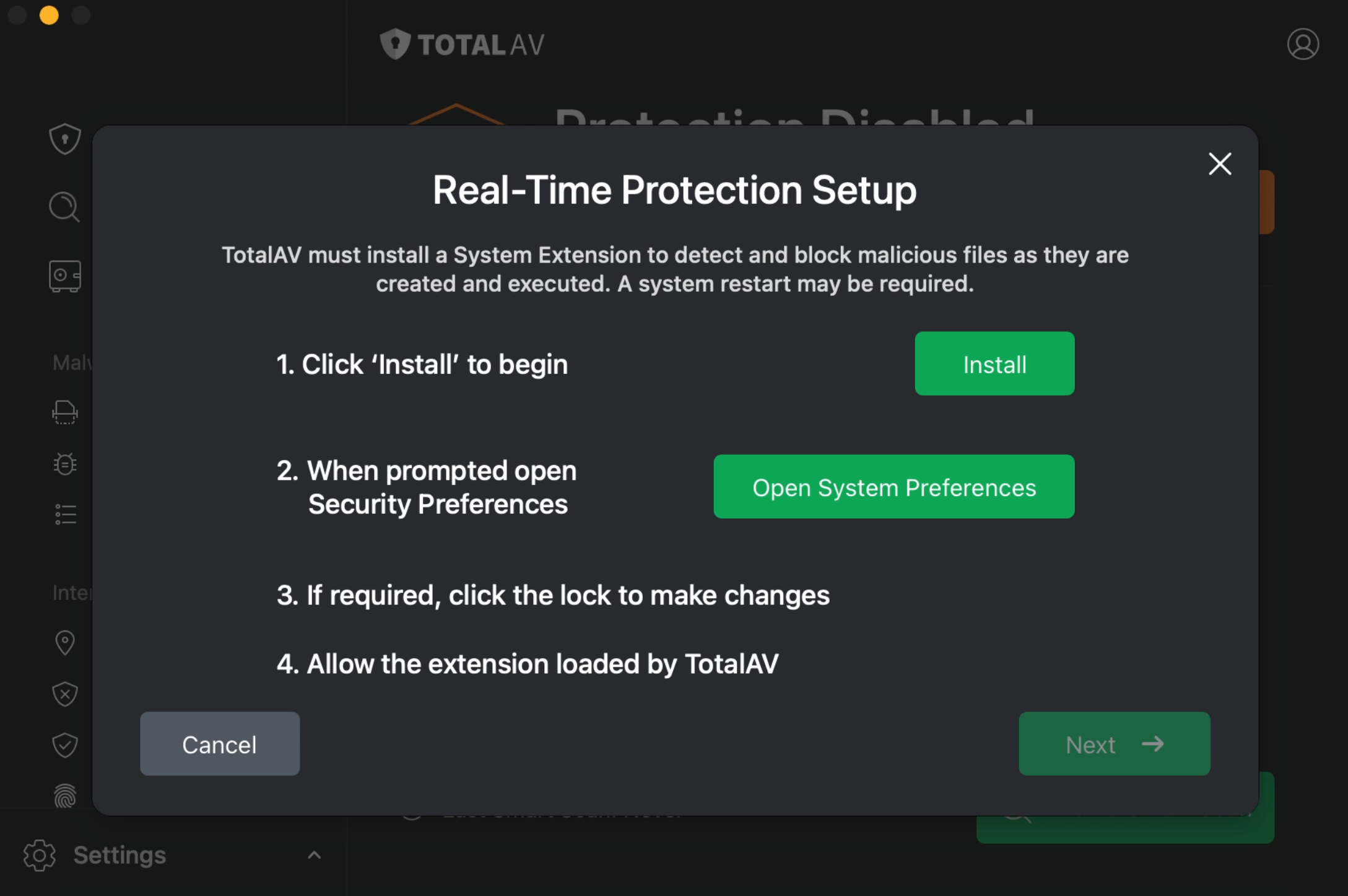
  • Installazione dell'estensione del sistema in tempo reale
  • Nella finestra di configurazione di TotalAV appena aperta, fai clic su Installa.

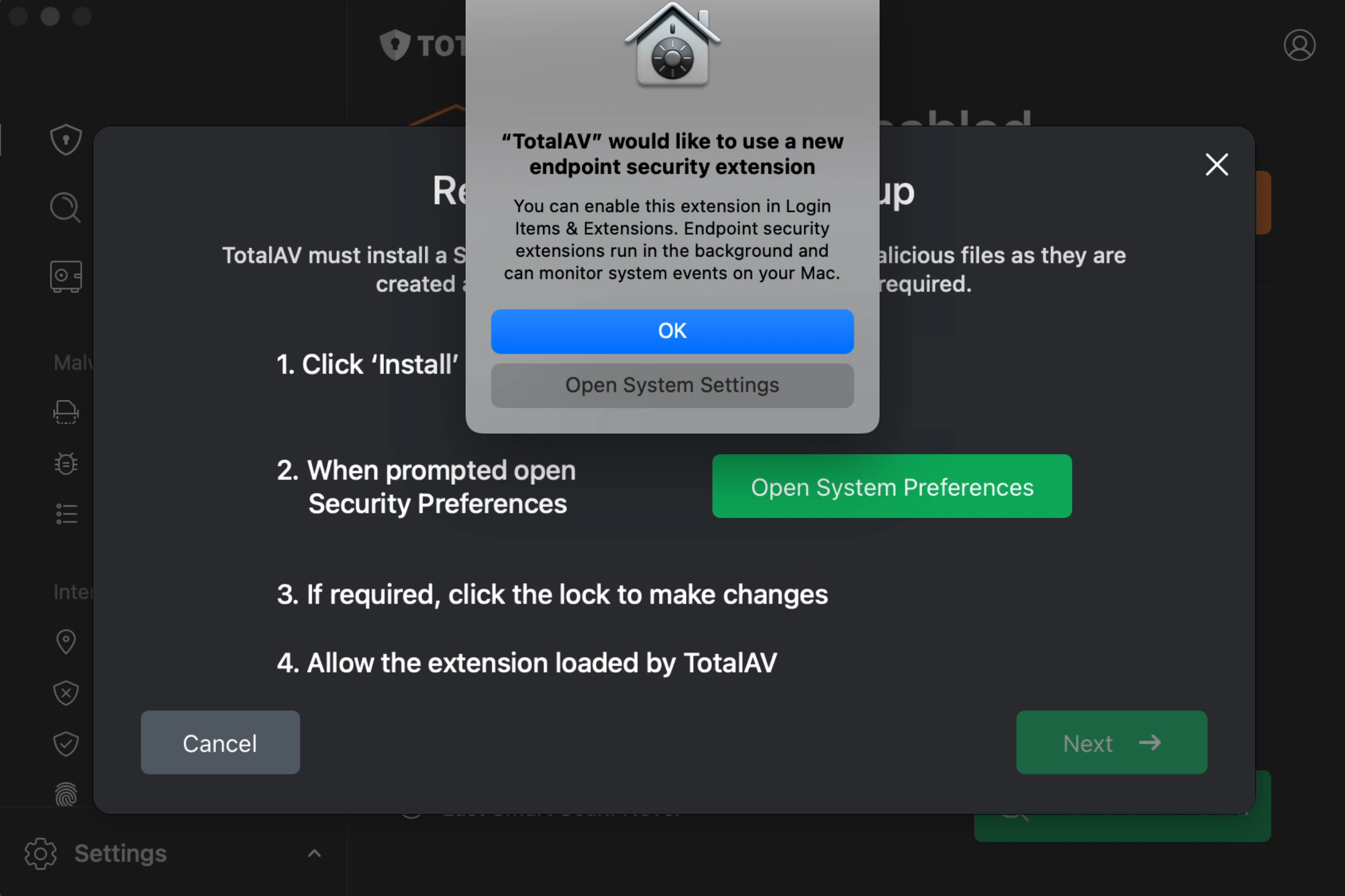
  • Vai alle impostazioni di sistema
  • Fai clic su Apri Impostazioni di sistema.

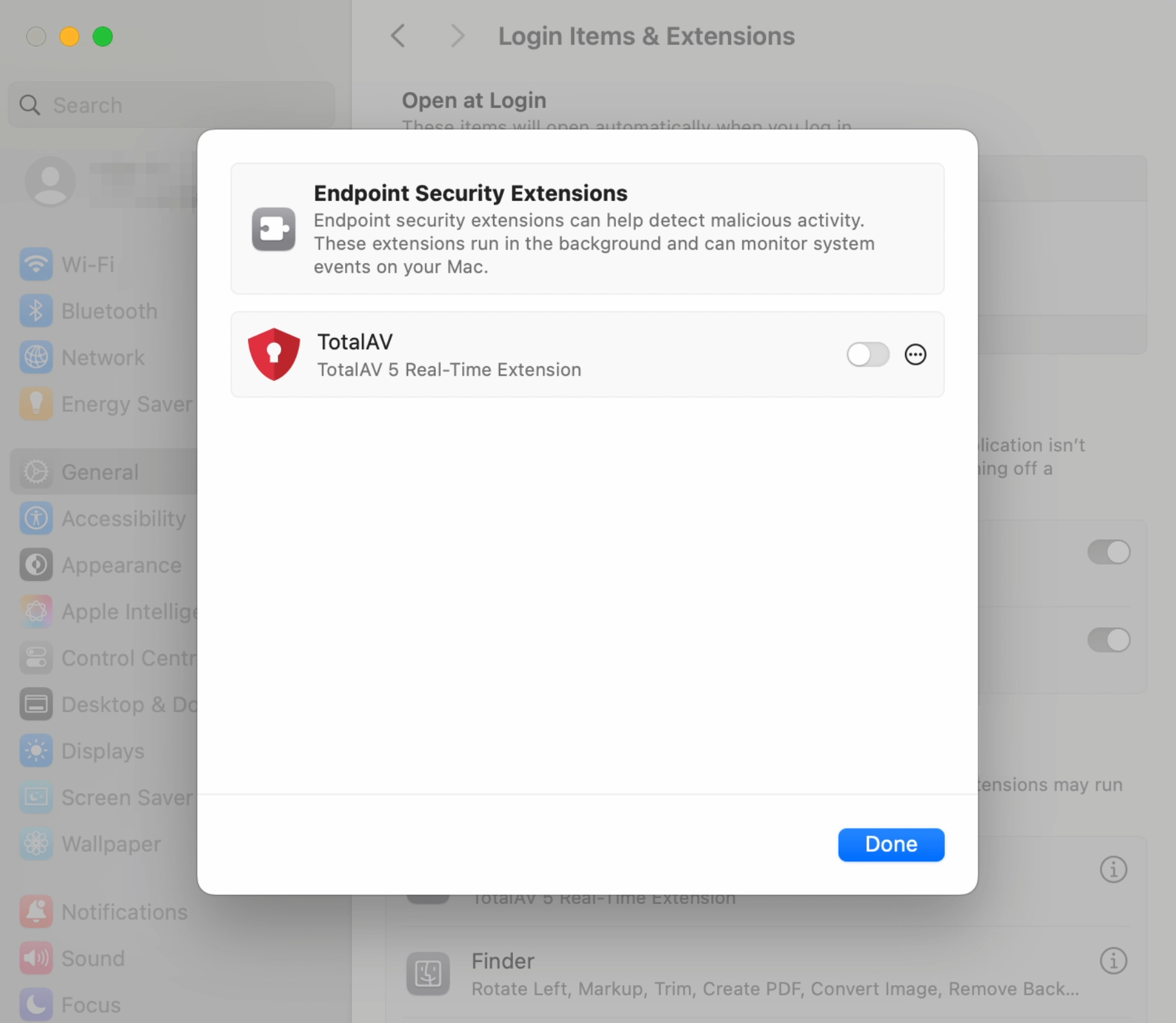
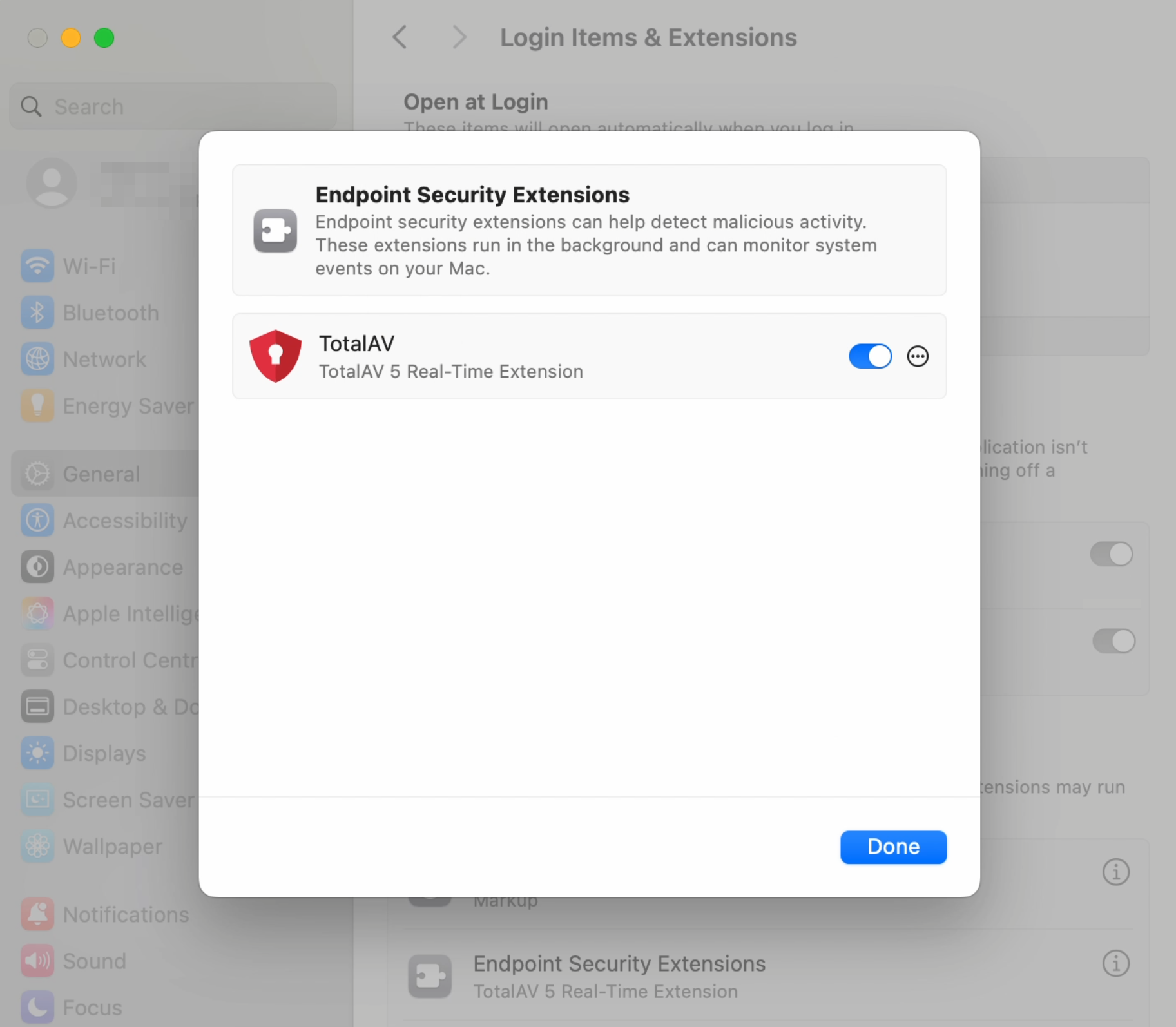
  • Abilita l'estensione di sicurezza dell'endpoint TotalAV
  • Fai clic sul pulsante di attivazione per abilitare l'estensione in tempo reale TotalAV.

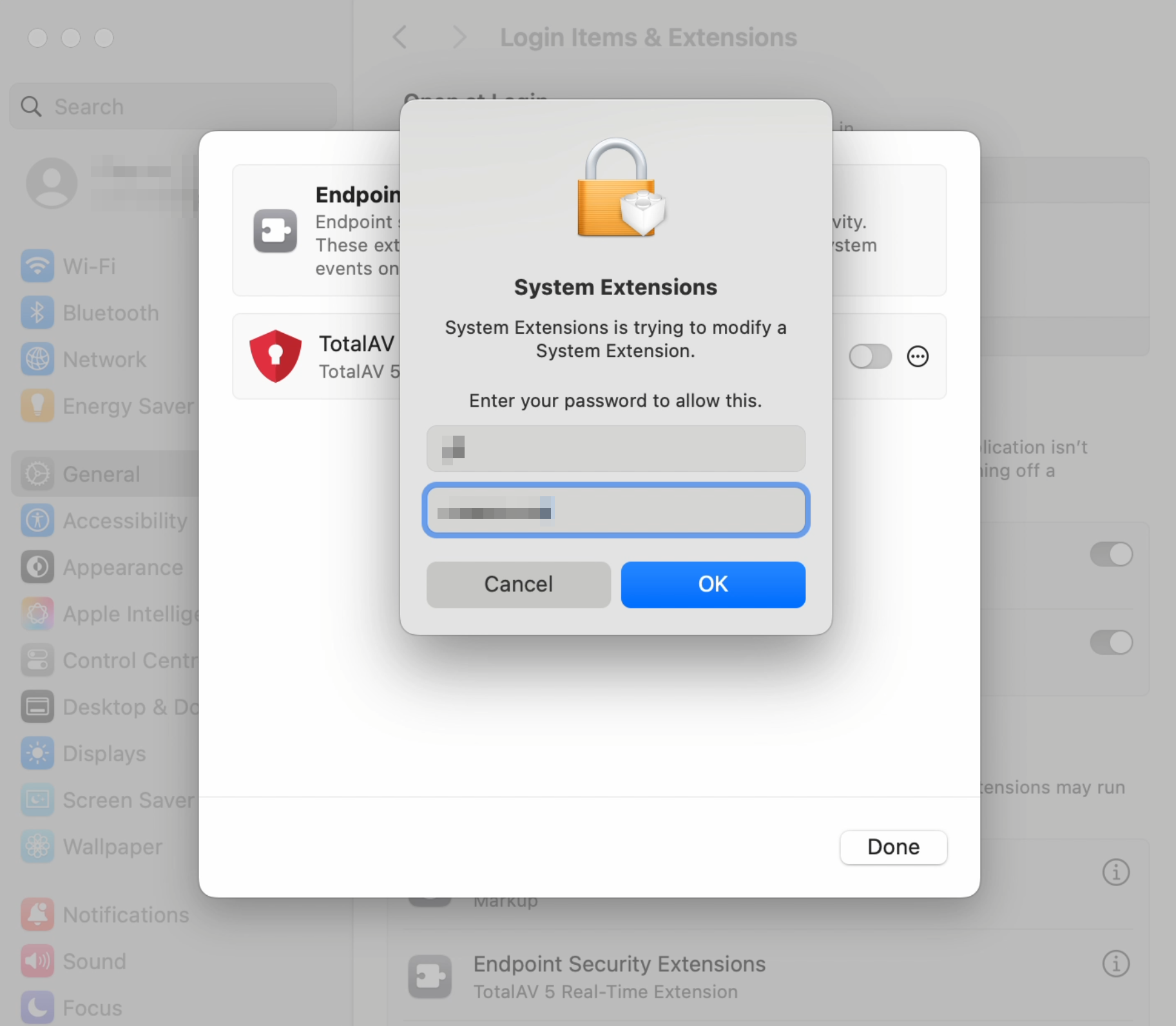
  • Autorizza la modifica di un'estensione di sistema
  • Inserisci le tue Credenziali di accesso Apple Mac e fai clic su OK.

  • Fatto
  • Fai clic su Fatto per procedere al passaggio successivo.

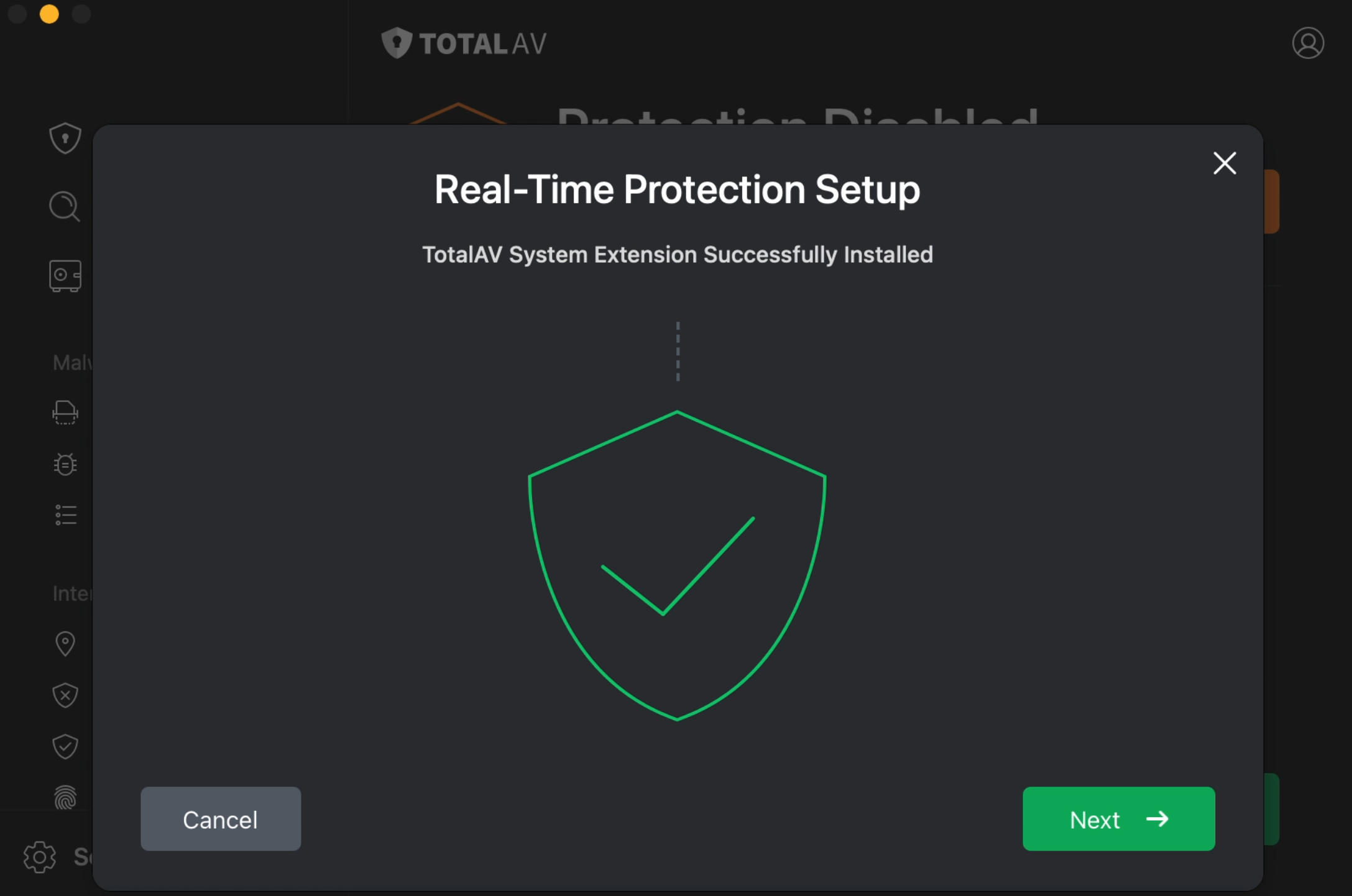
    Estensione di sistema installata correttamente **TotalAV

    Fai clic su Avanti per procedere al passaggio successivo.

  • Apri Preferenze di Sistema
  • Fai clic su Apri Preferenze di Sistema.

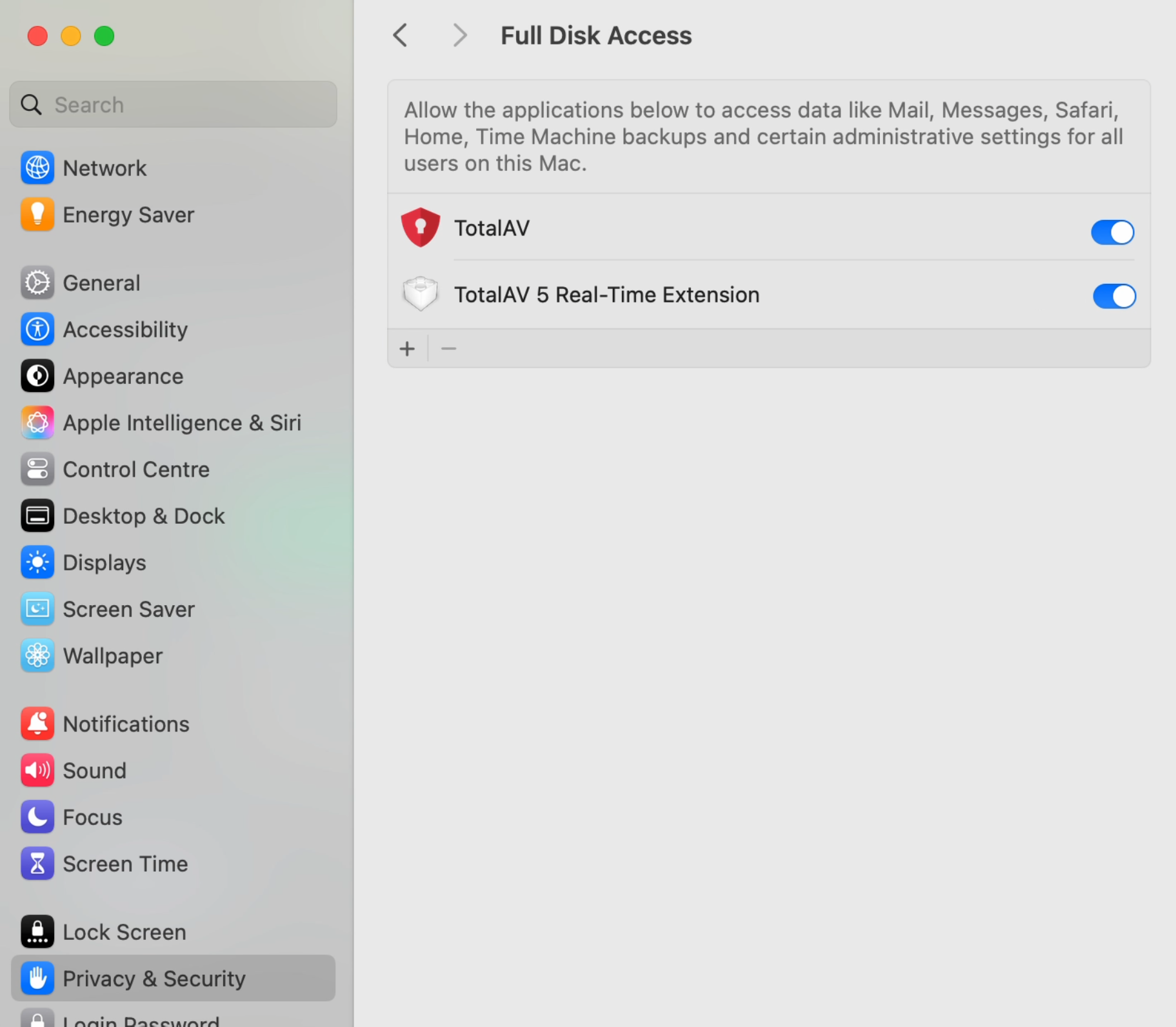
  • Consenti l'accesso completo al disco per l'estensione di sistema
  • Abilita l'estensione TotalAV 5 in tempo reale facendo clic sul pulsante di attivazione/disattivazione.

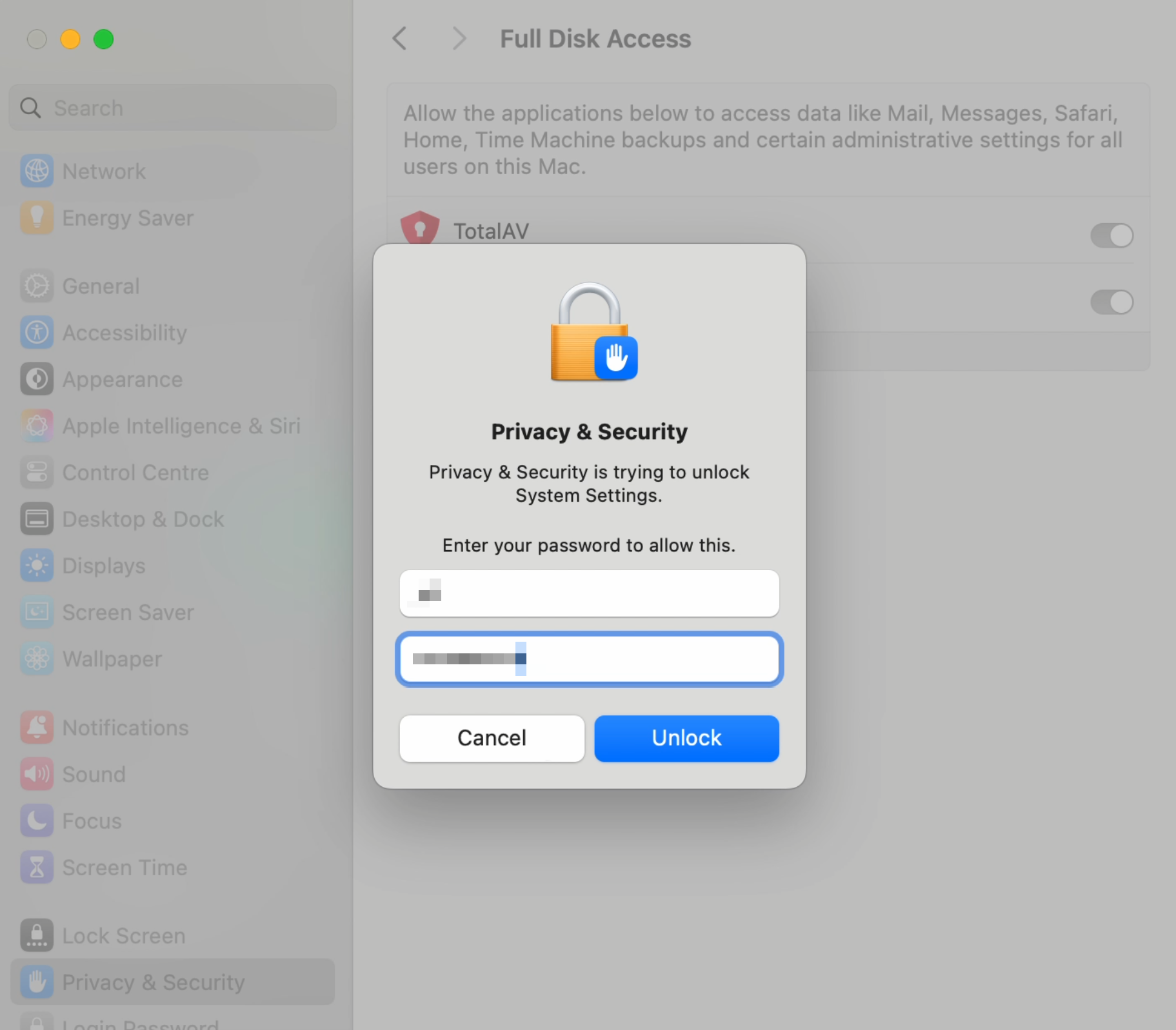
  • Autorizza le modifiche alla privacy e alla sicurezza
  • Inserisci le tue Credenziali di accesso Apple Mac e fai clic su Sblocca.

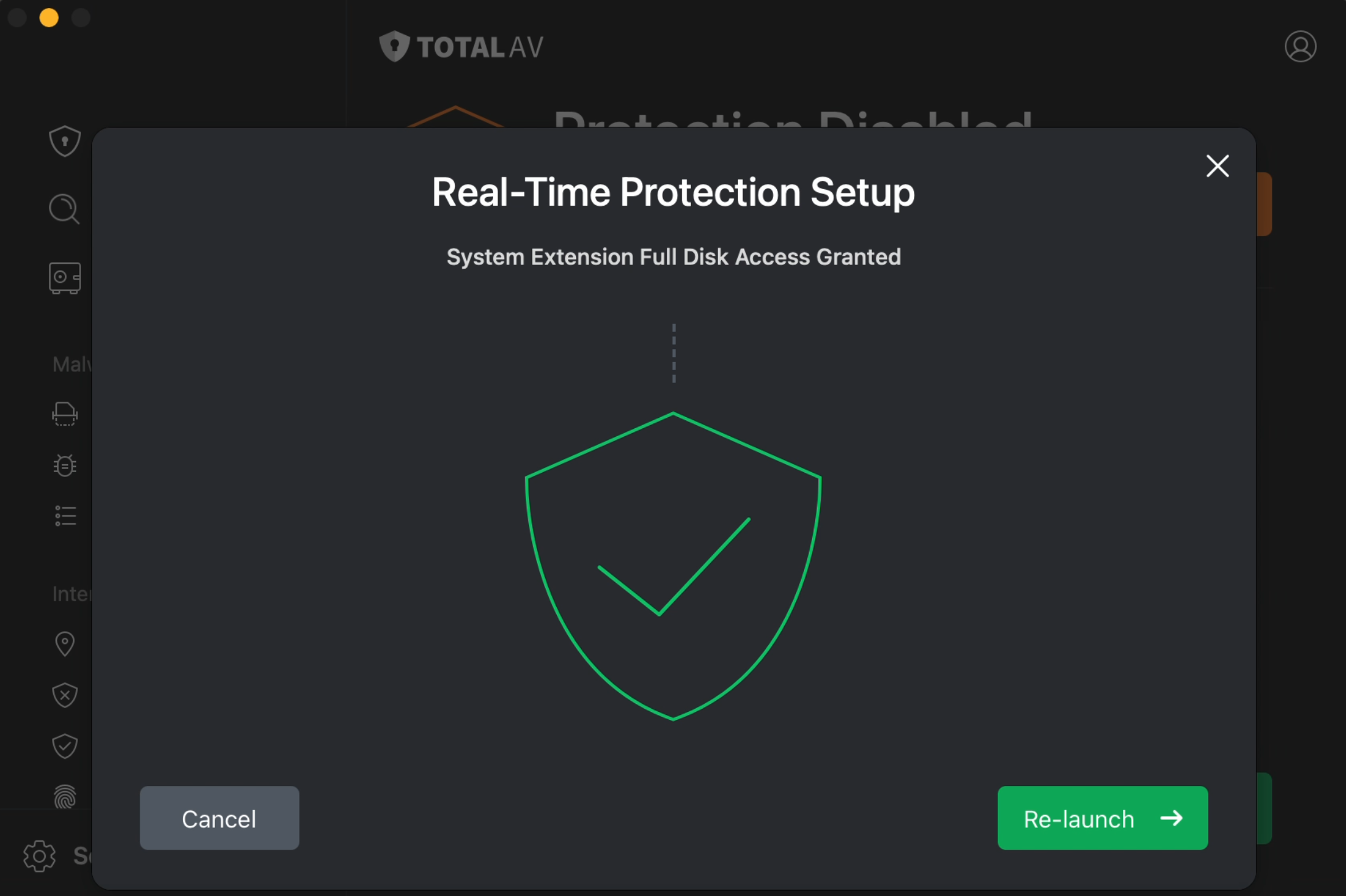
  • Accesso completo al disco concesso all'estensione di sistema
  • Fai clic su Riavvia per riavviare TotalAV.

    Se quanto sopra non abilita la protezione in tempo reale, visita il nostro Per risolvere i problemi relativi alla protezione in tempo reale, consultare l'articolo dedicato.


    Consulta le istruzioni dettagliate se utilizzi una versione precedente di macOS, ad esempio la 10.13 o la 10.14.

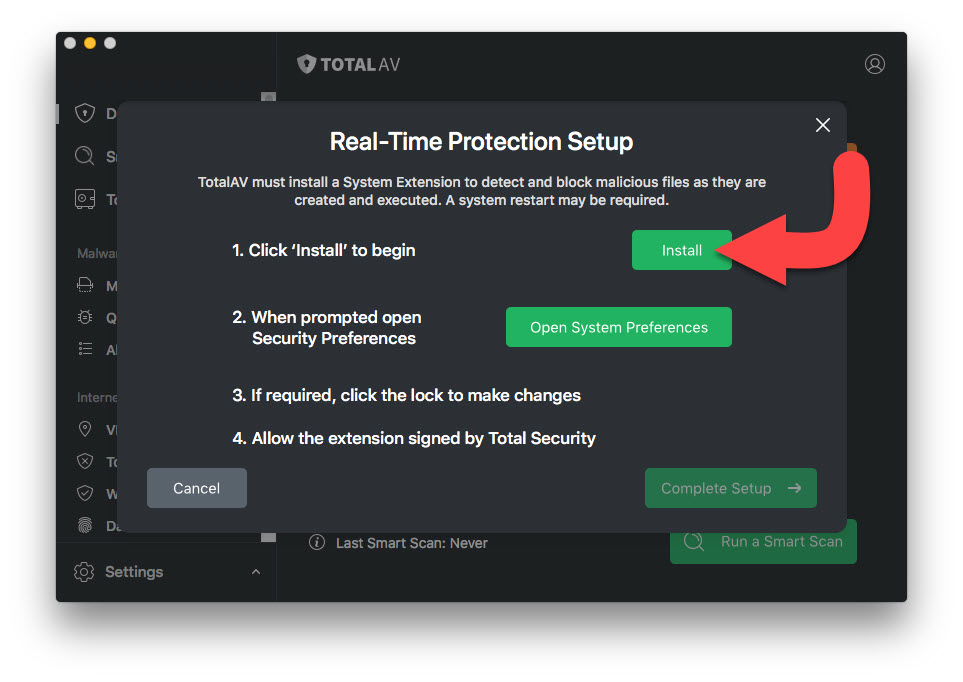
  • Installa l'estensione di sistema TotalAV
  • Fai clic su Installa per avviare l'installazione dell'estensione di sistema **TotalAV.

  • Preferenze di sistema
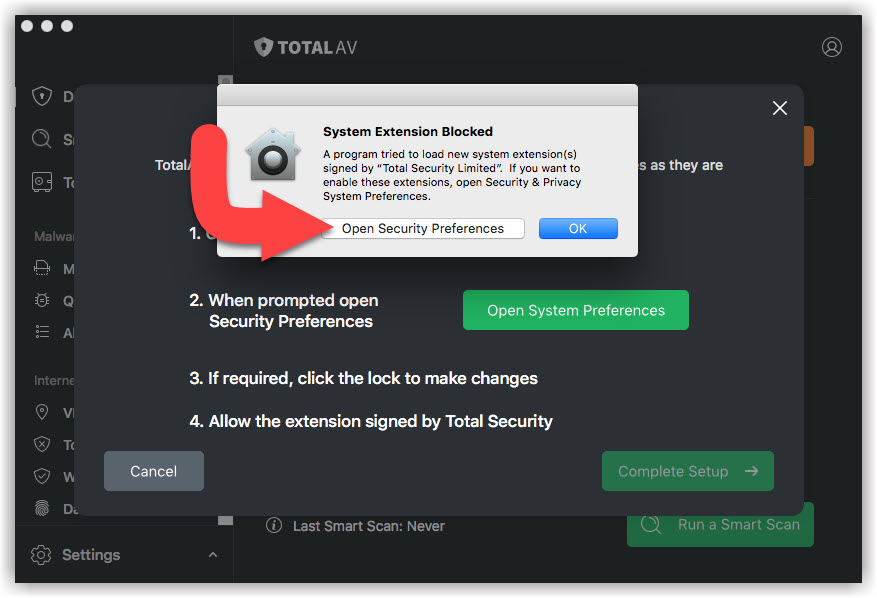
  • Fai clic su Apri Preferenze di Sistema.

  • Autorizzazione
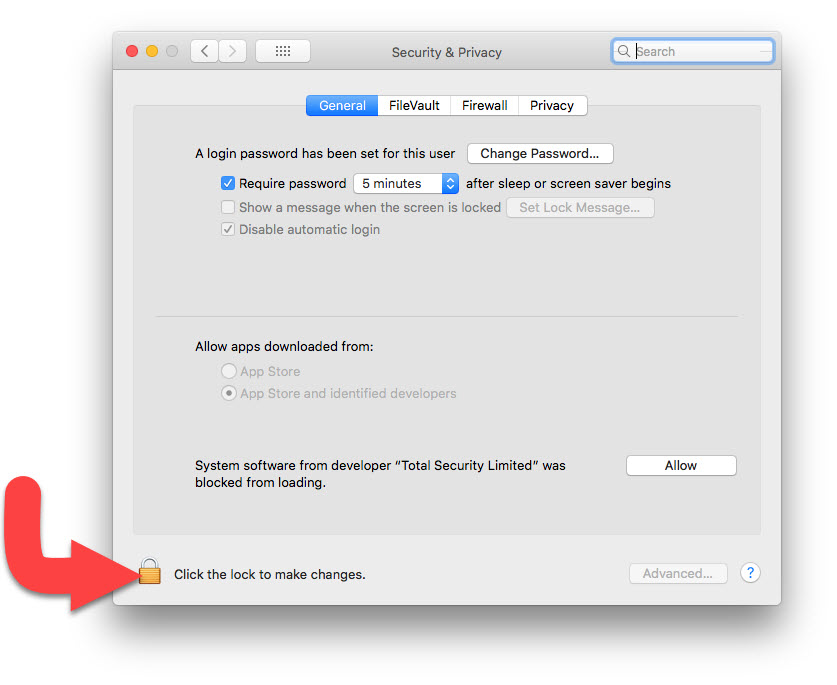
  • Fai clic sull'icona del lucchetto * per autorizzare le modifiche che stai per apportare e inserisci le credenziali del tuo account Apple Mac *.

    Fare clic su Sblocca dopo aver inserito le credenziali.

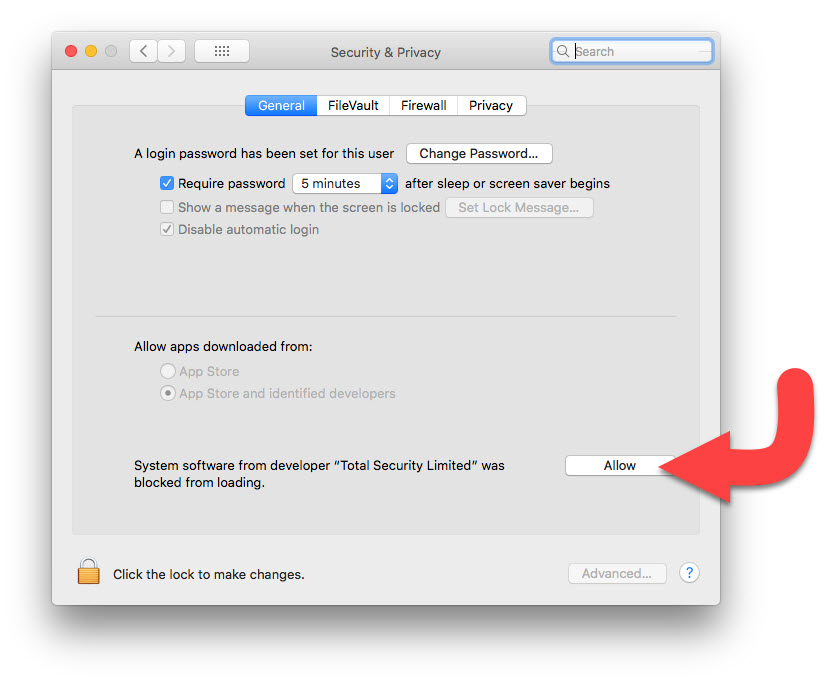
  • Consenti modifiche
  • Fai clic su Consenti.

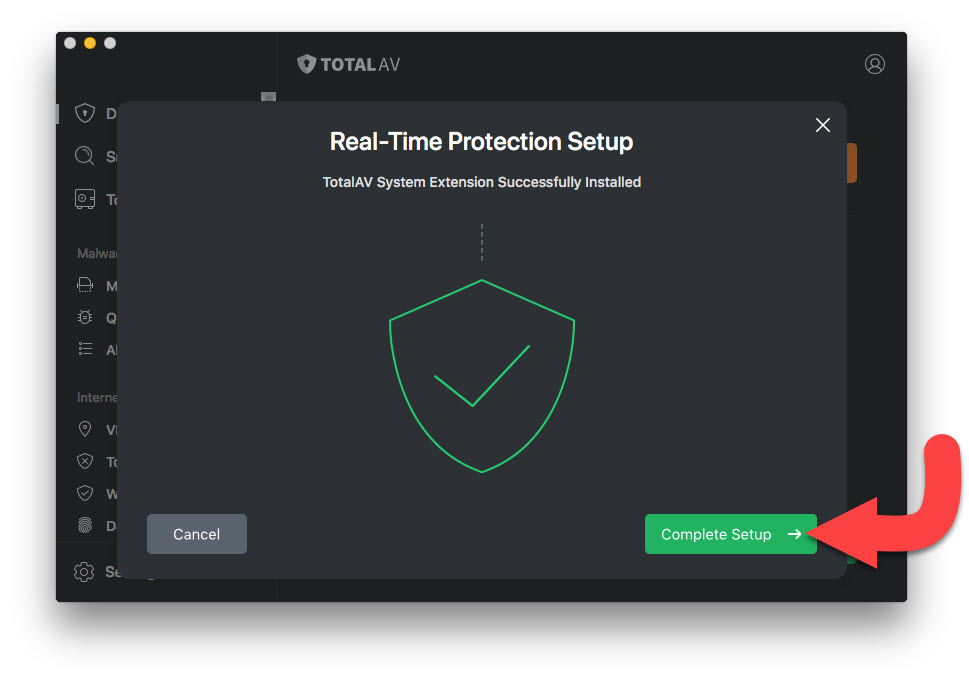
  • Completa la configurazione di TotalAV
  • Vai all'applicazione TotalAV e fai clic su Completa la configurazione.

    Se quanto sopra non abilita la protezione in tempo reale, visita il nostro Per risolvere i problemi relativi alla protezione in tempo reale, consultare l'articolo dedicato.

    Ora sei protetto!
    Nota: TotalAV richiede le autorizzazioni sul tuo iPhone o iPad per consentire a funzionalità come Strumenti di pulizia e Notifiche di funzionare correttamente.

    Scarica TotalAV

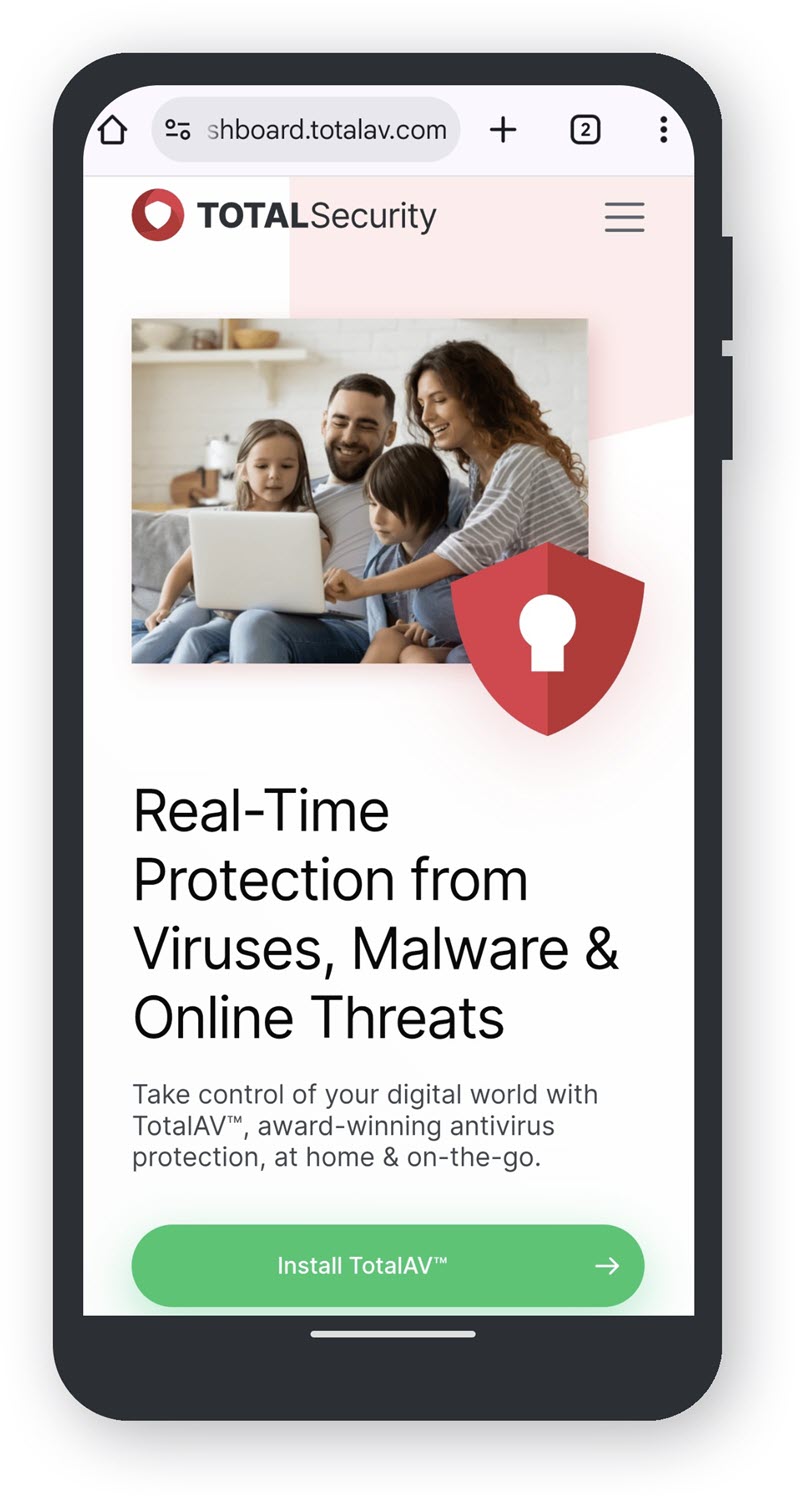
    Per scaricare TotalAV, dovrai andare al tuo Portale online e installarlo facendo clic sul pulsante Installa TotalAV.

    Se non riesci ad accedere al tuo portale online, trova il nostro pulsante di download diretto per TotalAV. Questo ti porterà direttamente a Apple App Store:

    Scarica per iOS

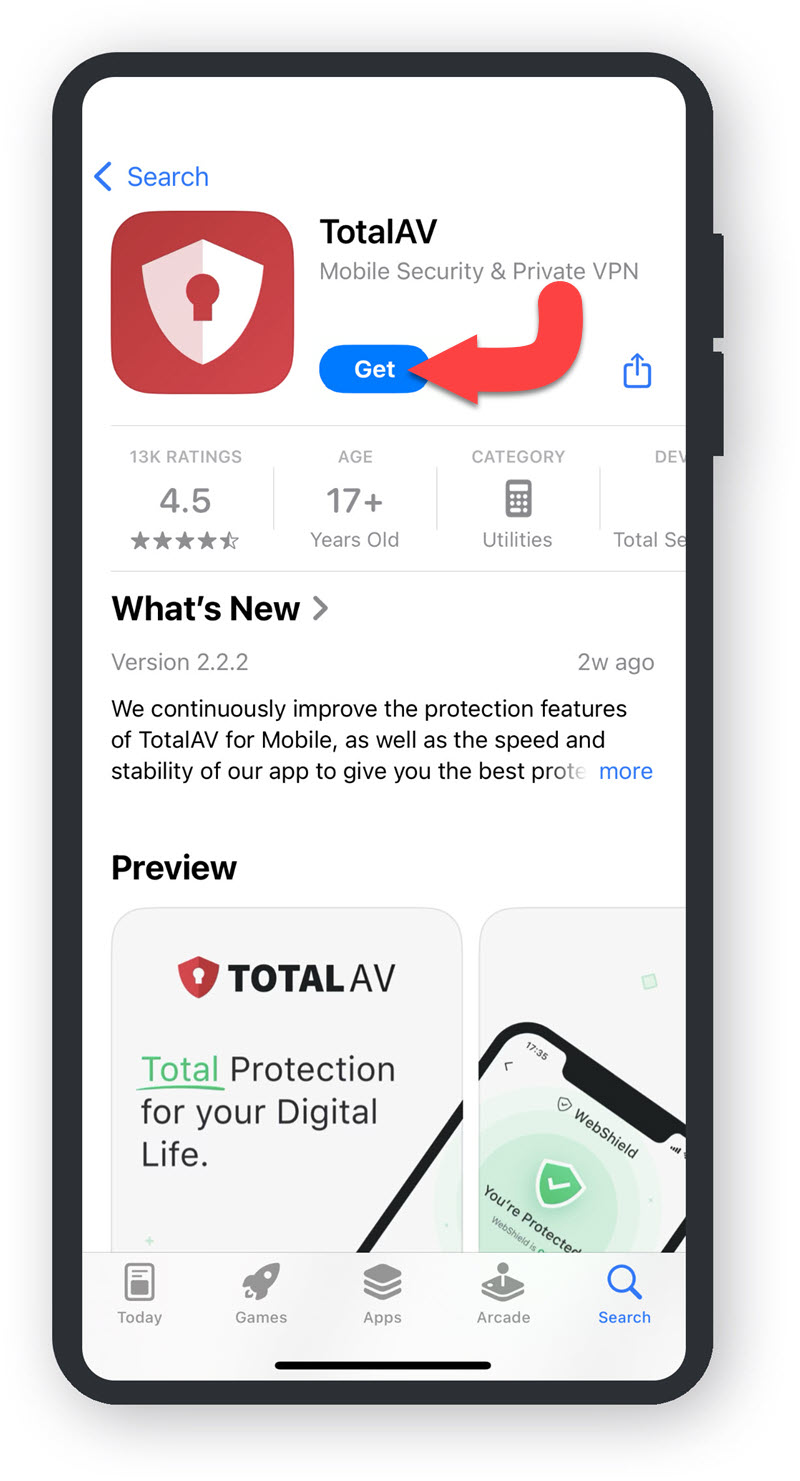
    TotalAV App Store Pagina

    Tocca Ottieni sulla pagina TotalAV App Store. Potrebbe essere necessario inserire le credenziali di accesso Apple per autorizzare l'acquisto gratuito dell'applicazione.

    Se riscontri problemi con il download o l'installazione di Consulta la nostra guida alla risoluzione dei problemi.

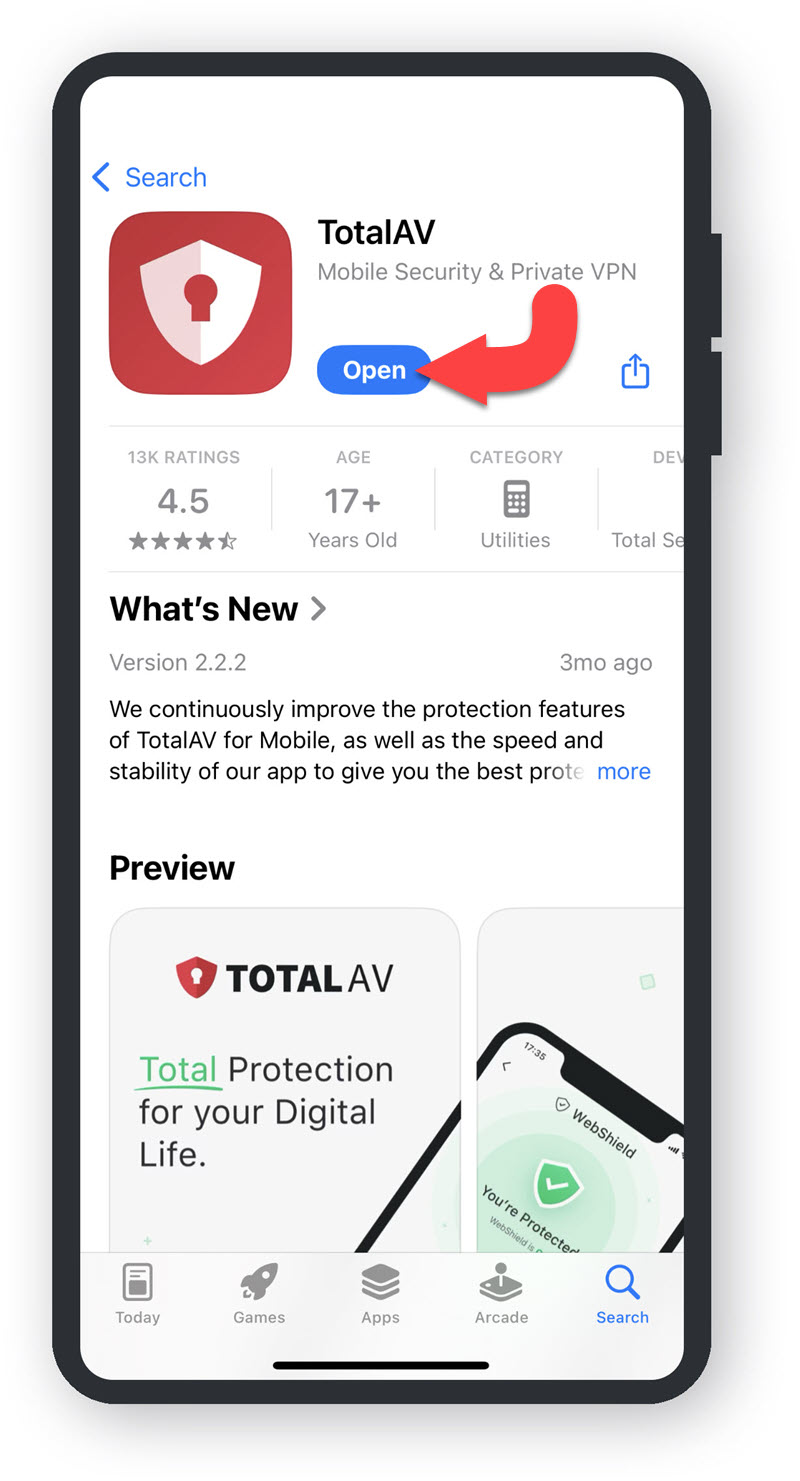
    Apri TotalAV

    Tocca Apri per aprire TotalAV.

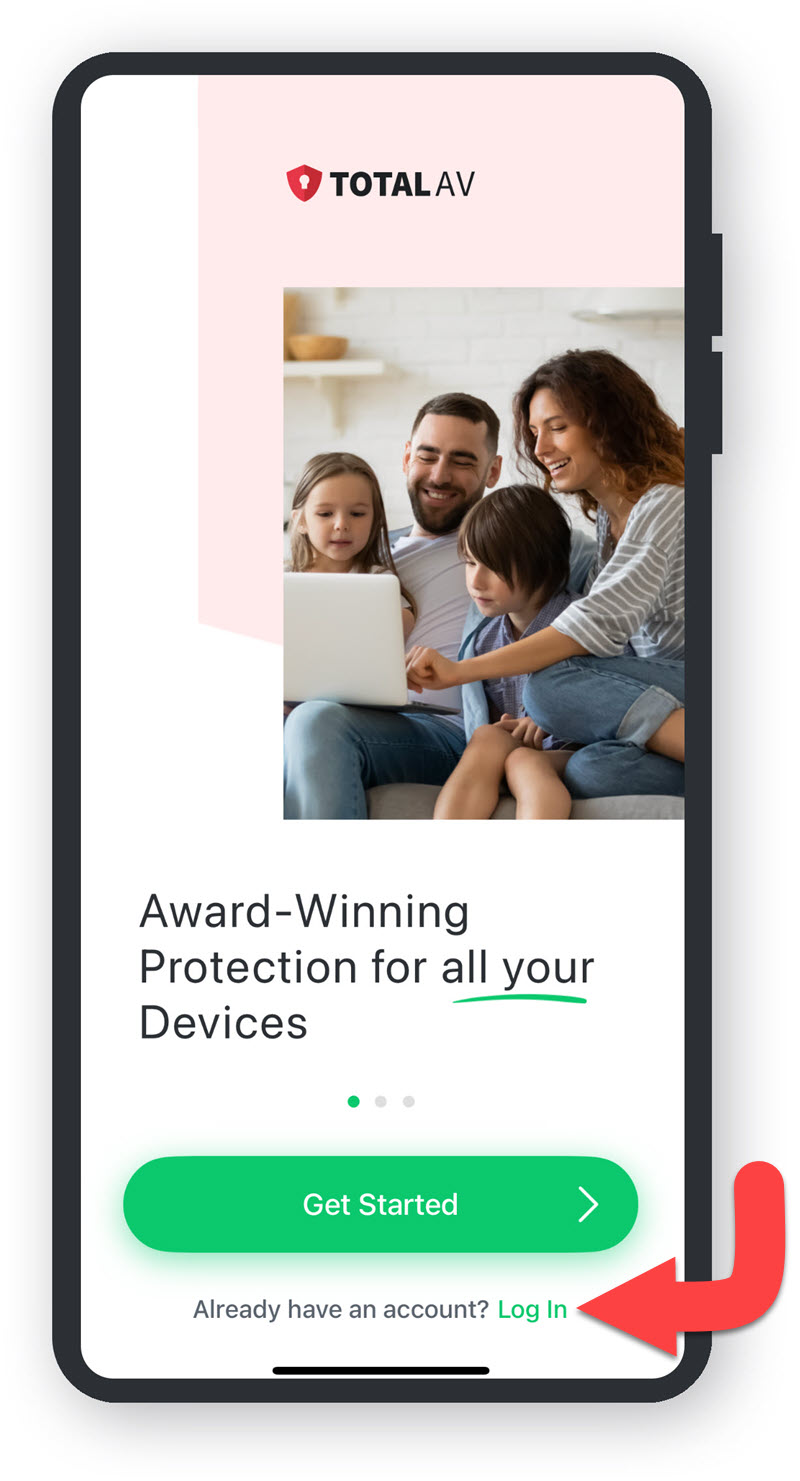
    Inizia

    Se hai già un account con noi, tocca semplicemente Accedi. Se sei un nuovo cliente, tocca Inizia.

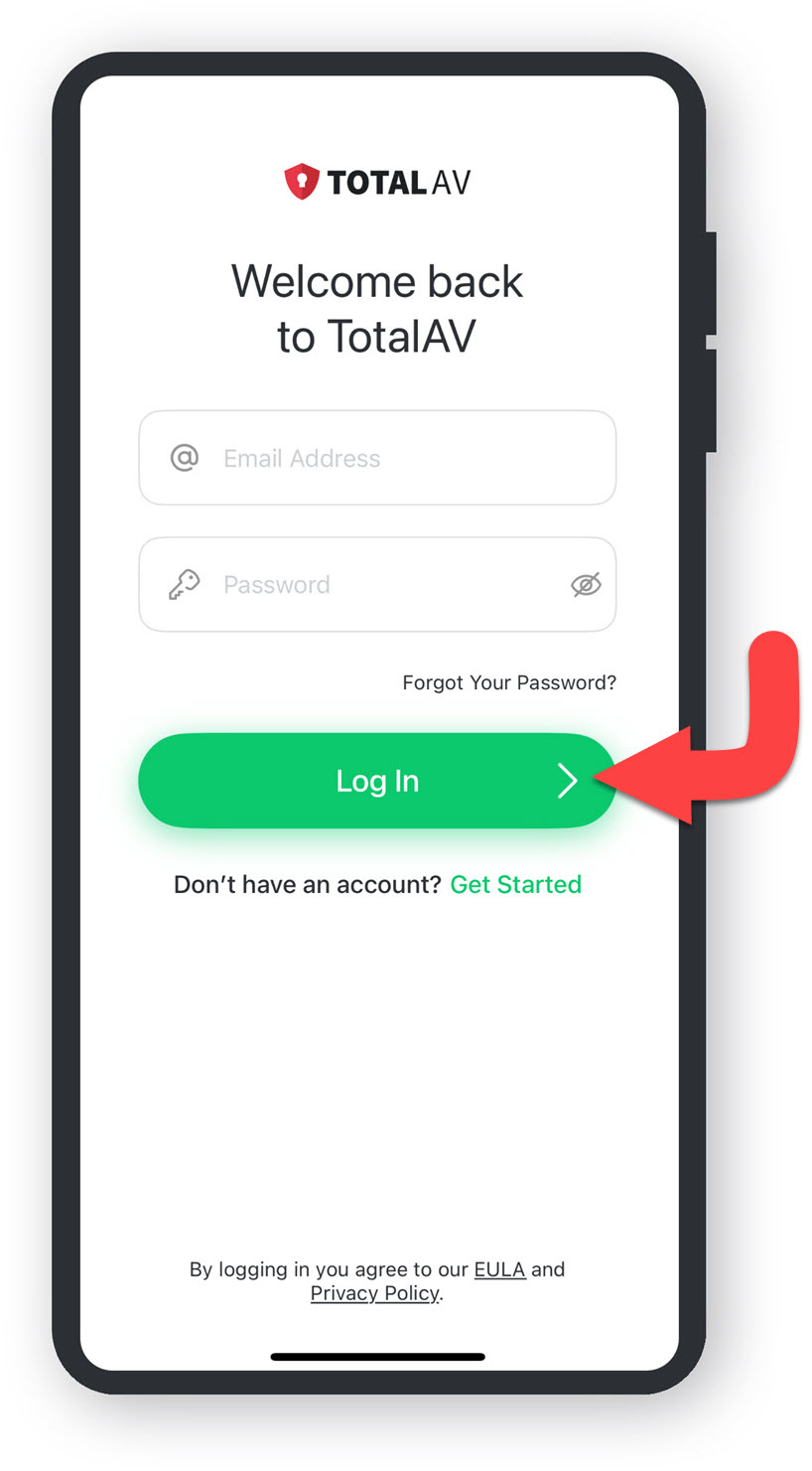
    Accedi

    Inserisci i tuoi dati di accesso TotalAV e tocca Accedi.

    Consenti l'accesso a TotalAV

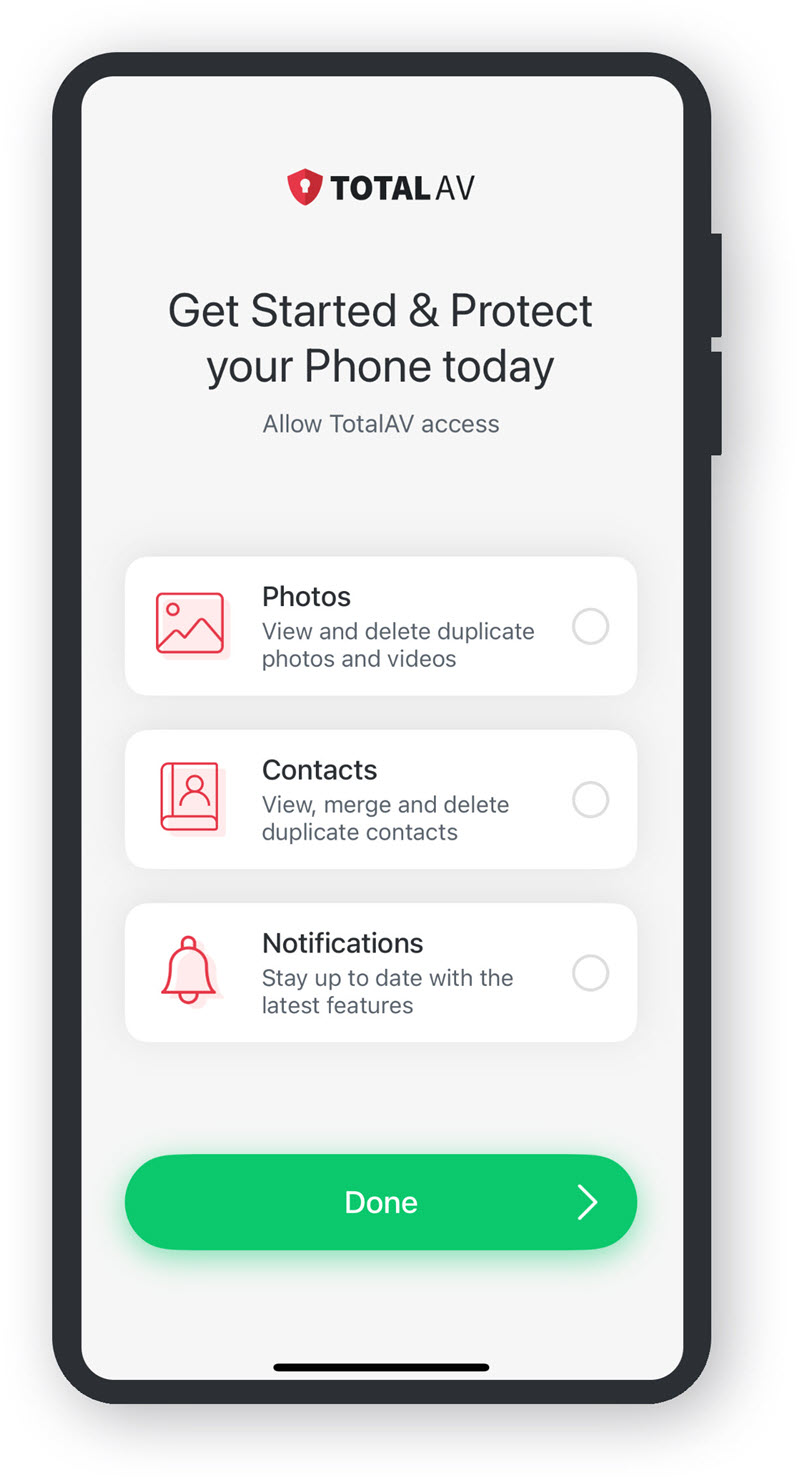
  • Inizia a consentire l'accesso
  • Per iniziare a consentire l'accesso TotalAV al tuo dispositivo, tocca Foto per iniziare.

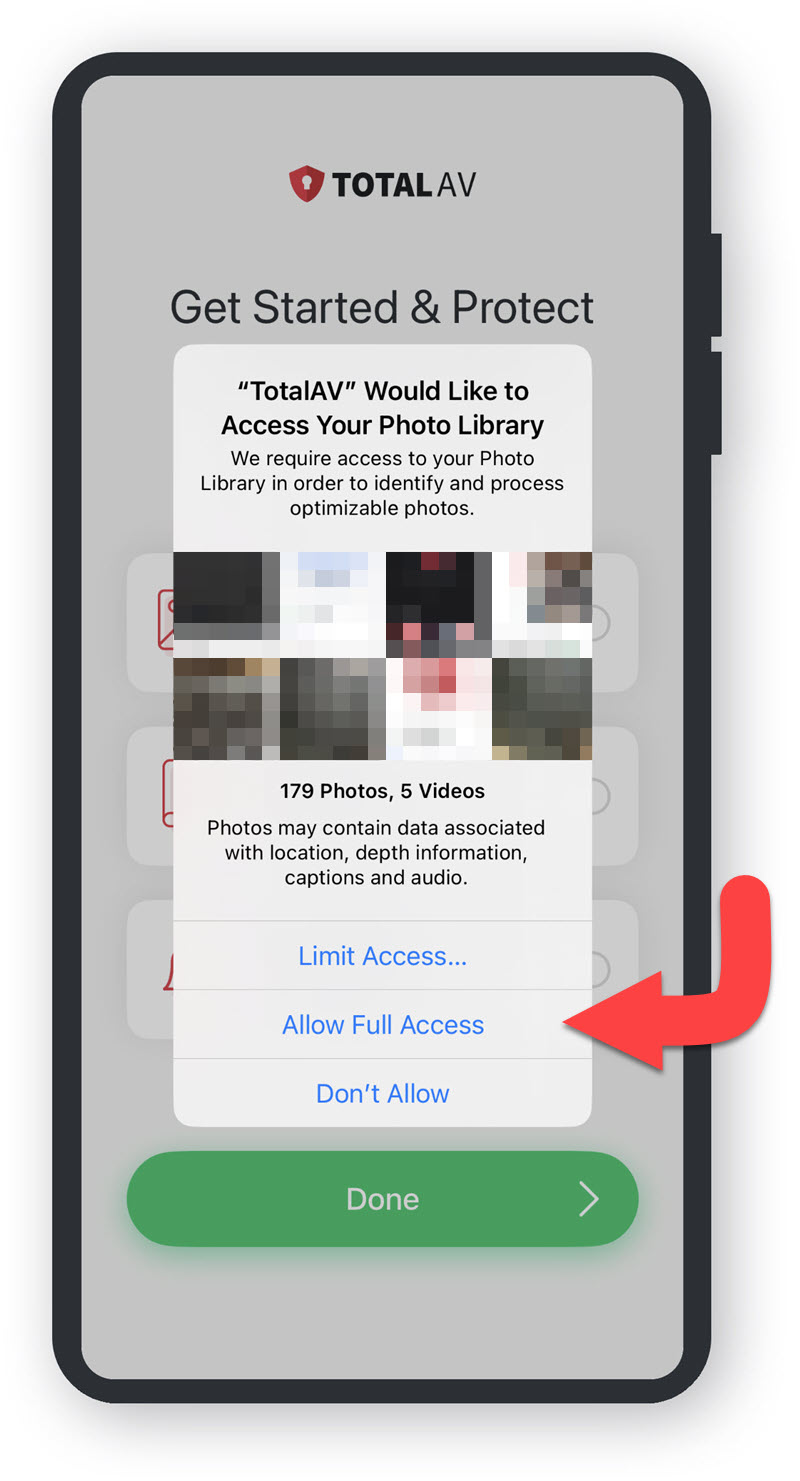
  • TotalAV Vorrei accedere alla tua libreria di foto
  • Tocca Consenti accesso completo. Tuttavia, se desideri consentire solo un accesso limitato a determinate foto/album, tocca Limita accesso...

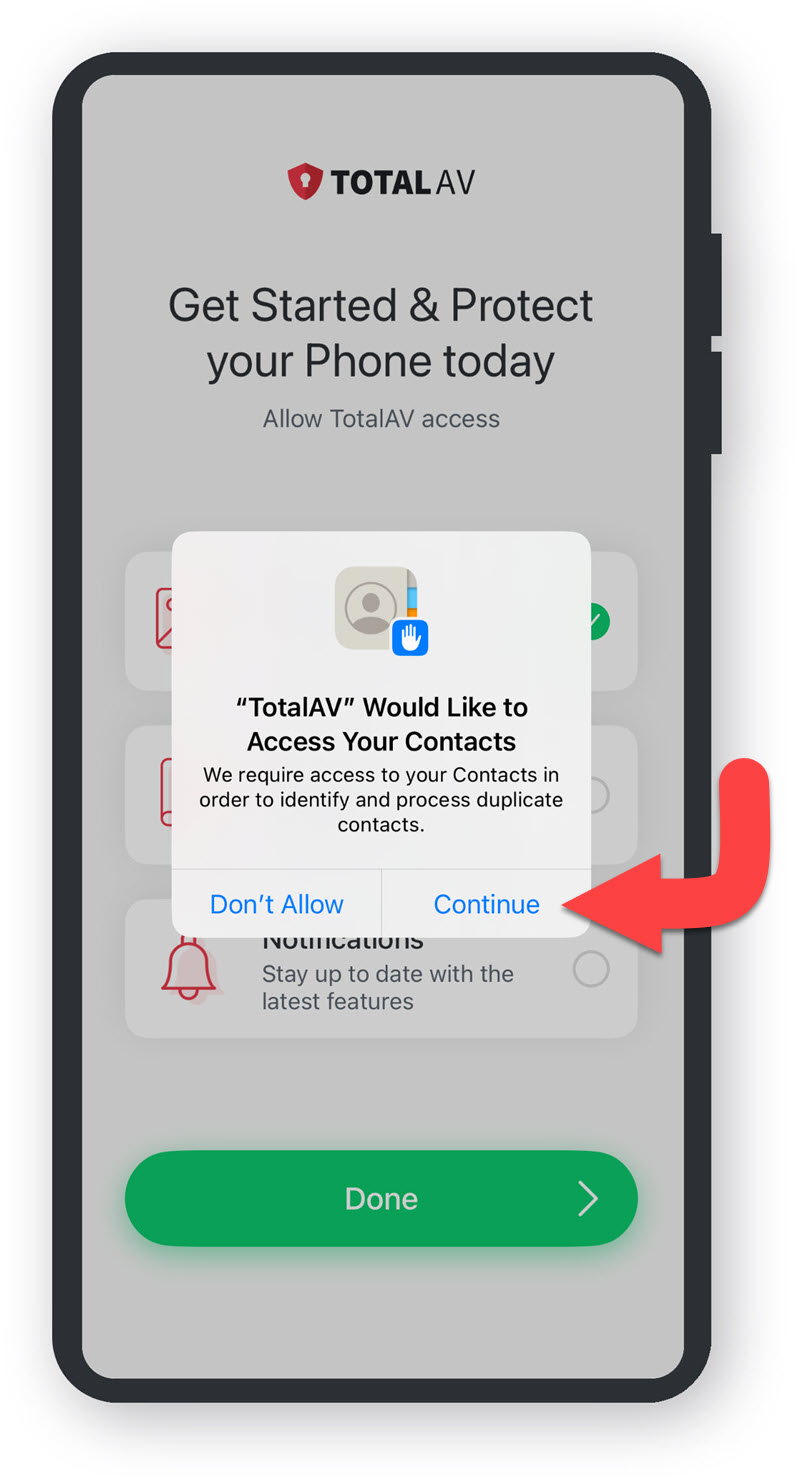
  • TotalAV vorrebbe accedere ai tuoi contatti
  • Tocca Continua per procedere al passaggio successivo.

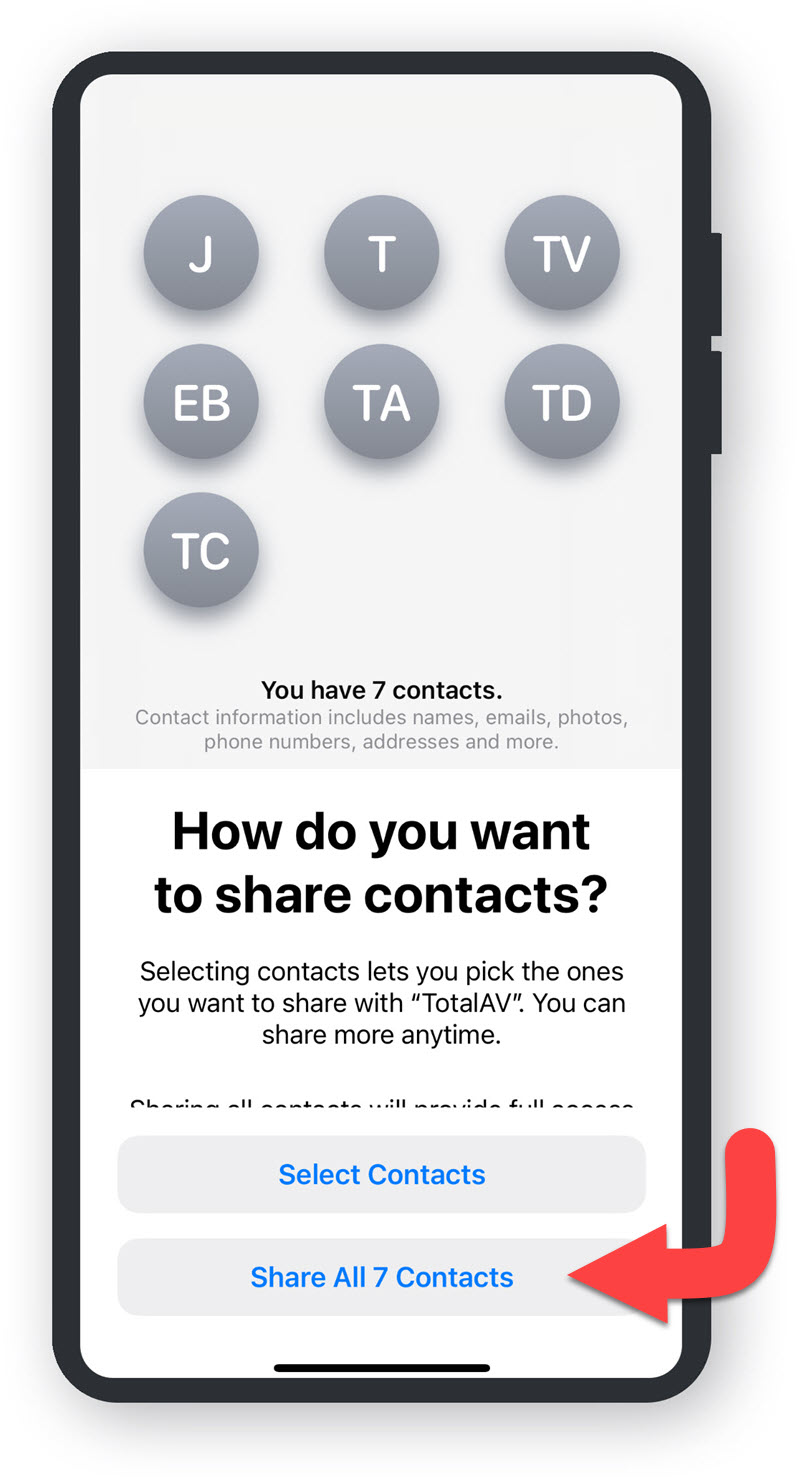
  • Come vuoi condividere i tuoi contatti?
  • Nel nuovo menu di condivisione dei contatti, tocca se desideri condividere l'intero elenco dei tuoi contatti oppure selezionare alcuni contatti.

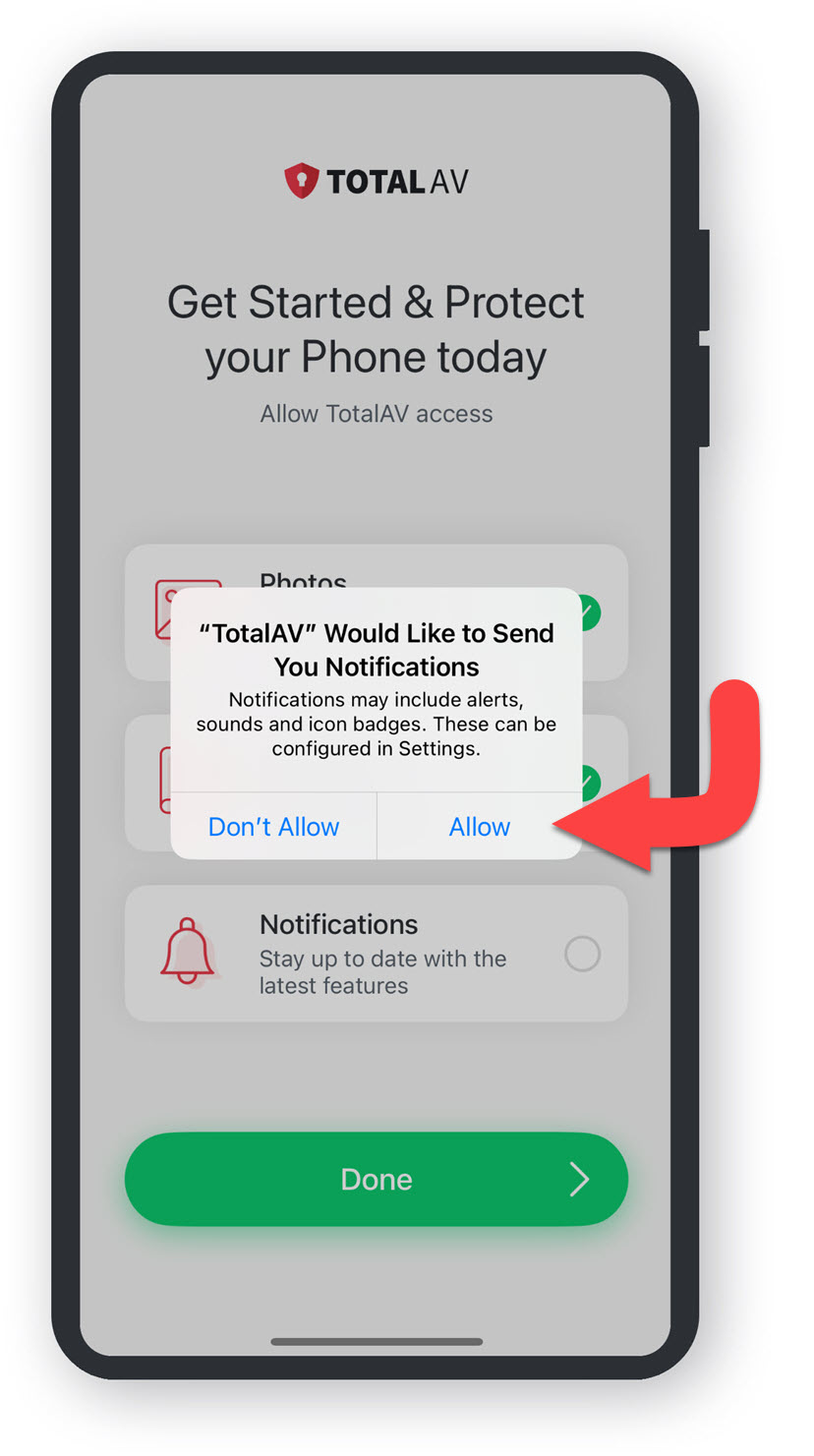
  • TotalAV Vorrei inviarti delle notifiche
  • Tocca Consenti se desideri ricevere TotalAV notifiche. In caso contrario, tocca semplicemente Non consentire.

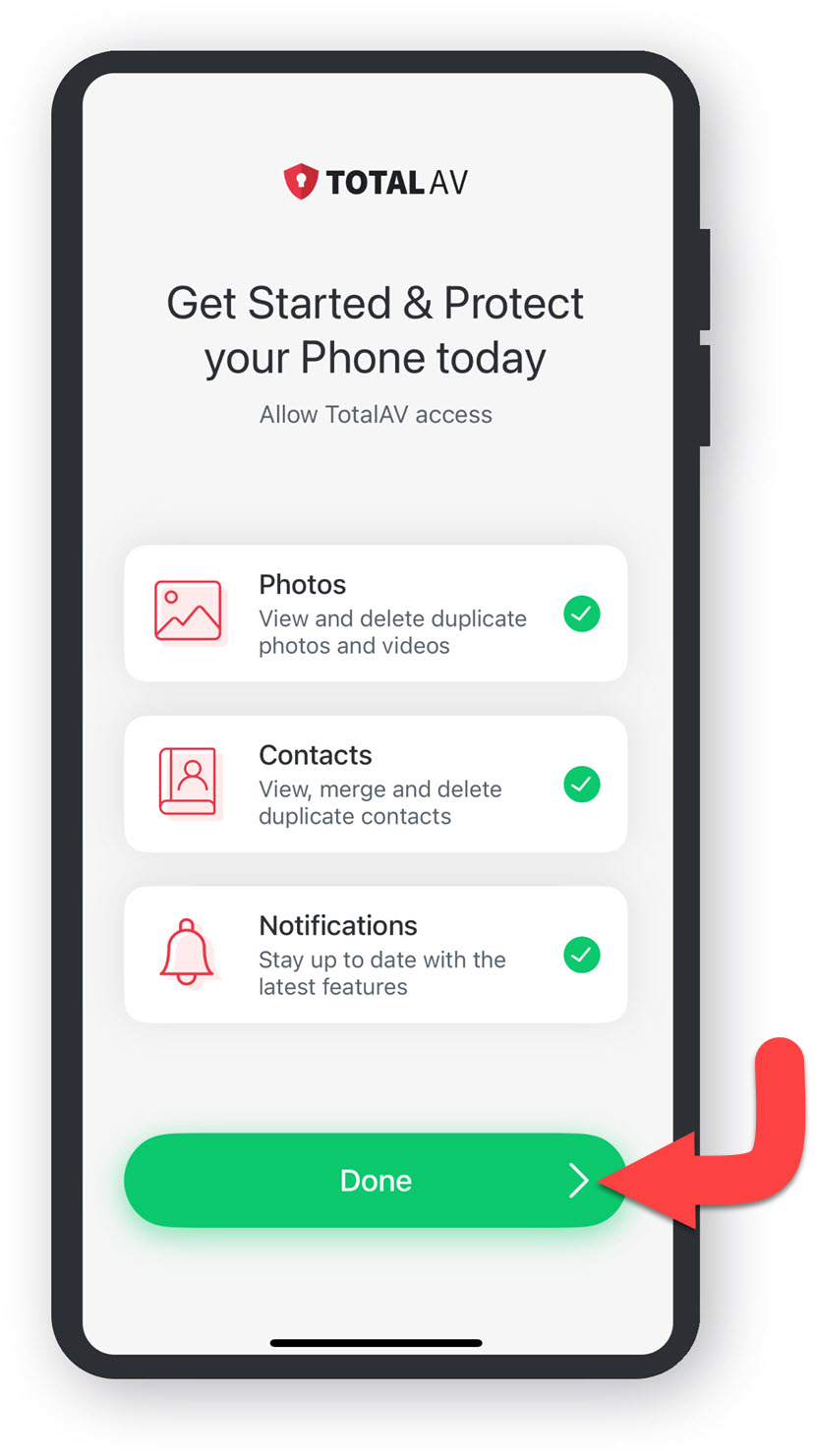
  • Finito Consentendo l'accesso a TotalAV
  • Tocca Fatto per procedere al passaggio successivo.

    Attivazione della protezione

  • Inizia l'attivazione
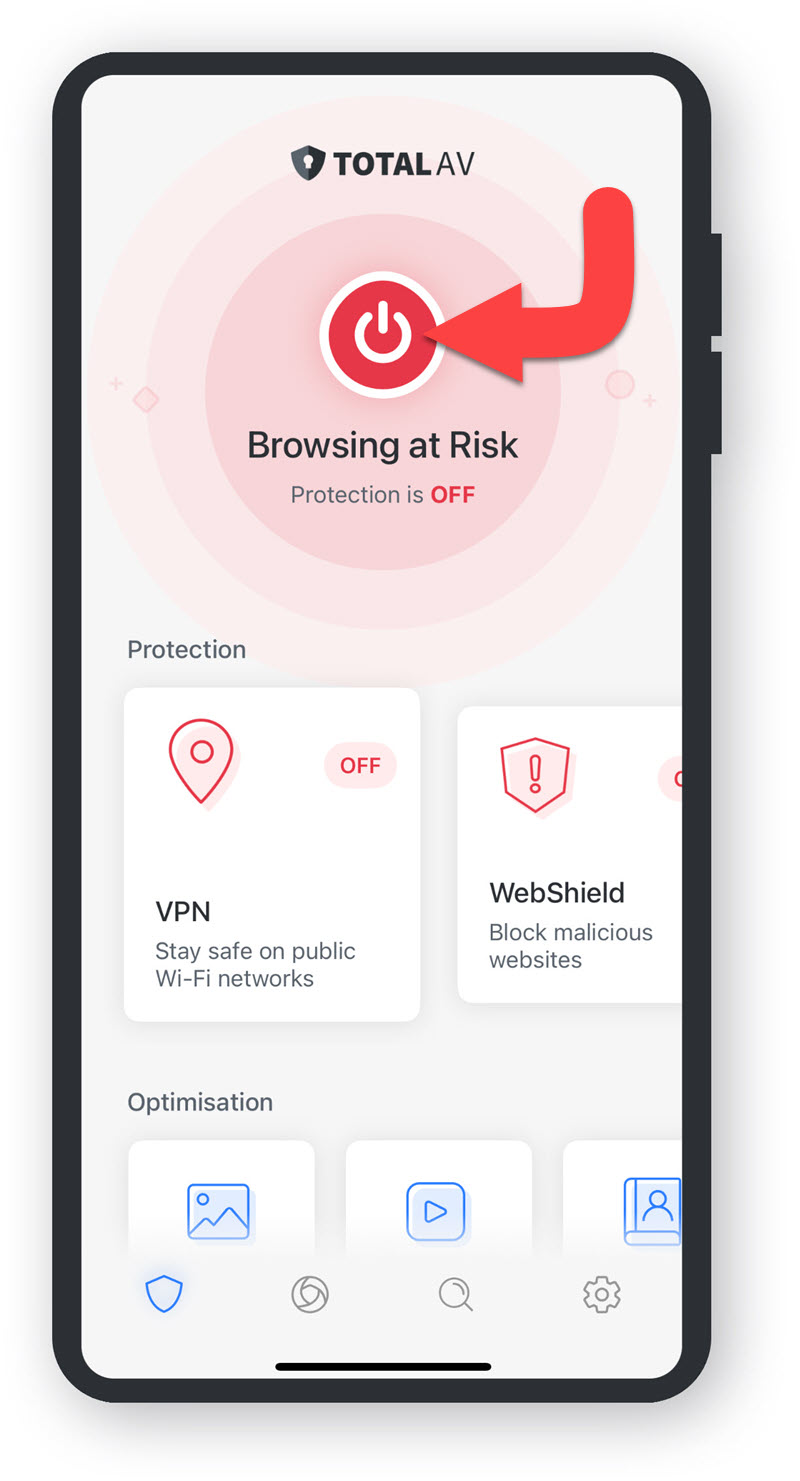
  • Tocca l'icona Power per avviare l'attivazione di TotalAV Webshield.

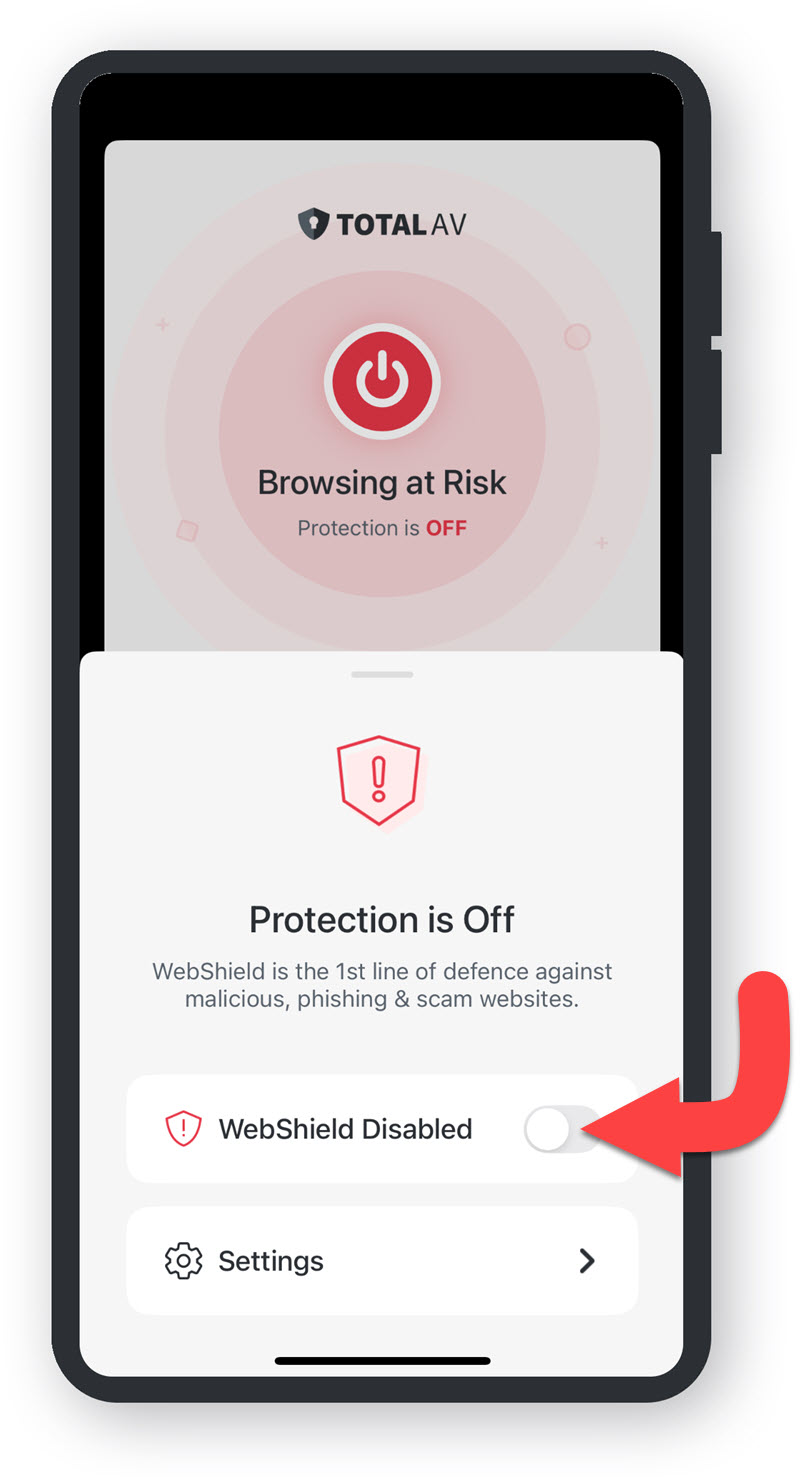
  • WebShield è disabilitato
  • Tocca Toggle e procedi al passaggio successivo.

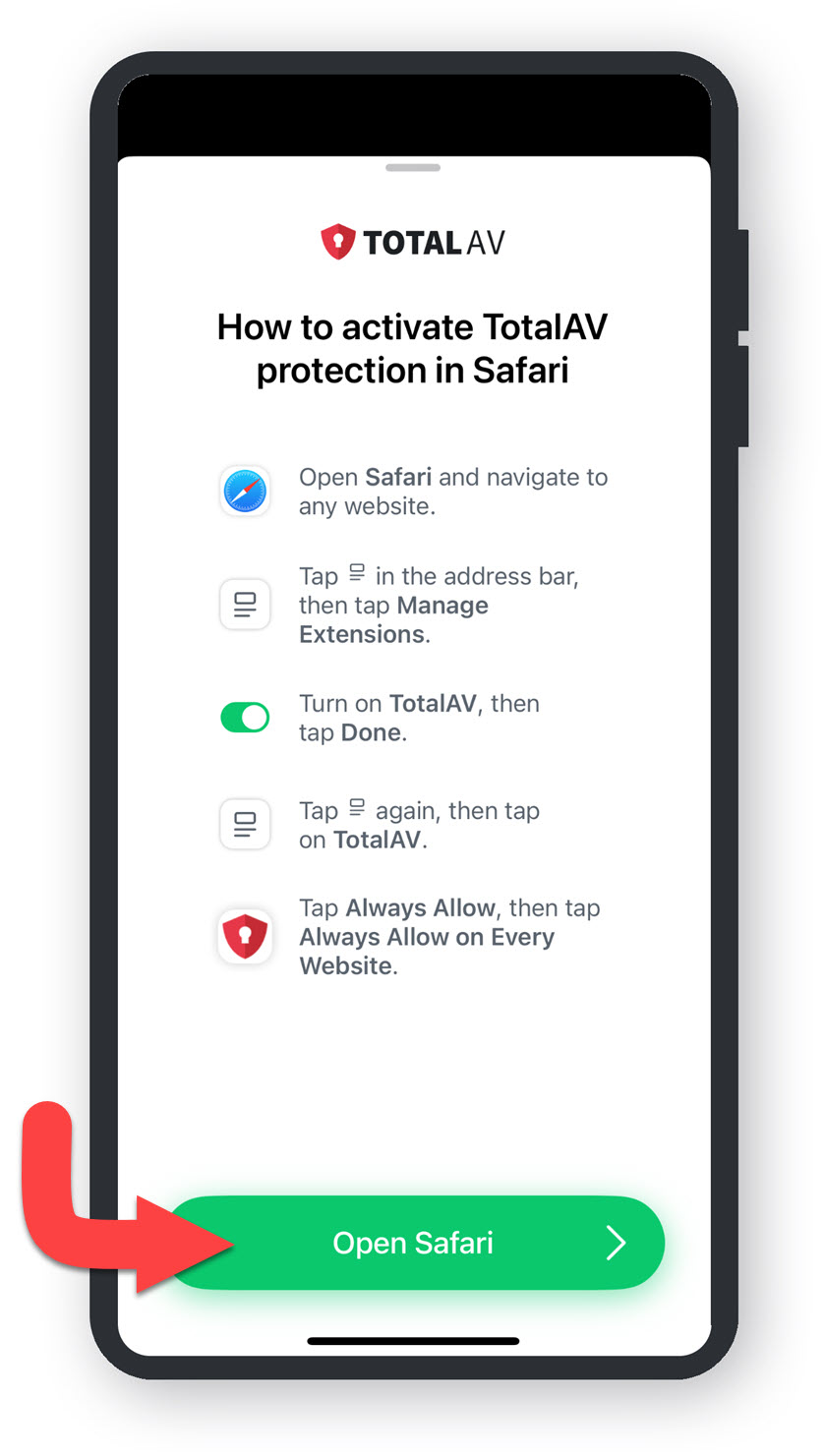
  • Attiva TotalAV Webshield in Safari
  • Si aprirà una nuova finestra con le istruzioni su come attivare TotalAV Webshield, tocca Apri Safari per iniziare.

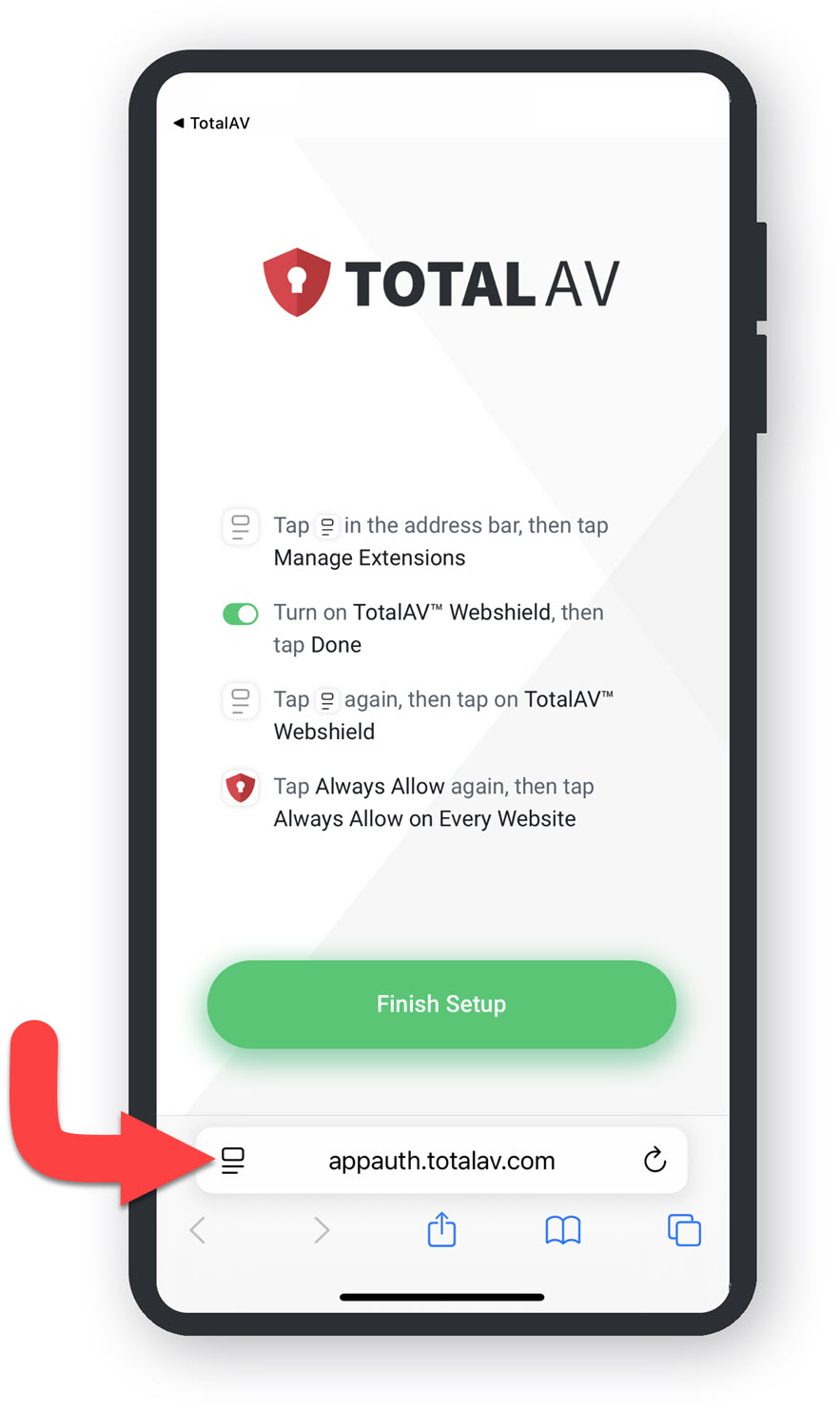
  • Preferenze Safari
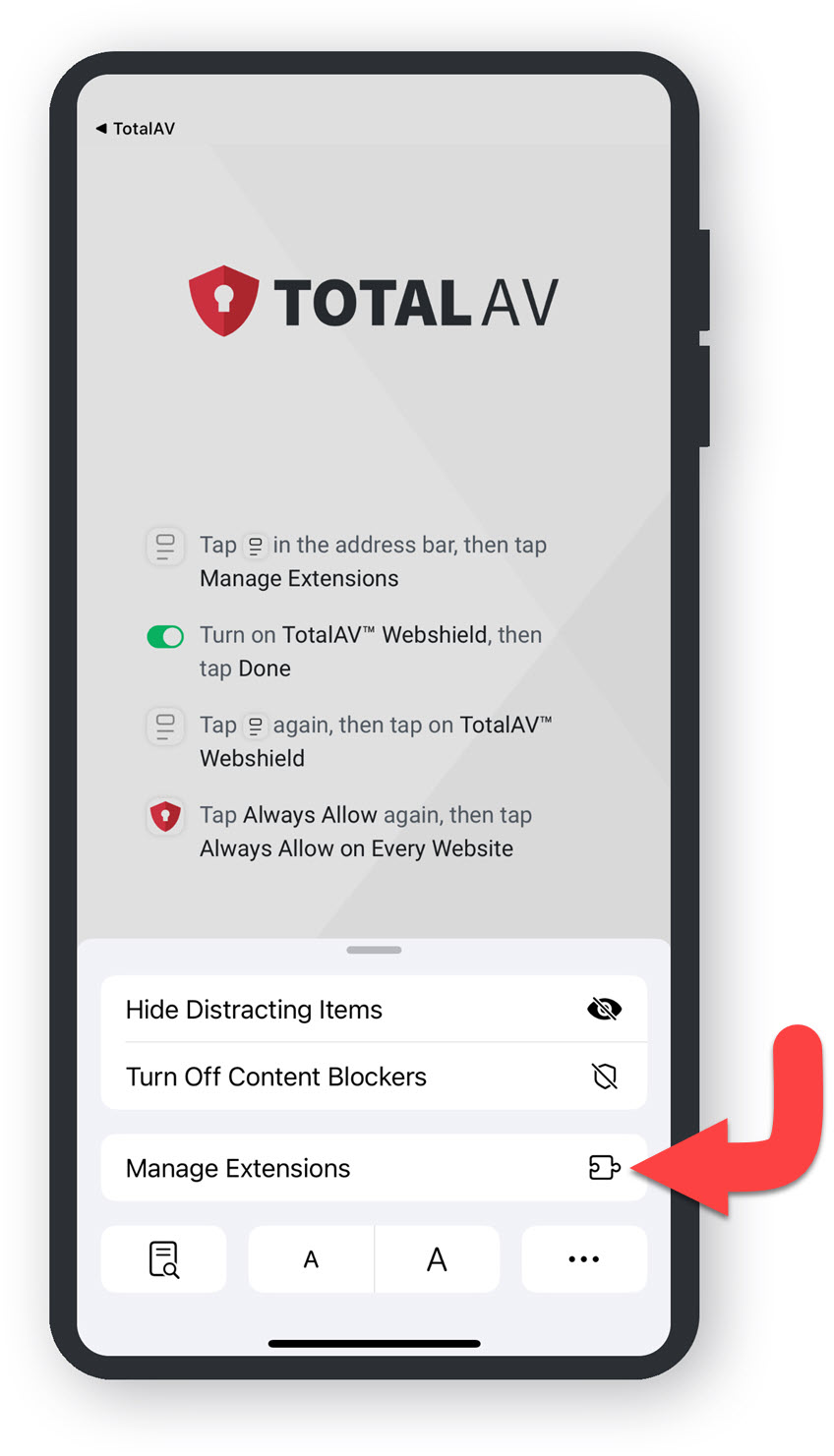
  • Tocca l'icona Preferenze Safari e procedi al passaggio successivo.

  • Gestisci estensioni
  • Tocca Gestisci estensioni e procedi al passaggio successivo.

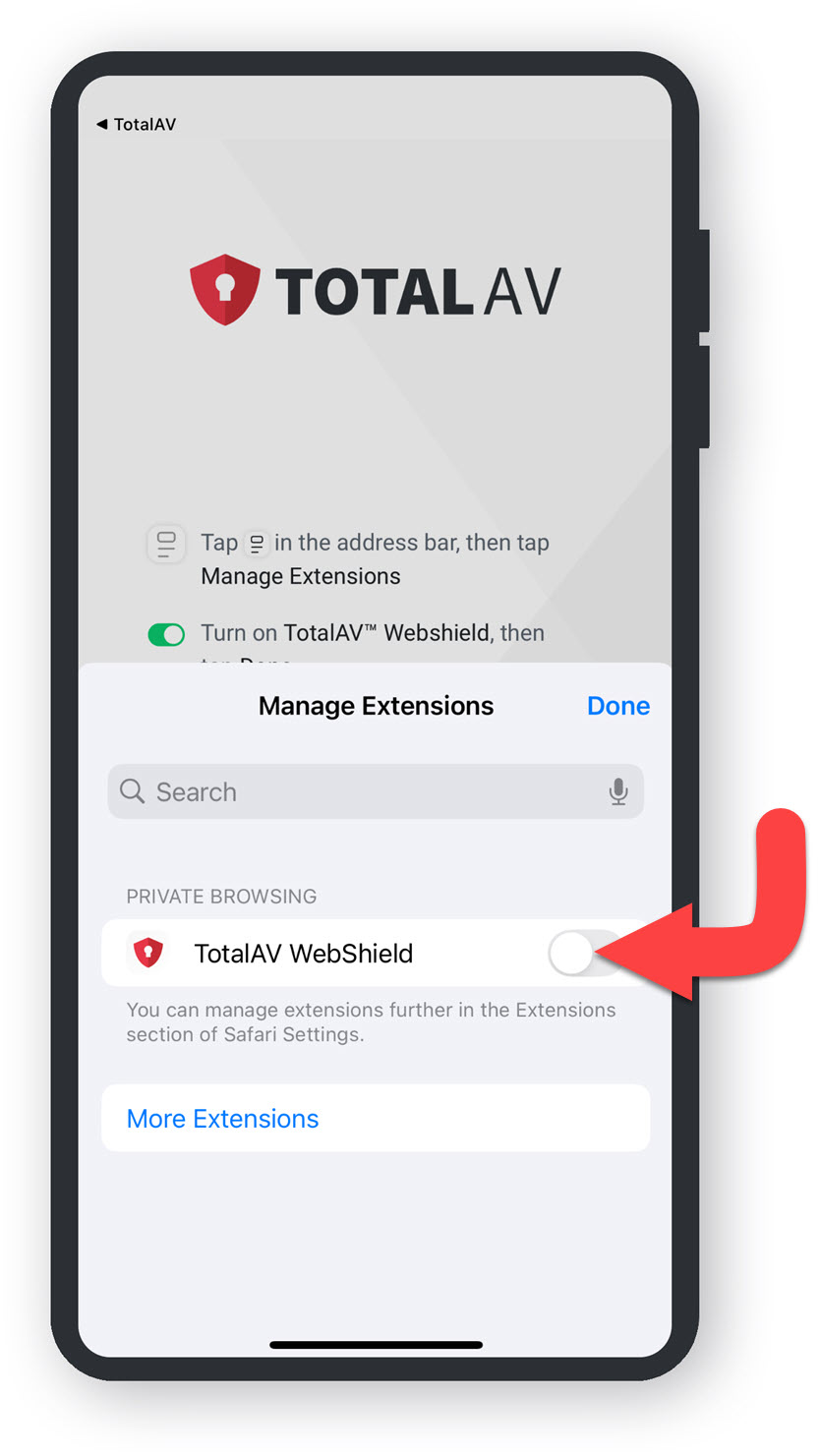
  • Abilitazione di TotalAV Webshield
  • Tocca l'interruttore per abilitare TotalAV Webshield.

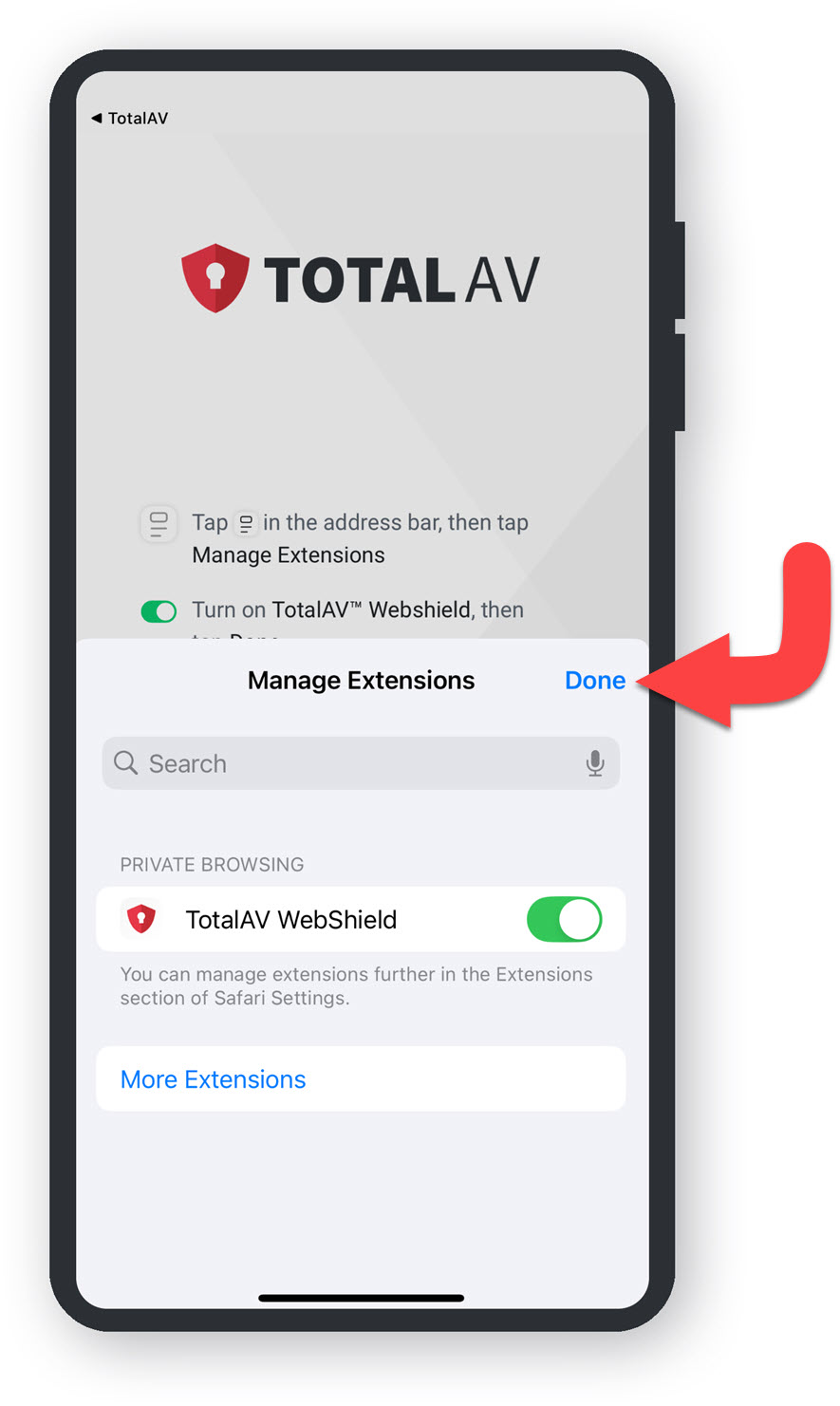
  • Fine
  • Tocca Fatto e procedi al passaggio successivo.

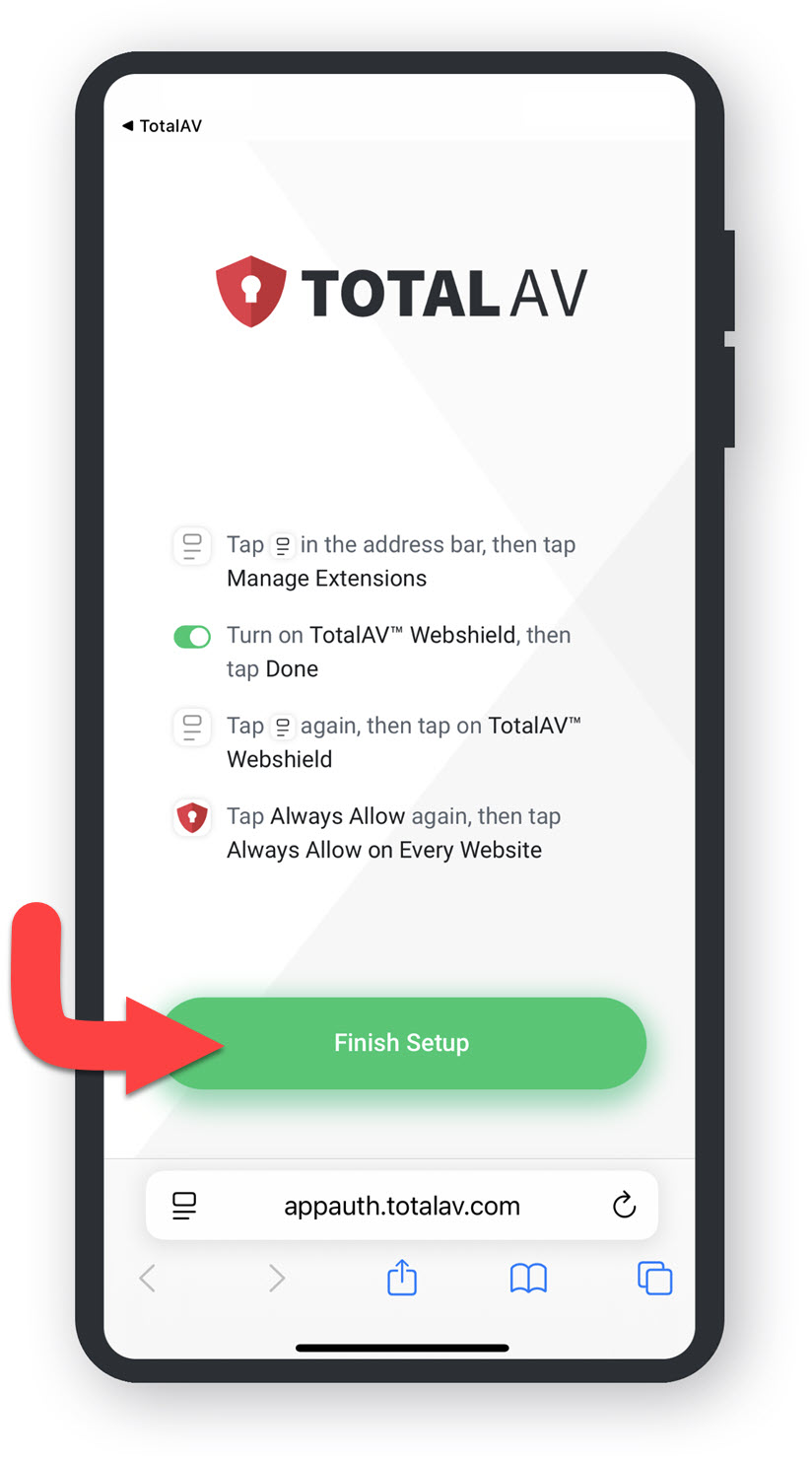
    Configurazione completata

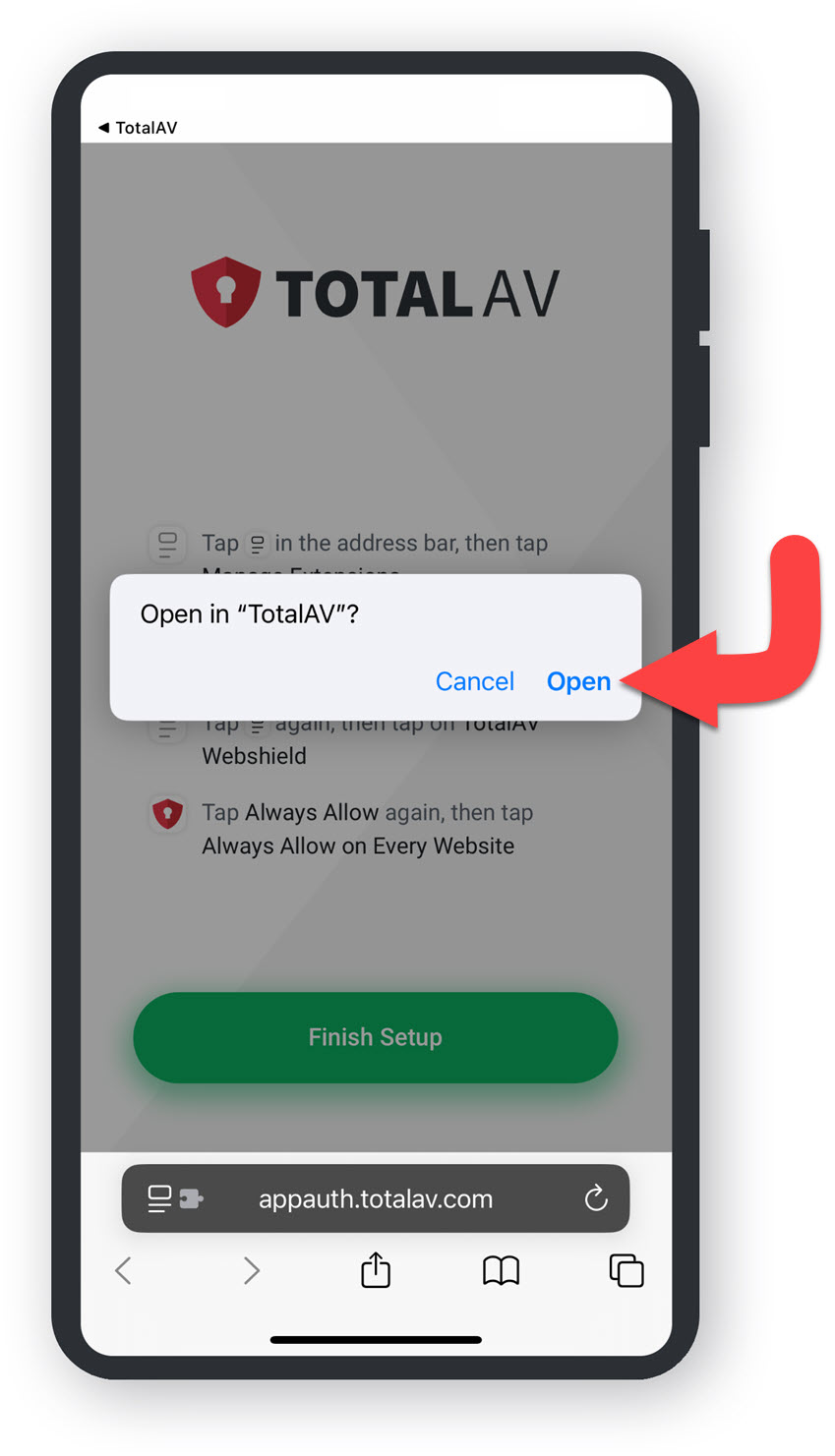
    Tocca Termina configurazione.

    Apri TotalAV

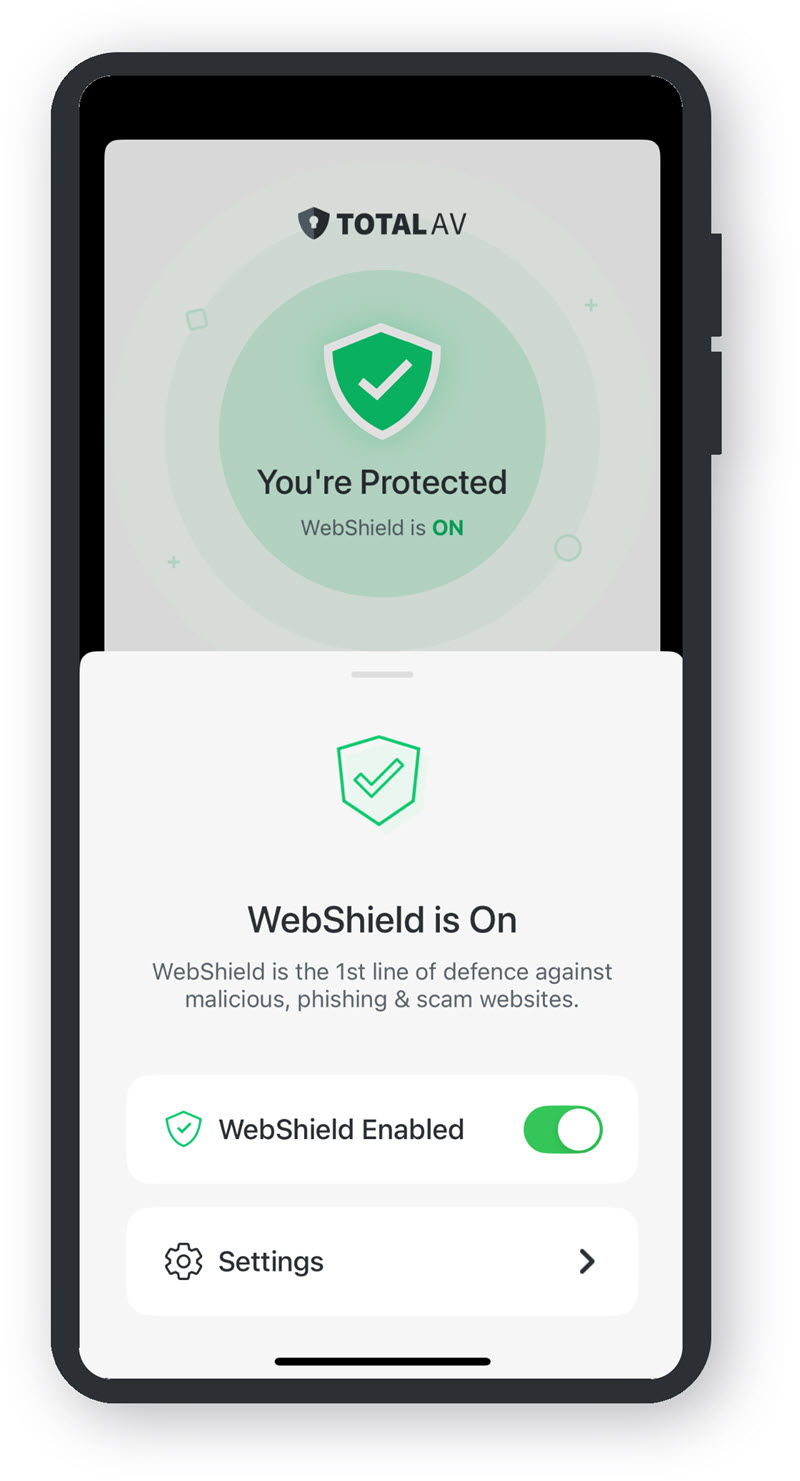
    Tocca Apri per aprire l'applicazione TotalAV.

    Ora sei protetto!
    Nota: TotalAV richiede determinate autorizzazioni sul dispositivo Android per consentire a funzionalità come Strumenti di pulizia e Notifiche di funzionare correttamente.

    Scarica TotalAV

    Per scaricare TotalAV, dovrai andare al tuo Portale online e installarlo facendo clic sul pulsante Installa TotalAV.

    Se non riesci ad accedere al tuo portale online, trova il nostro pulsante di download diretto per TotalAV. Questo ti porterà direttamente a Google Play Store:

    Scarica per Android

    TotalAV Google Play Store

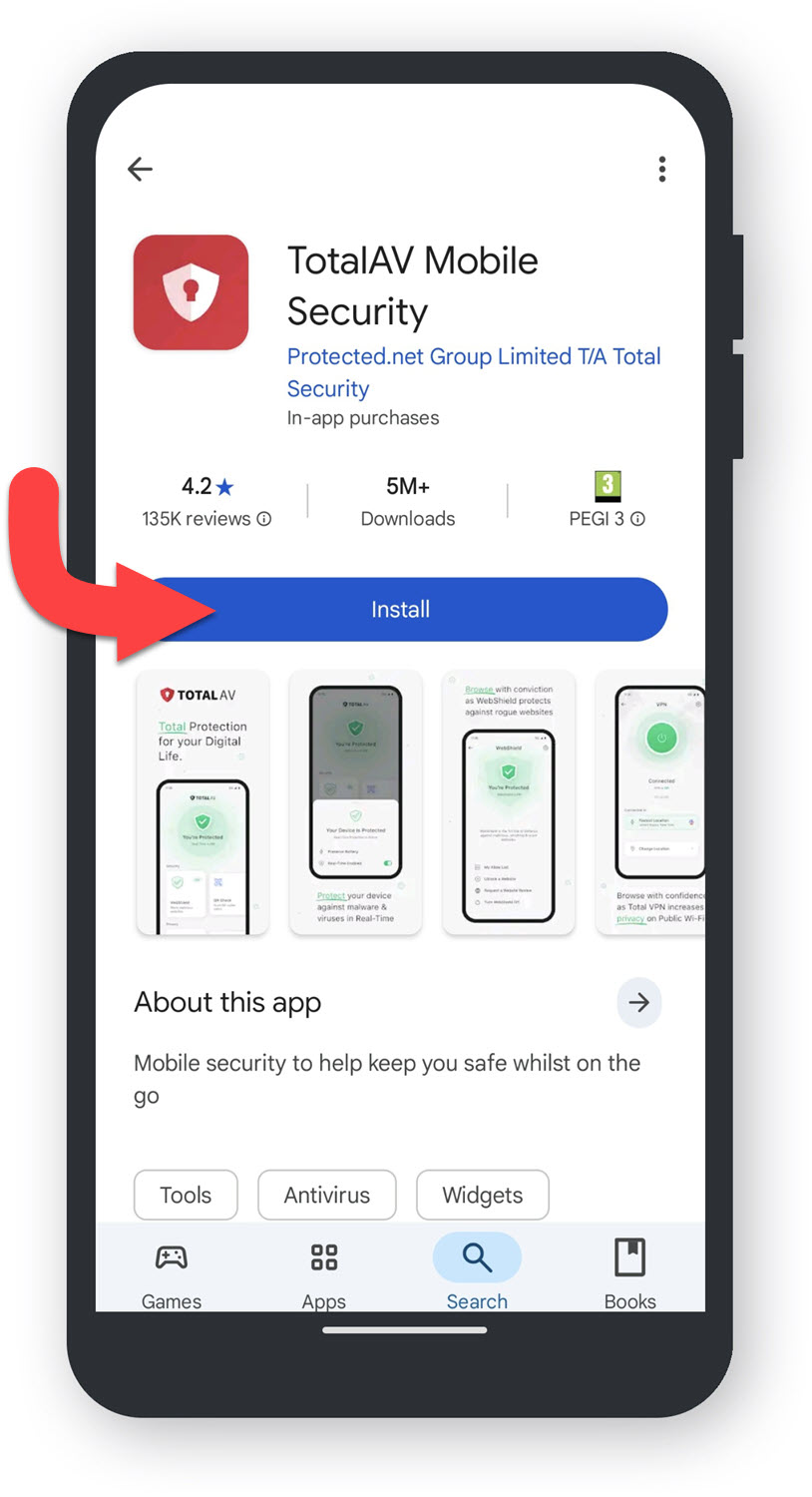
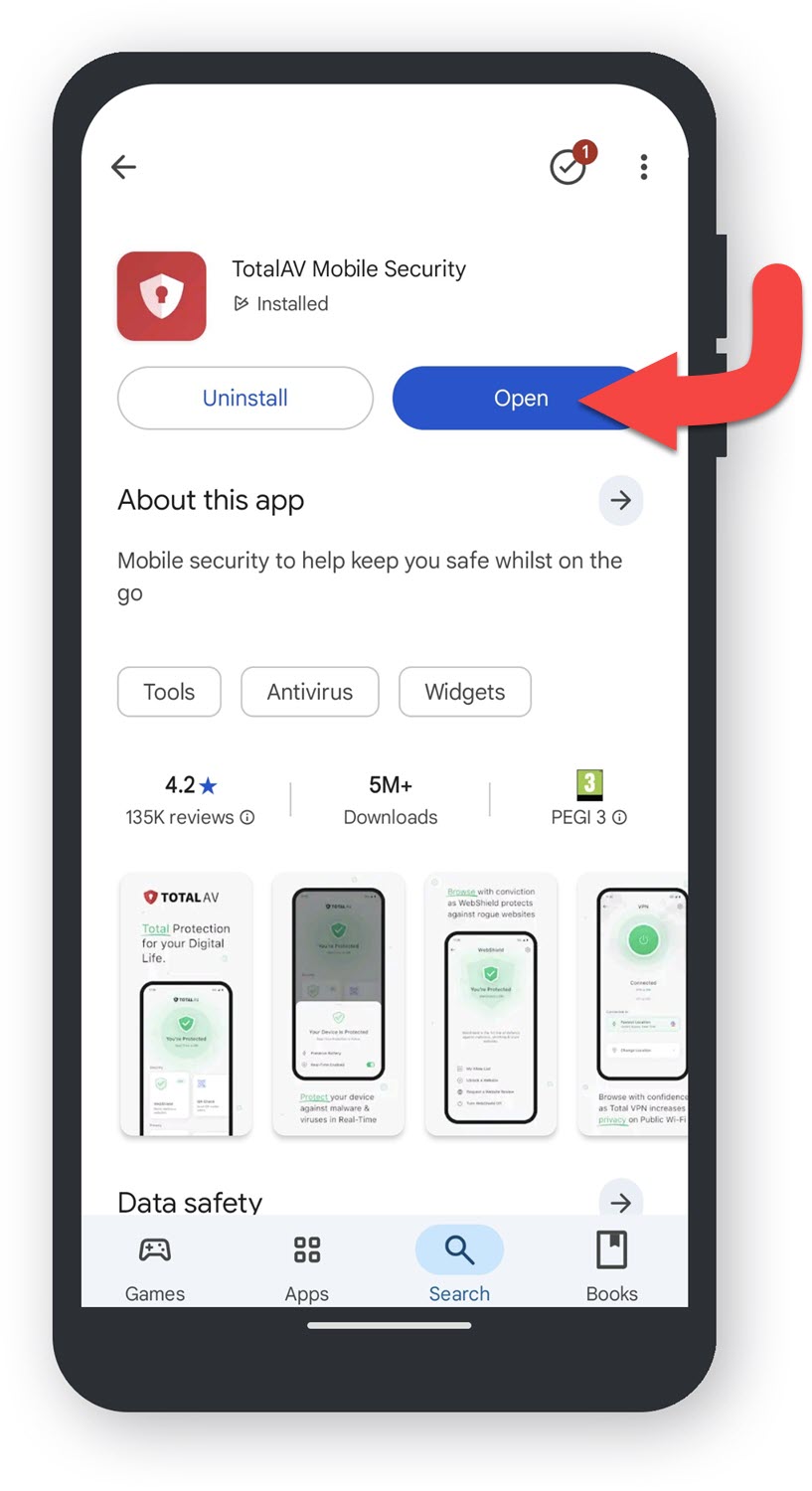
    Tocca Installa nella pagina TotalAV Google Play Store.

    Potrebbe essere necessario inserire le credenziali di accesso al proprio account Google per autorizzare l'acquisto gratuito dell'applicazione.

    Se riscontri problemi con il download o l'installazione di Consulta la nostra guida alla risoluzione dei problemi.

    Apri TotalAV

    Tocca Apri e procedi al passaggio successivo.

    Inizia

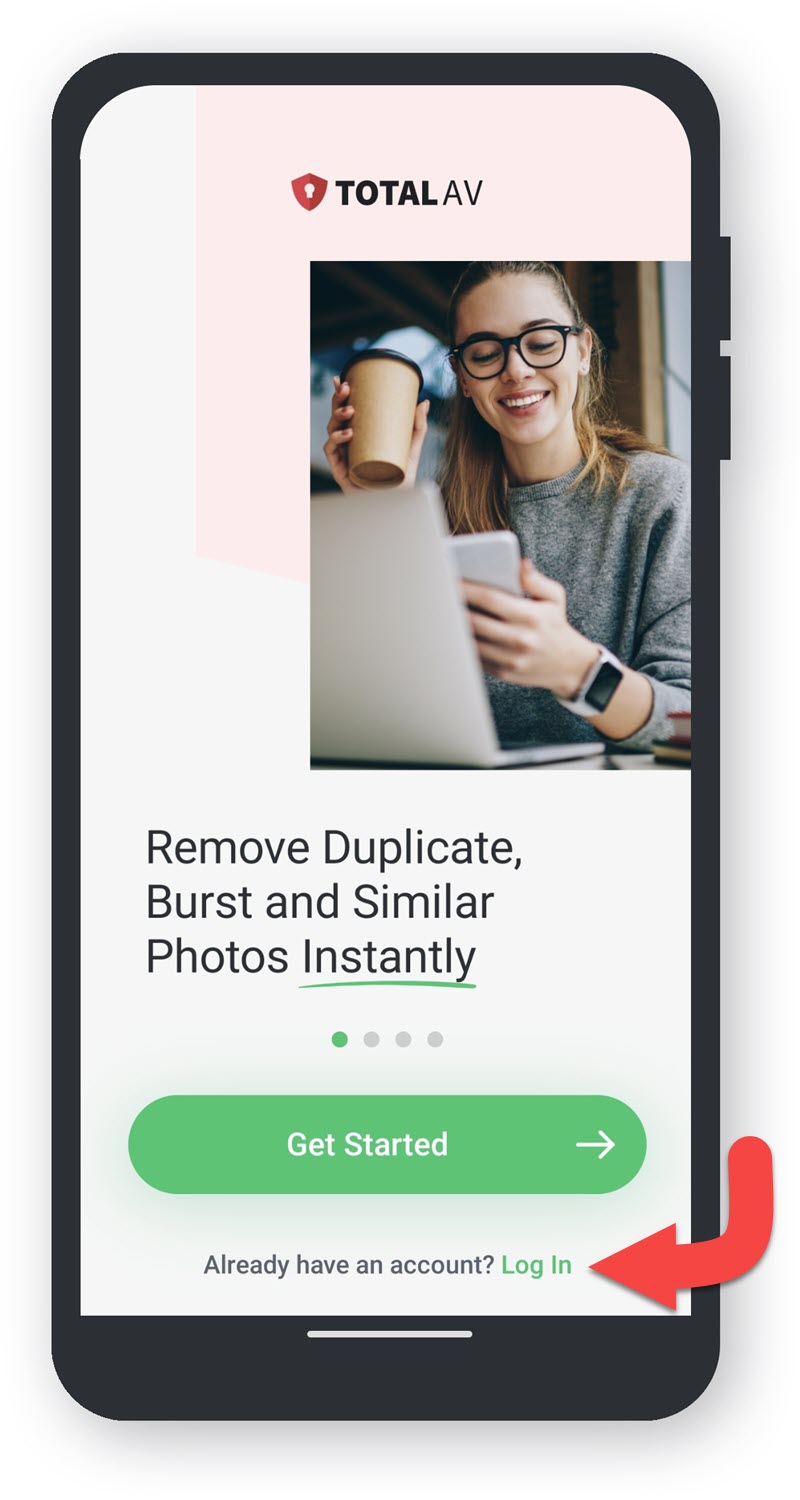
    Se hai già un account con noi, tocca semplicemente Accedi. Se sei un nuovo cliente, tocca Inizia.

    Accedi

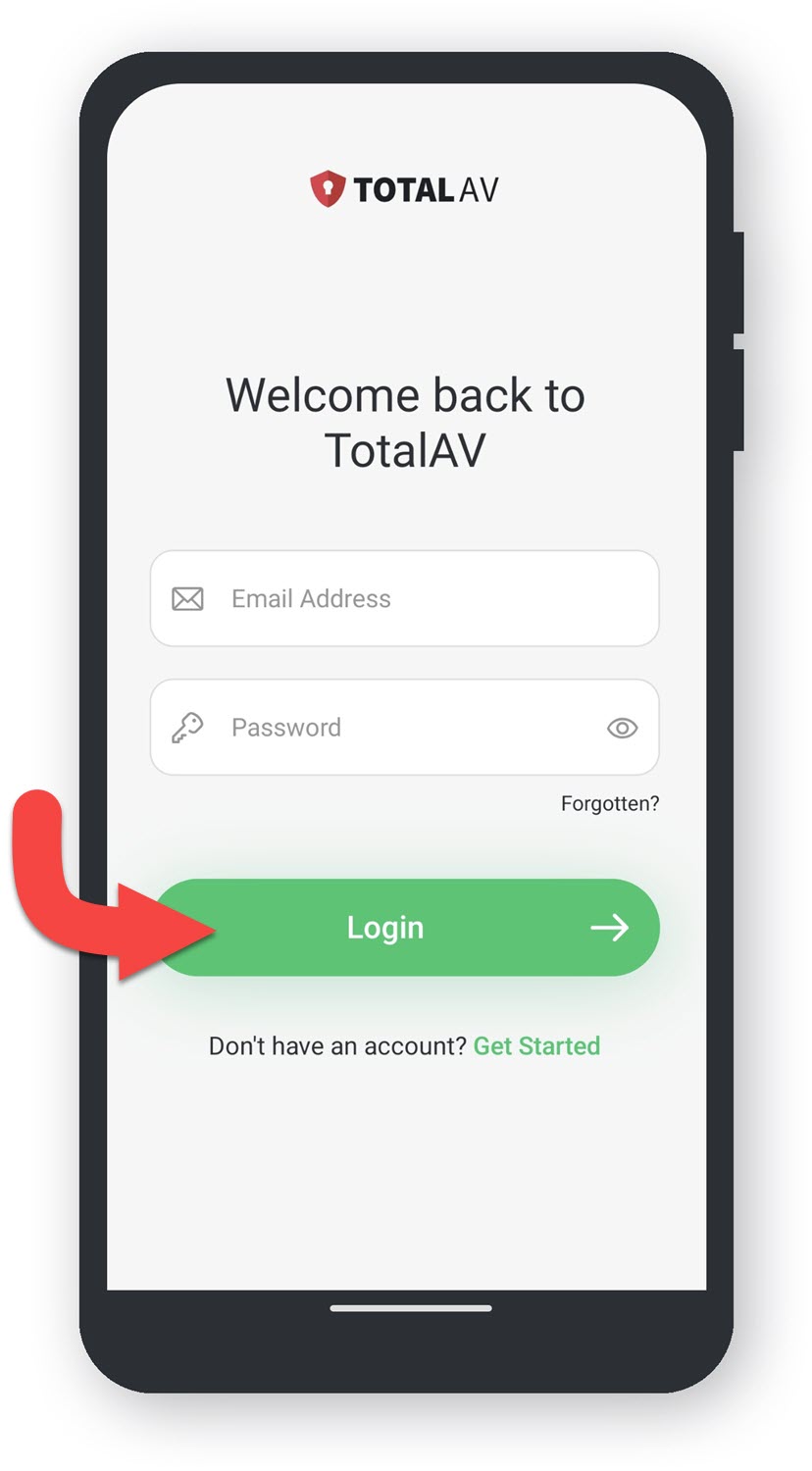
    Inserisci i tuoi dati di accesso TotalAV e tocca Accedi.

    Consenti l'accesso a TotalAV

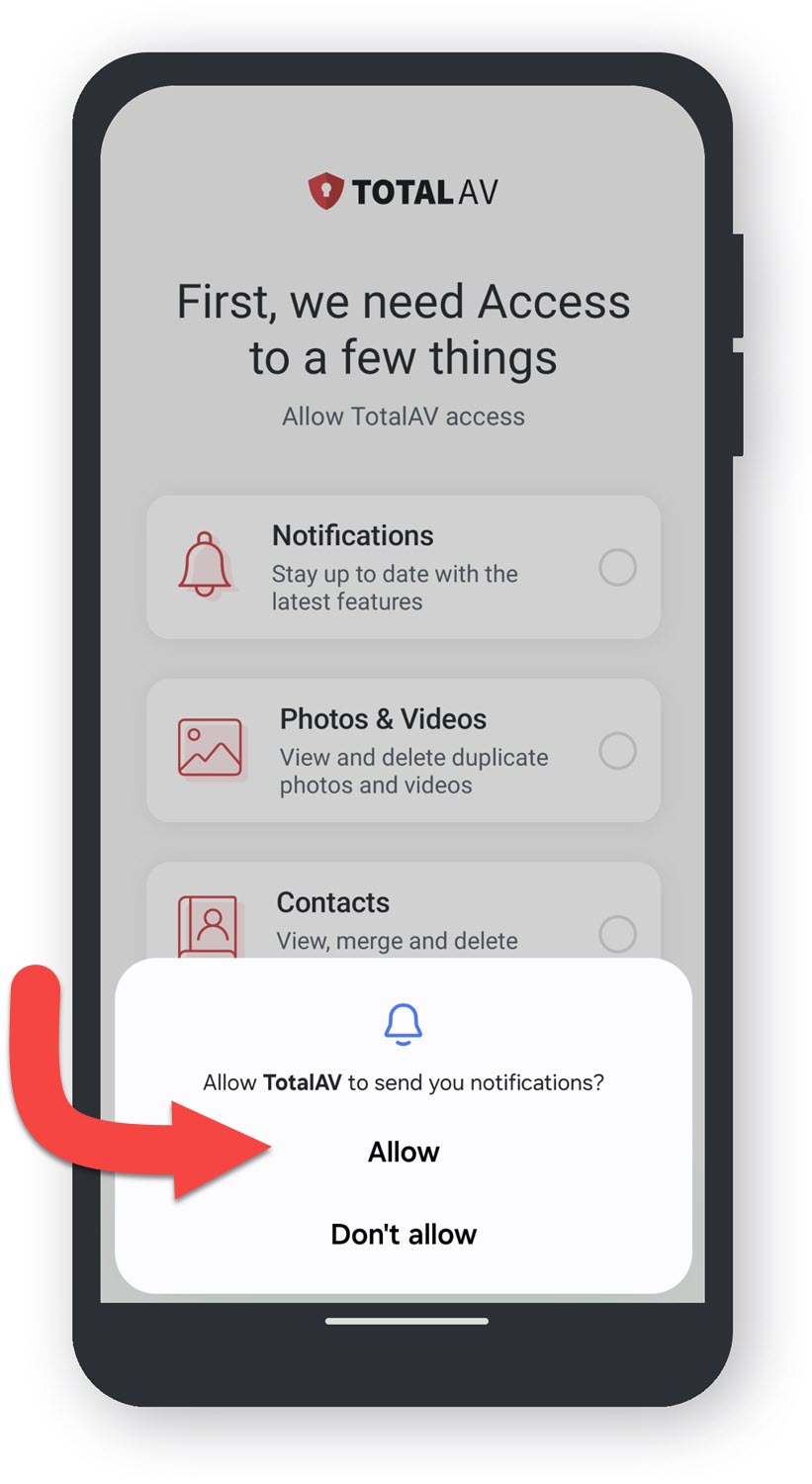
  • Consenti l'accesso alle notifiche TotalAV - Notifiche
  • Per iniziare a consentire a TotalAV l'accesso al tuo dispositivo, tocca Consenti a di inviare notifiche a TotalAV.

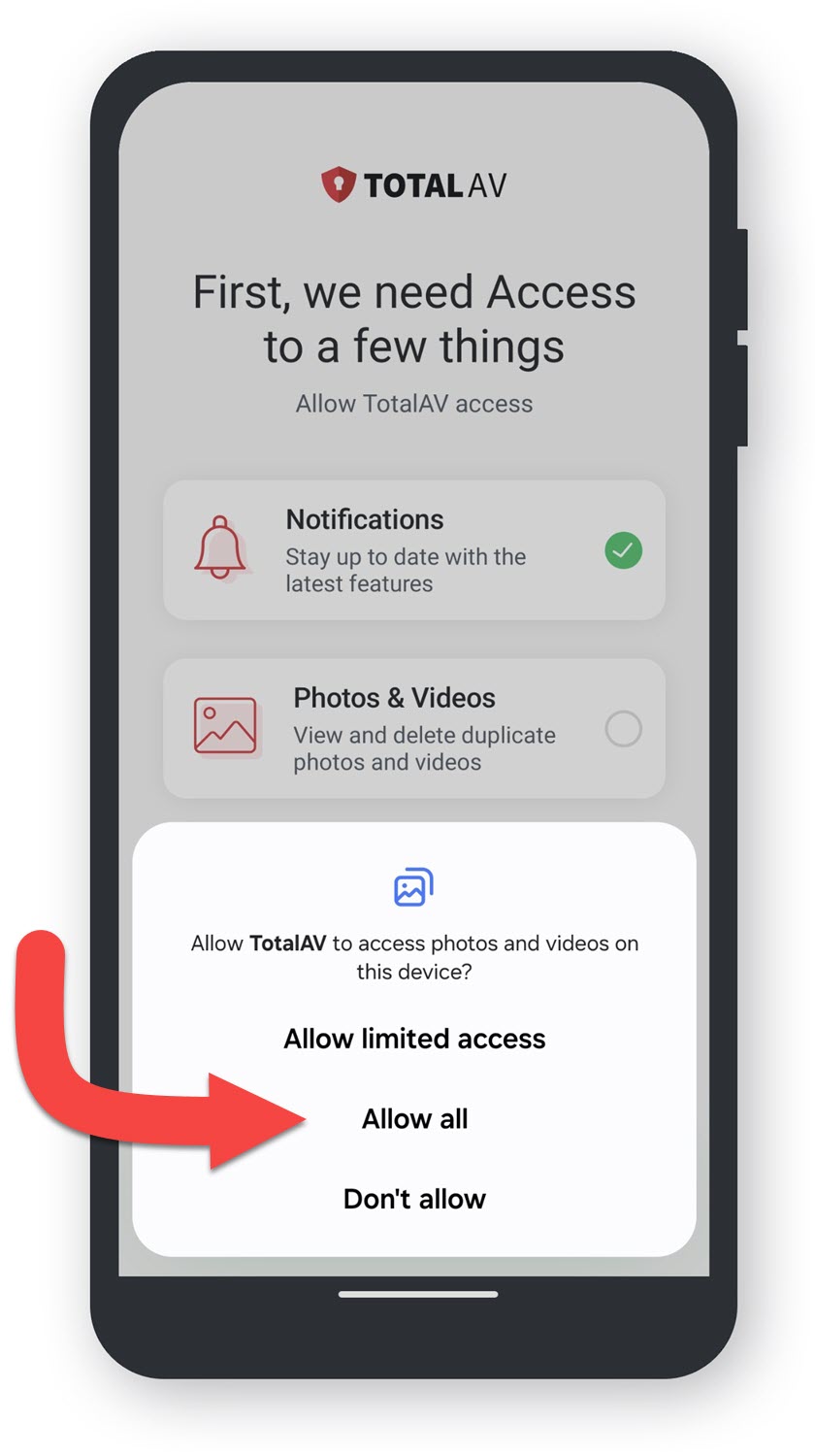
  • **Consenti l'accesso a foto e video TotalAV
  • Tocca Consenti tutto per permettere a TotalAV di accedere alle tue foto e ai tuoi video. Se non desideri concedere a TotalAV l'accesso completo, tocca Consenti accesso limitato.

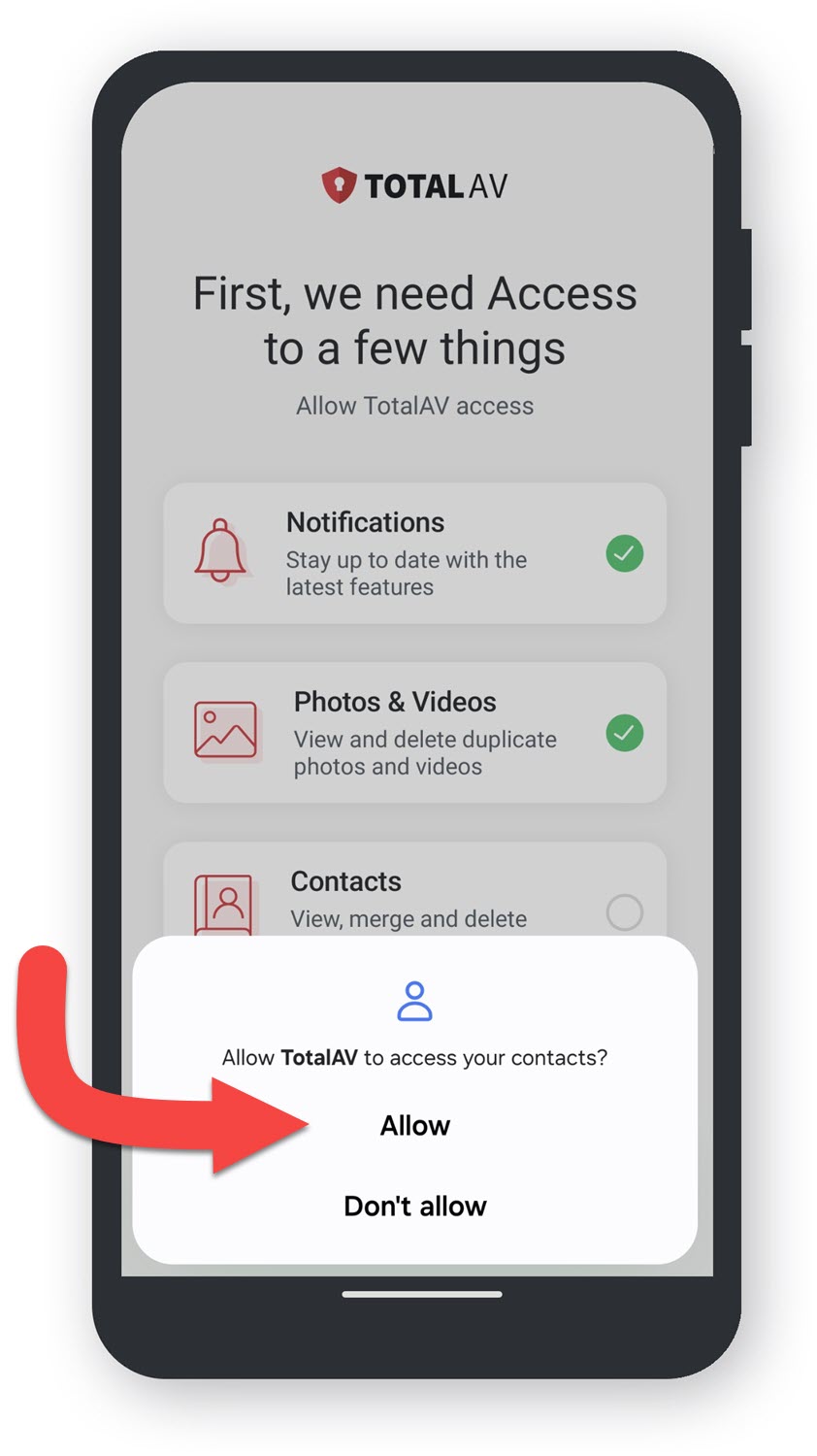
  • Consenti l'accesso ai contatti TotalAV - Contatti
  • Tocca Consenti, in modo che TotalAV possa accedere ai tuoi contatti.

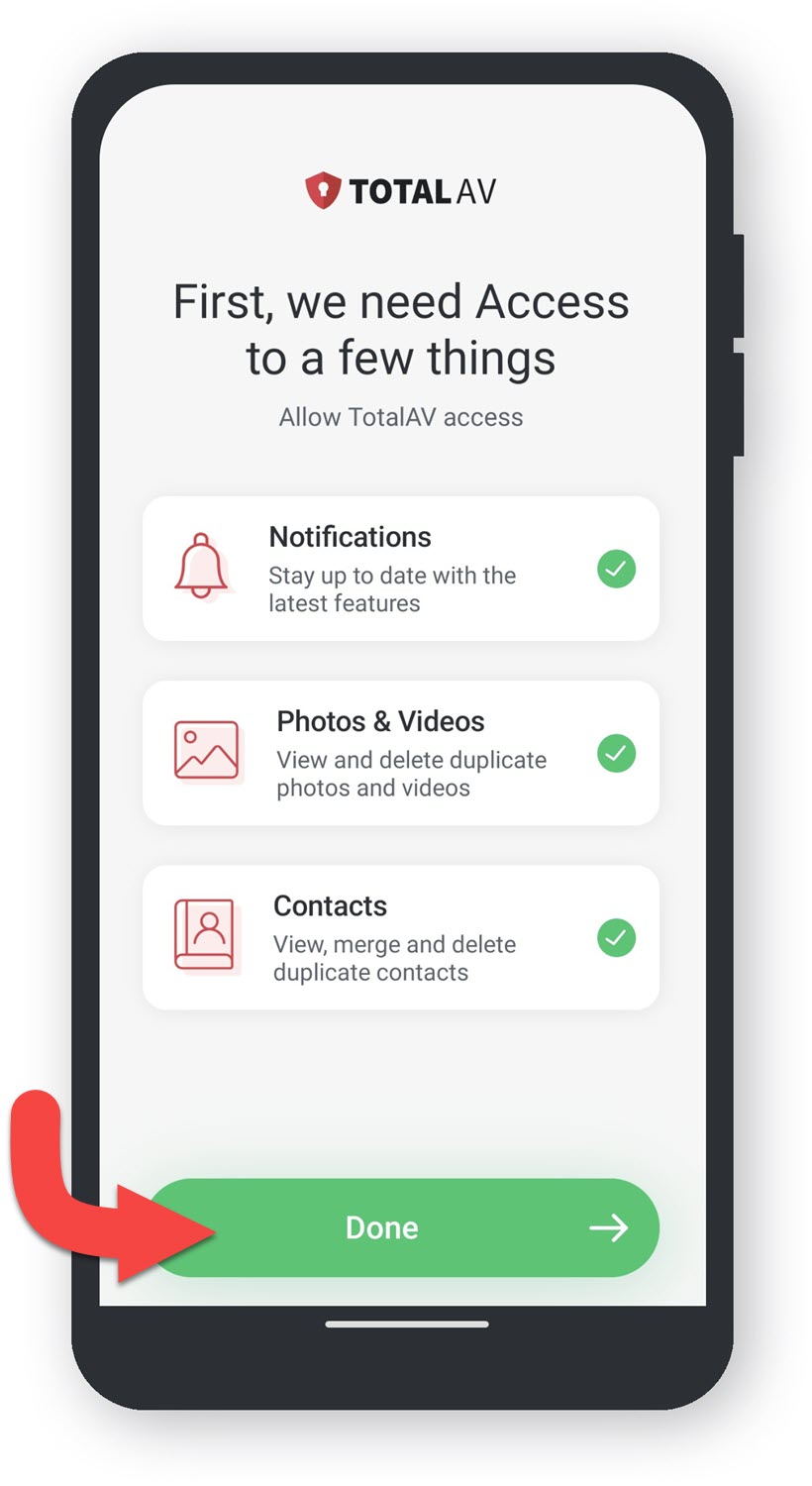
  • Consenti l'accesso a TotalAV - Completato
  • Tocca Fatto per confermare che l'accesso è stato autorizzato per il tuo dispositivo.

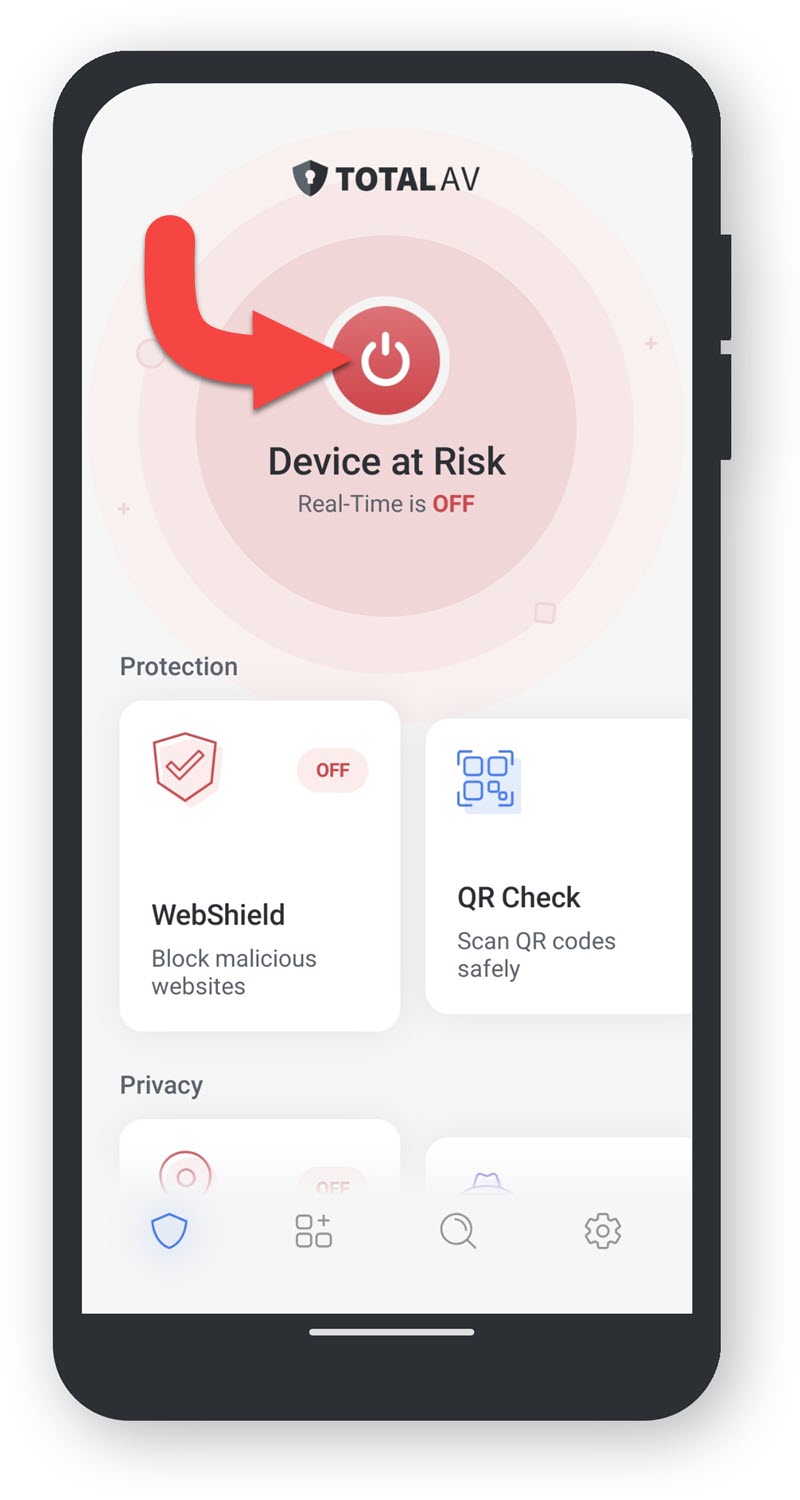
    Attiva la protezione in tempo reale TotalAV

    Tocca l'icona Power e procedi al passaggio successivo.

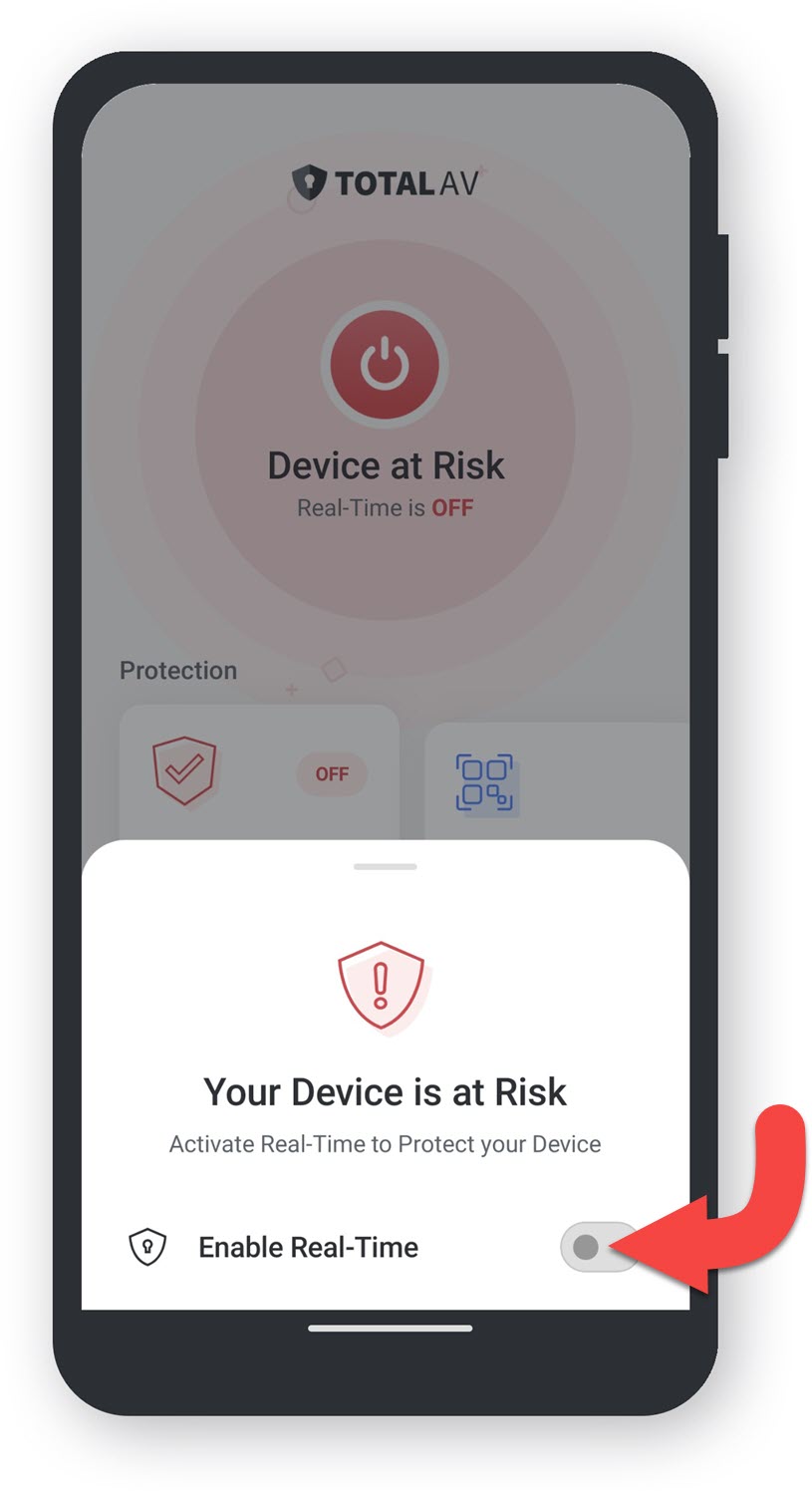
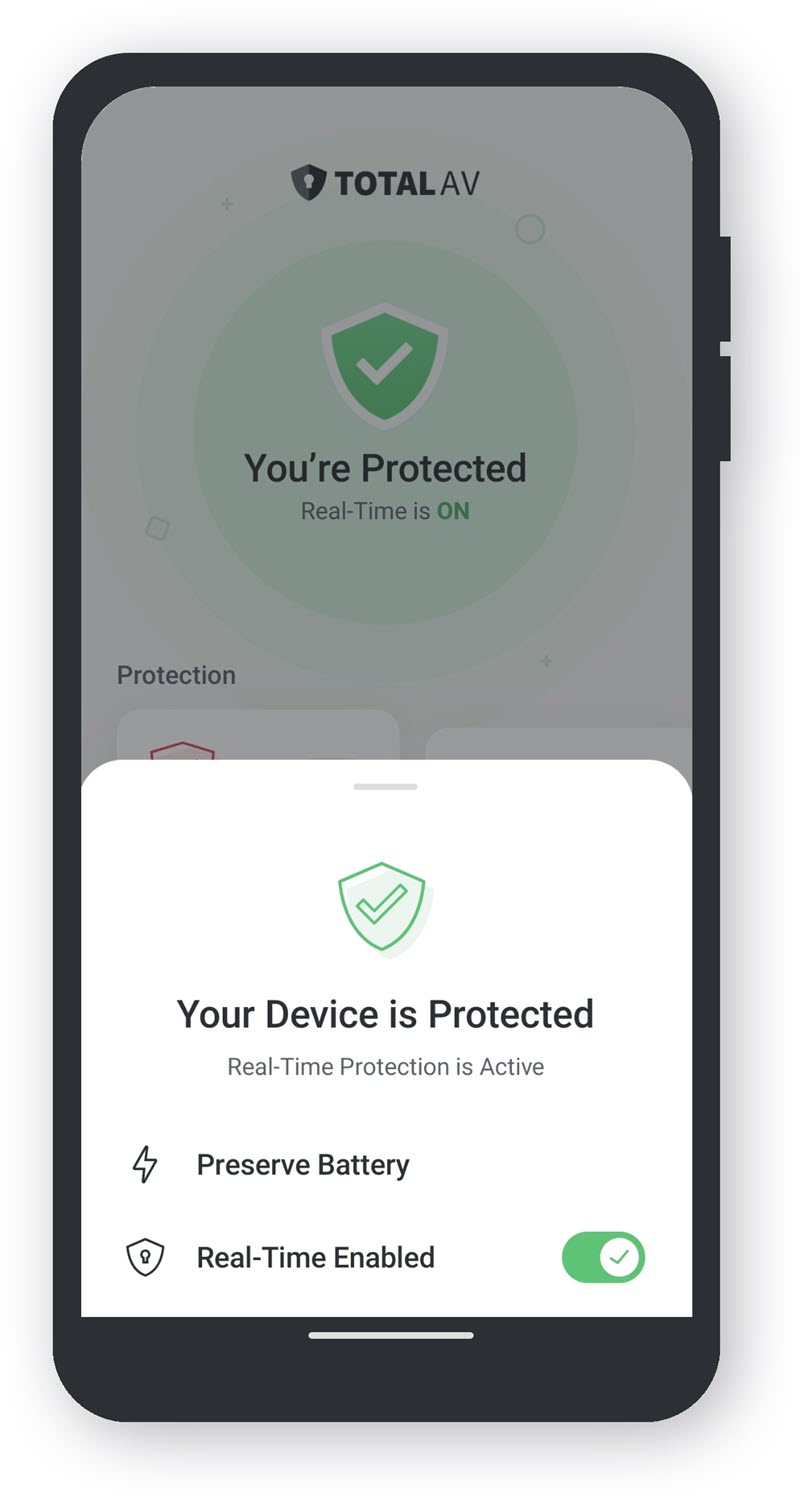
    Abilita la protezione in tempo reale

    Per attivare la protezione in tempo reale TotalAV, tocca l'interruttore toggle.

    Se quanto sopra non abilita la protezione in tempo reale, visita il nostro Per risolvere i problemi relativi alla protezione in tempo reale, consultare l'articolo dedicato.

    Ora sei protetto!

    NOTE: Lei non è registrato a un account. Per accedere, clicca qui.