Setup Support Menu

TotalAV Einrichtung

So laden und installieren Sie TotalAV

Benötigen Sie Hilfe beim Herunterladen und Installieren von TotalAV? Folgen Sie einfach den unten stehenden Schritten für Ihr ausgewähltes Gerät.

Bevor Sie mit der Installation von TotalAV fortfahren, empfehlen wir Ihnen, sich unsere Artikel zu Systemanforderungen anzusehen, um Hilfe bei der Auswahl der passenden Version zu erhalten.

Hinweis: Diese TotalAV-Version kann nur unter Windows 10 (21H2+) und Windows 11 (23H2+) installiert werden.

Download TotalAV

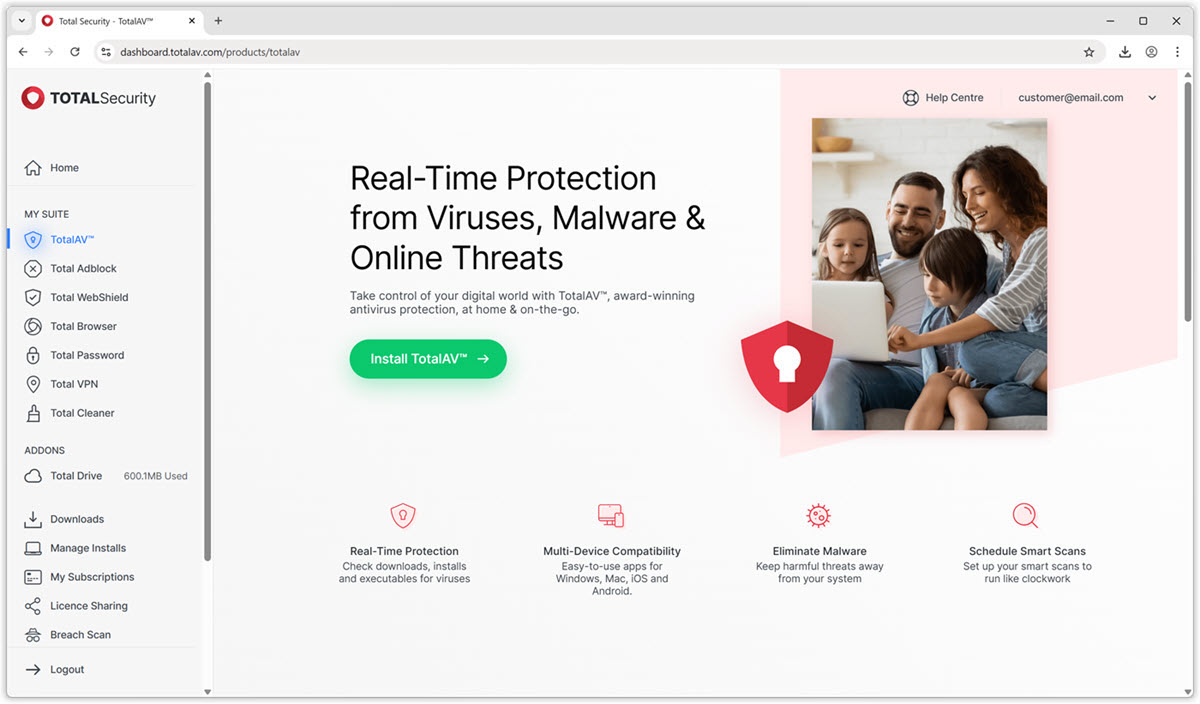
Um TotalAV herunterzuladen, müssen Sie zu Ihrem Online-Portal gehen und es installieren, indem Sie auf die Schaltfläche Install TotalAV klicken.

Falls Sie keinen Zugriff auf Ihr TotalAV Online-Portal haben, finden Sie unten unseren direkten Download-Button für TotalAV:

Download für Windows

Download-Ordner

Öffnen Sie die heruntergeladene Datei im Downloadbereich Ihres Browsers oder indem Sie im Datei-Explorer zu Ihrem Downloadordner gehen.
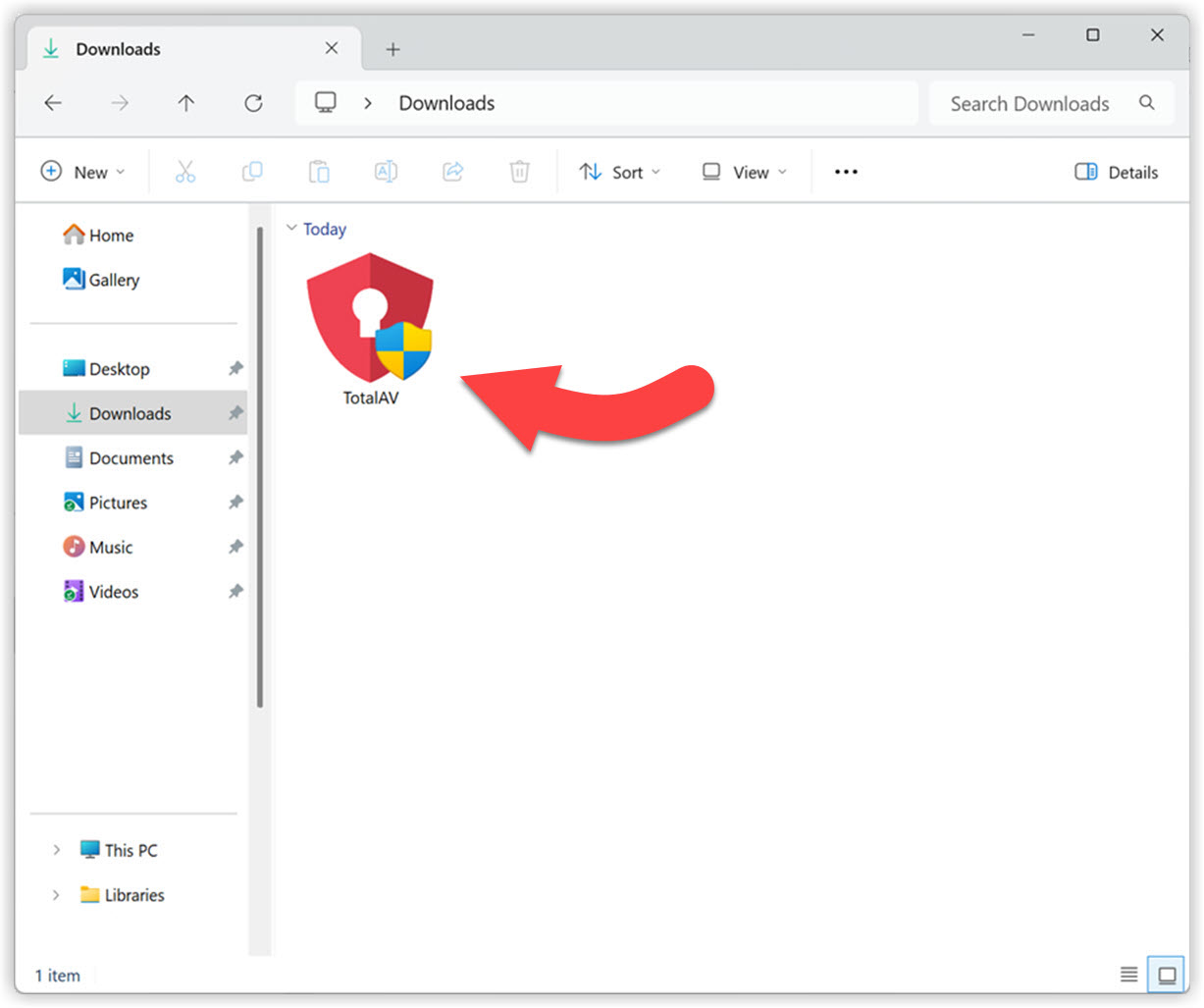
Erlauben Sie TotalAV, Änderungen an Ihrem Gerät vorzunehmen

Klicken Sie anschließend auf Ja, um TotalAV die Installation zu erlauben. Ohne Ihre Zustimmung kann TotalAV nicht auf Ihrem Gerät installiert werden.

TotalAV Setup

Wenn das TotalAV-Setup-Fenster geöffnet wird, klicken Sie auf Installieren.

Installation der Setup-Datei

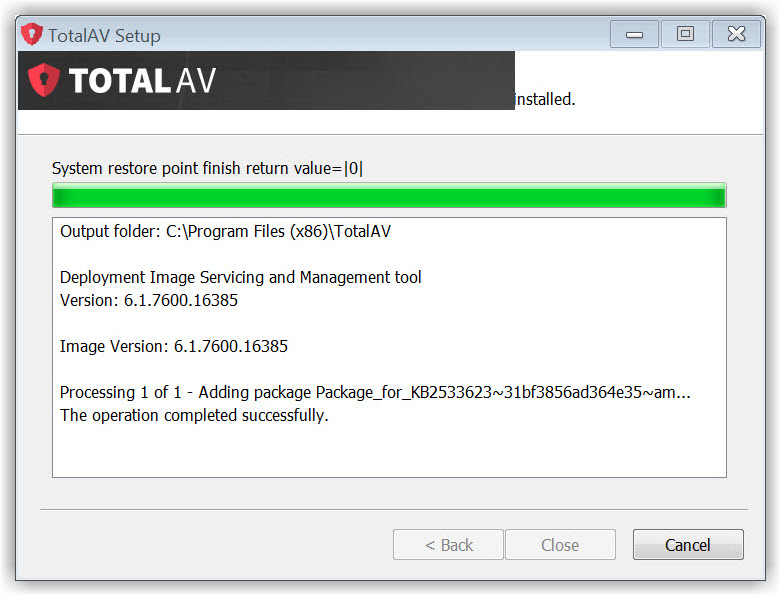
Bitte warten Sie, bis die Setup-Dateien heruntergeladen und installiert wurden.


Sollten Sie Probleme beim Herunterladen oder Installieren haben, lesen Sie bitte unsere Hier finden Sie eine Anleitung zur Fehlerbehebung.-Seite.

Bereit zum Scannen

TotalAV ist nun vollständig installiert. Klicken Sie auf Scan starten, um Ihr System zu scannen. Beheben Sie nach Abschluss des Scans alle von TotalAV erkannten Probleme.


Wenn Sie sich vor dem Scannen anmelden möchten, klicken Sie auf Anmelden, um die TotalAV-App zu aktivieren.

Anmelden

Geben Sie Ihre TotalAV Anmeldedaten ein und klicken Sie auf Anmelden.
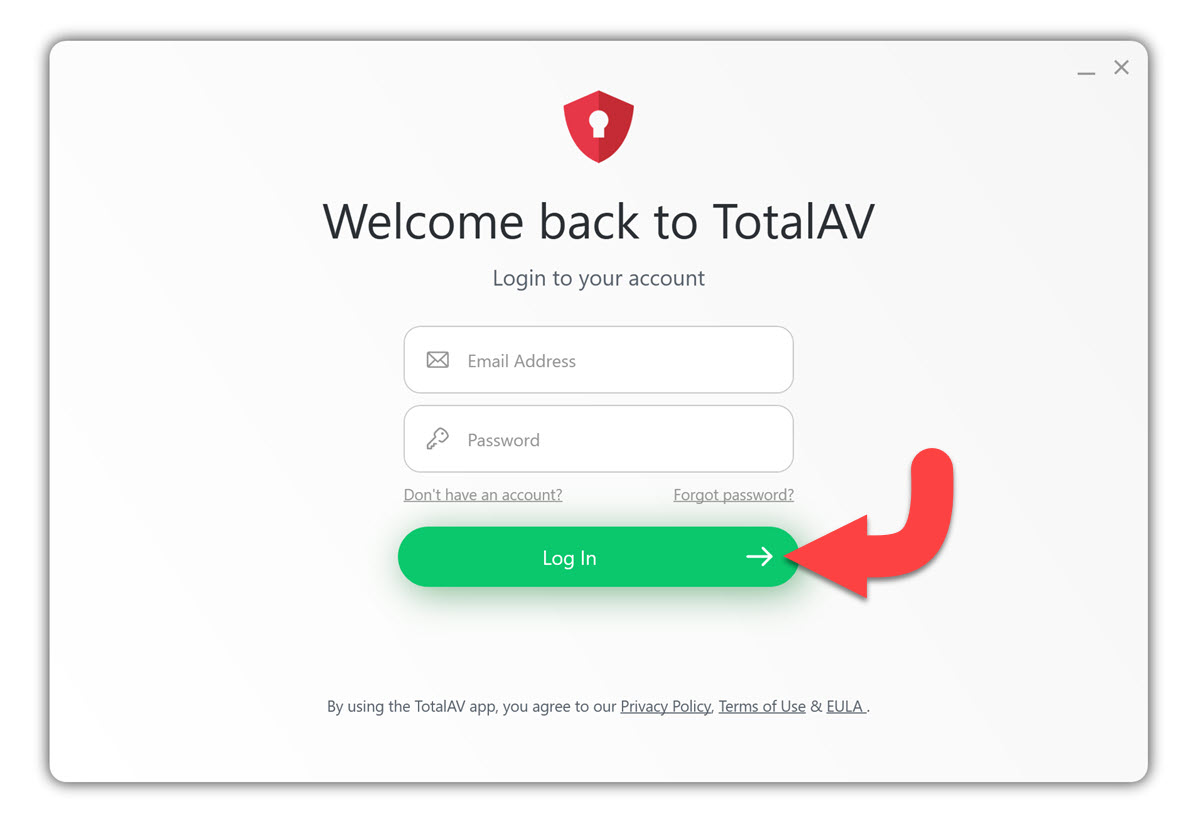
Echtzeitschutz aktivieren

Der Echtzeitschutz wird einige Sekunden nach der vollständigen Installation von TotalAV aktiviert, andernfalls müssen Sie auf Echtzeitschutz aktivieren klicken.
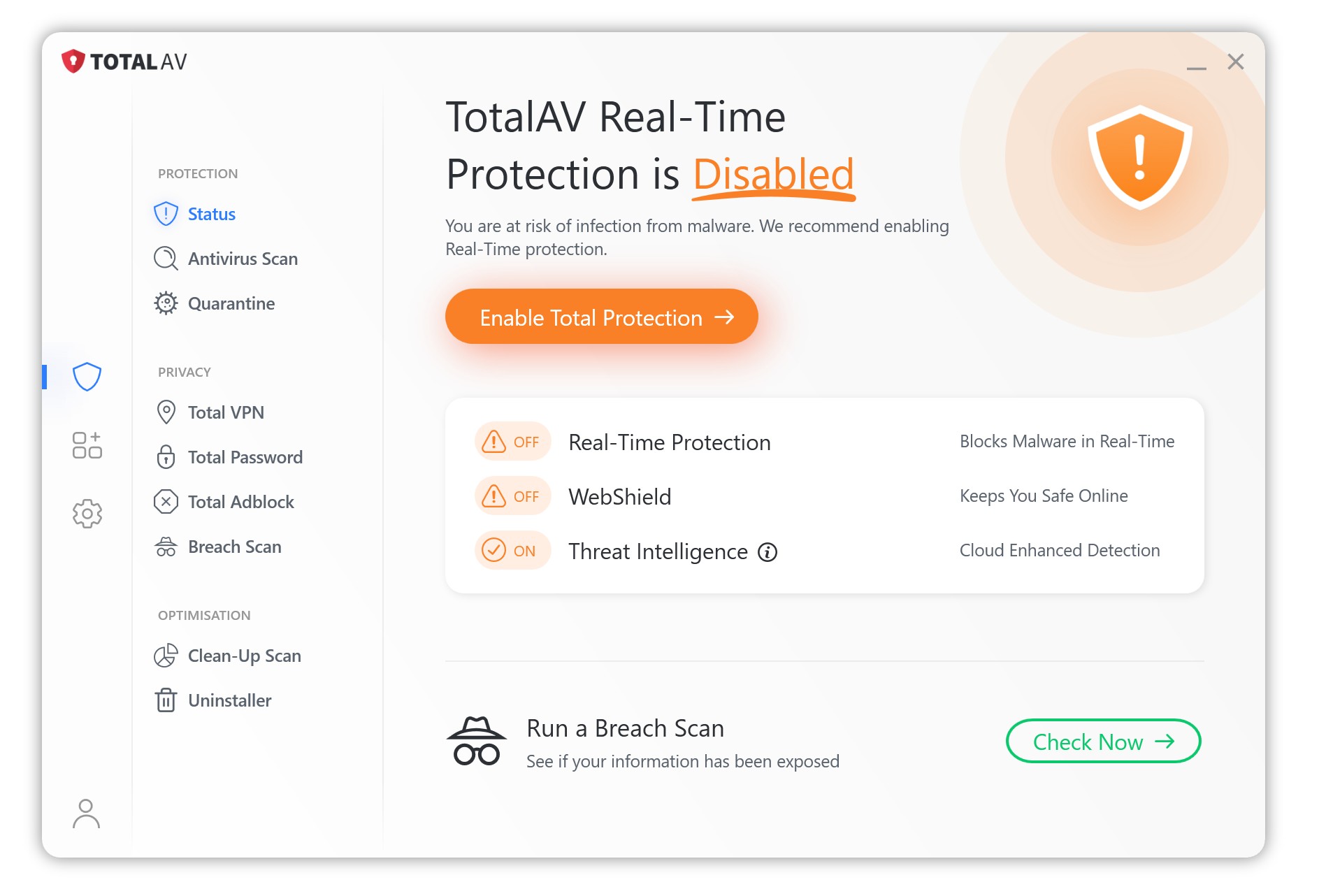
Sollte diese Funktion jedoch nicht von selbst aktiviert werden und auch nach dem Klicken auf die Schaltfläche Echtzeitschutz aktivieren nicht funktionieren, klicken Sie bitte unten auf Echtzeitschutz manuell aktivieren.

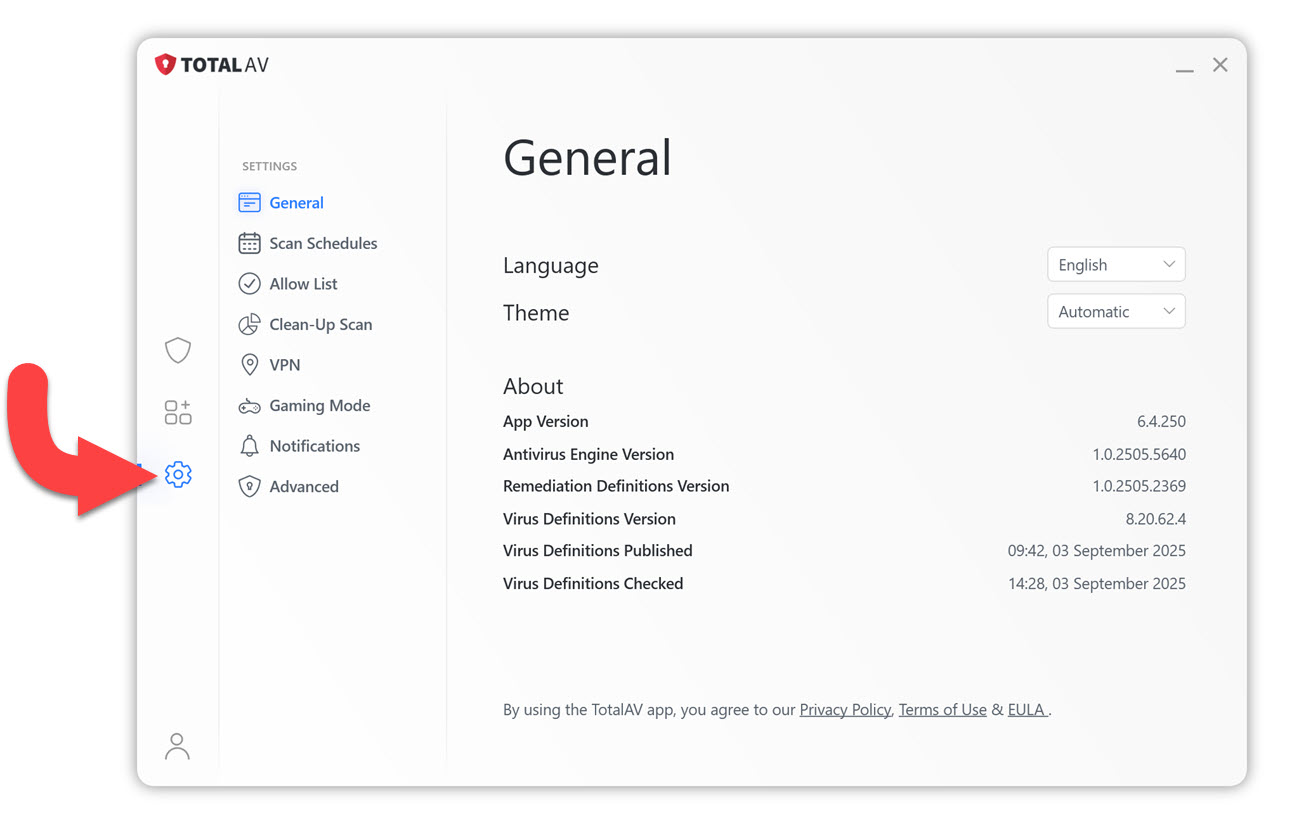
  • TotalAV Einstellungen
  • Klicken Sie auf das Zahnradsymbol, um zu Einstellungen zu gelangen.
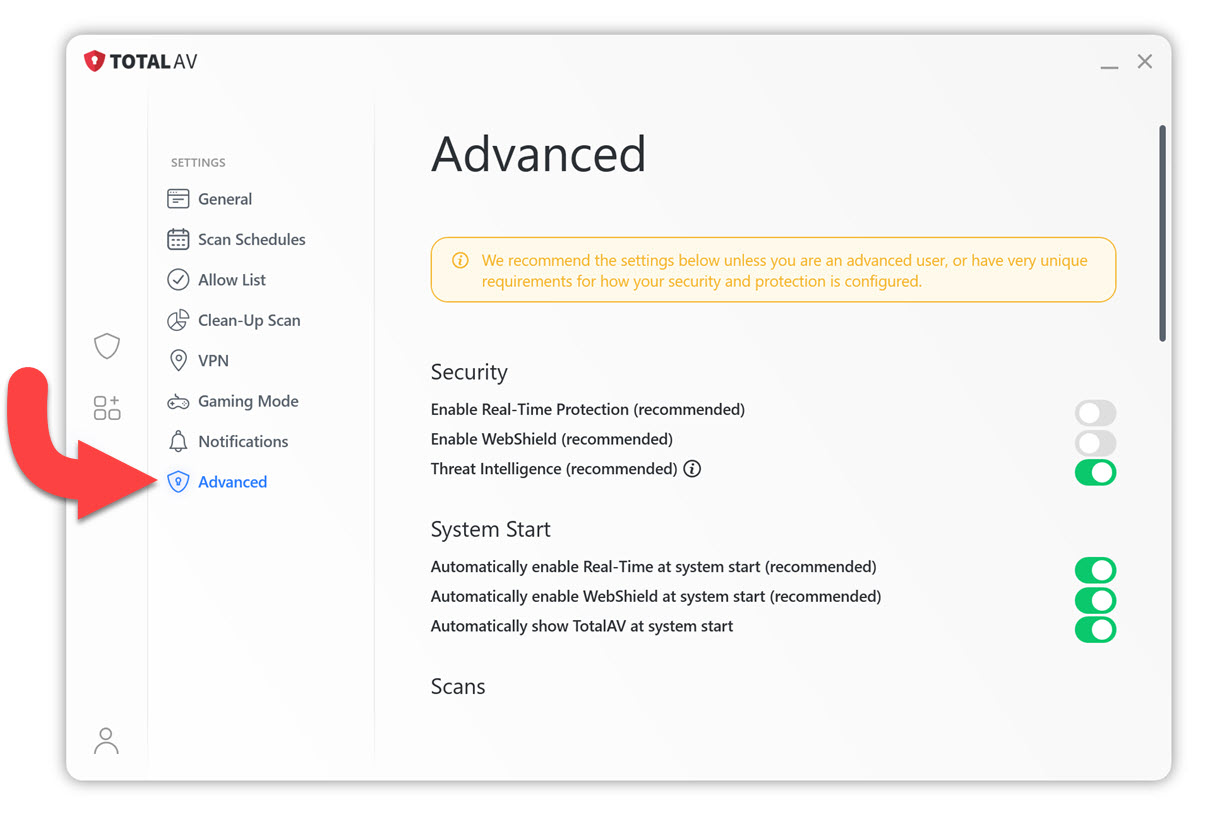
  • Erweiterte Registerkarte
  • Gehen Sie zur Registerkarte Erweitert.
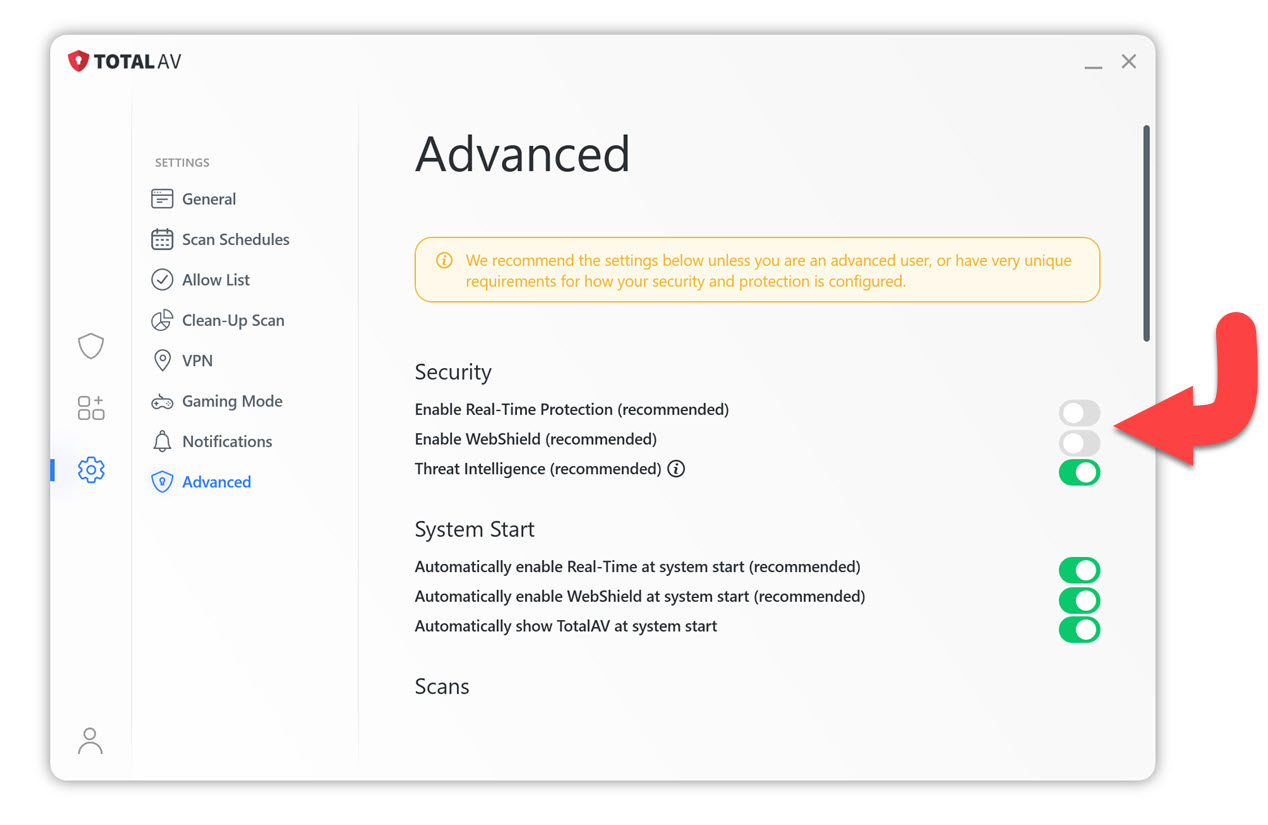
  • Echtzeitschutz ein-/ausschalten
  • Unter Sicherheit finden Sie Echtzeitschutz aktivieren. Klicken Sie auf den/die Schalter, um den Schutz zu aktivieren.
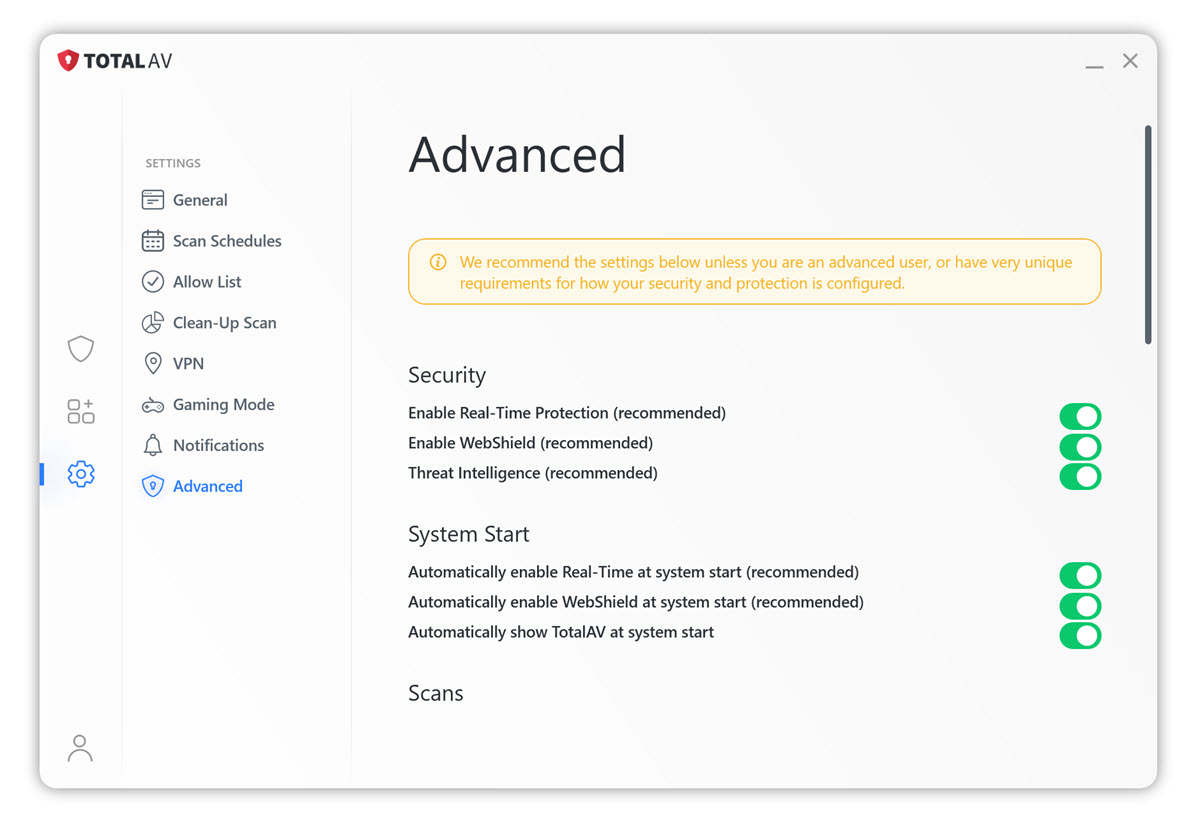
  • Echtzeitschutz erfolgreich aktiviert
  • Die Schalter für den Abschnitt Security müssen alle eingeschaltet bleiben, damit Real-Time Protection aktiv ist.
    Falls die oben genannten Schritte den Echtzeitschutz nicht aktivieren, besuchen Sie bitte unsere Hier finden Sie einen Artikel zur Fehlerbehebung beim Echtzeitschutz.-Seite.

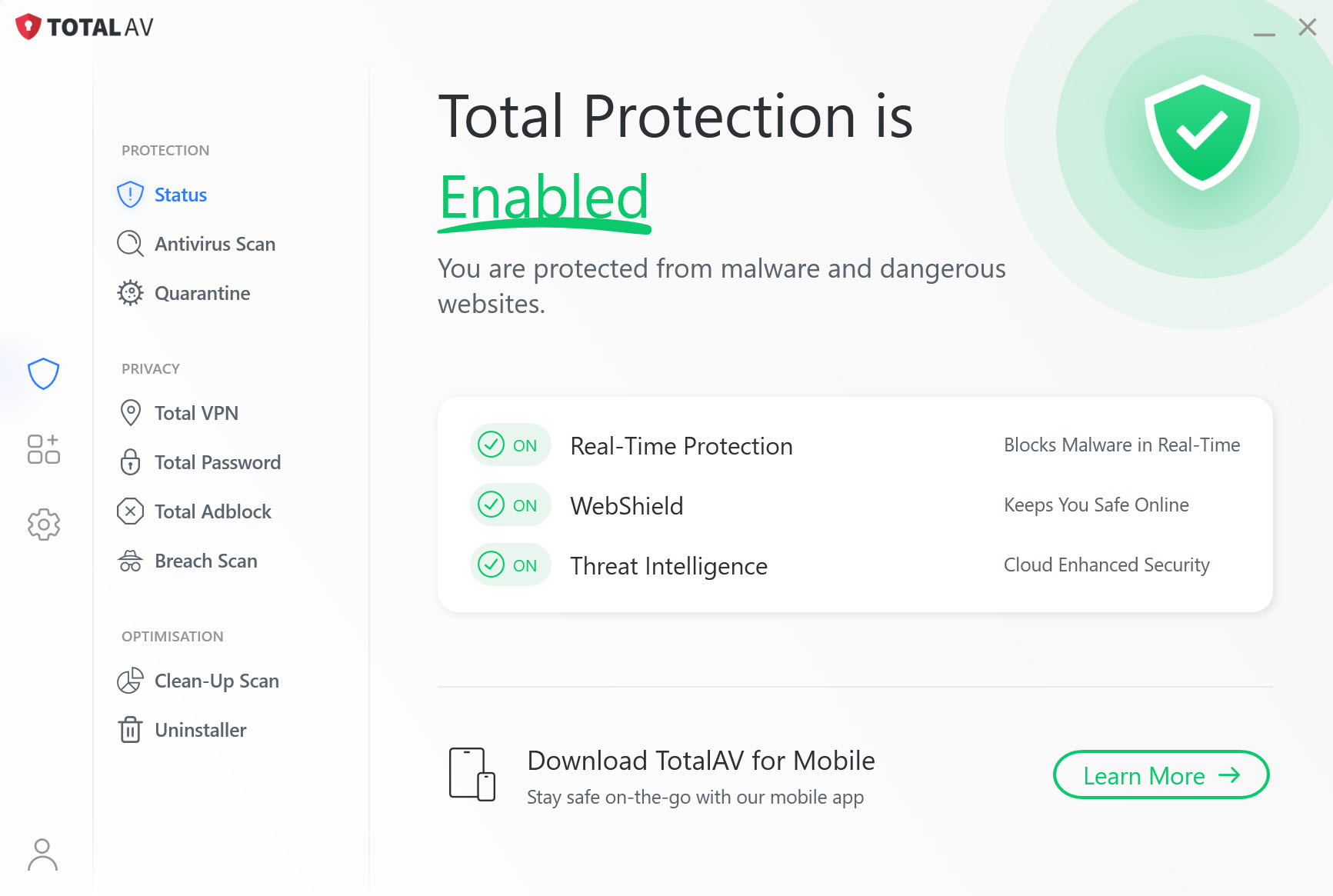
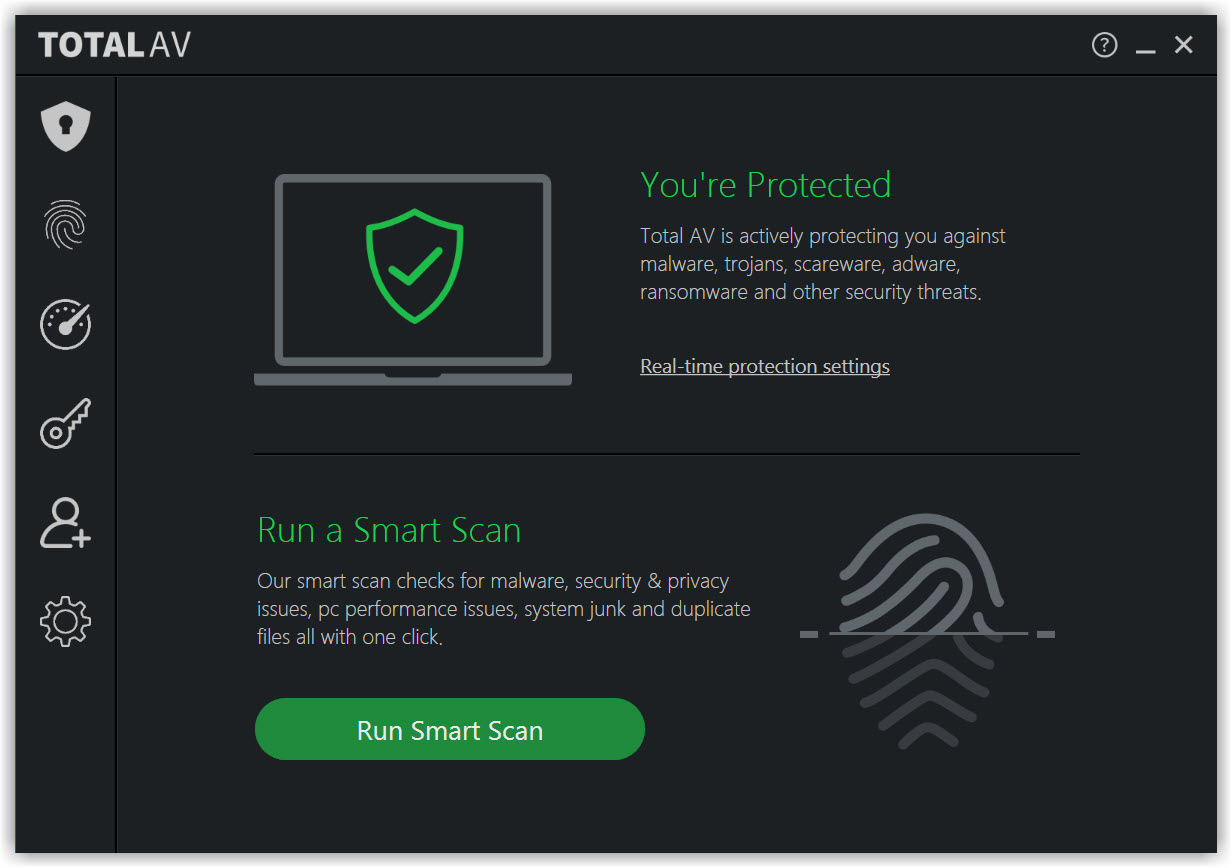
    Sie sind jetzt geschützt!
    Hinweis: Diese TotalAV-Version kann nur unter Windows 7 (Service Pack 1), Windows 8, Windows 8.1 oder Windows 10 (21H2) und darunter installiert werden.

    Download TotalAV

    Um TotalAV herunterzuladen, müssen Sie zu Ihrem Online-Portal gehen und es installieren, indem Sie auf die Schaltfläche Install TotalAV klicken.

    Falls Sie keinen Zugriff auf Ihr Online-Portal haben, finden Sie unten unseren direkten Download-Button für TotalAV:

    Download für Windows

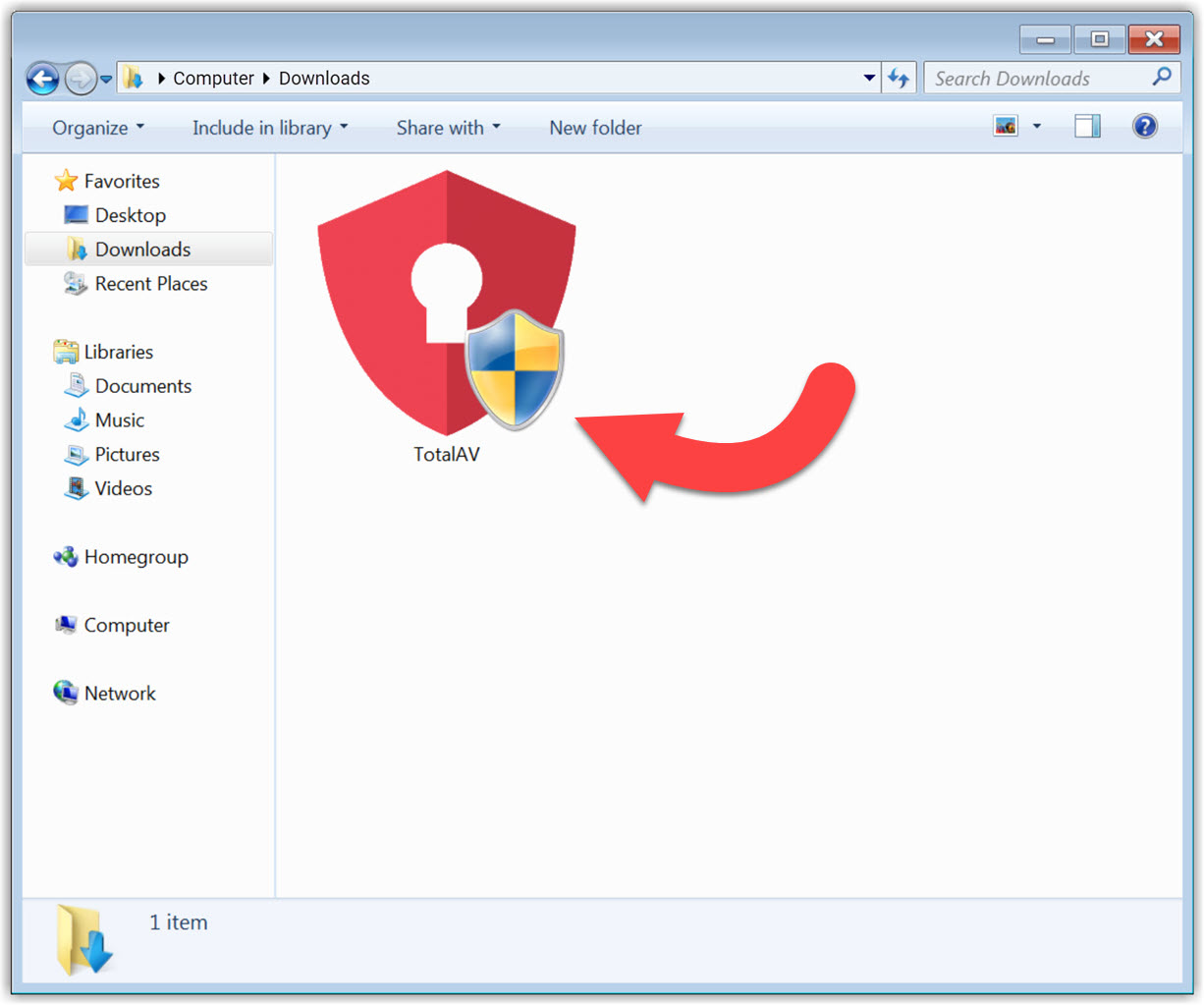
    Download-Ordner

    Öffnen Sie die heruntergeladene Datei im Downloadbereich Ihres Browsers oder indem Sie im Datei-Explorer zu Ihrem Downloadordner gehen.

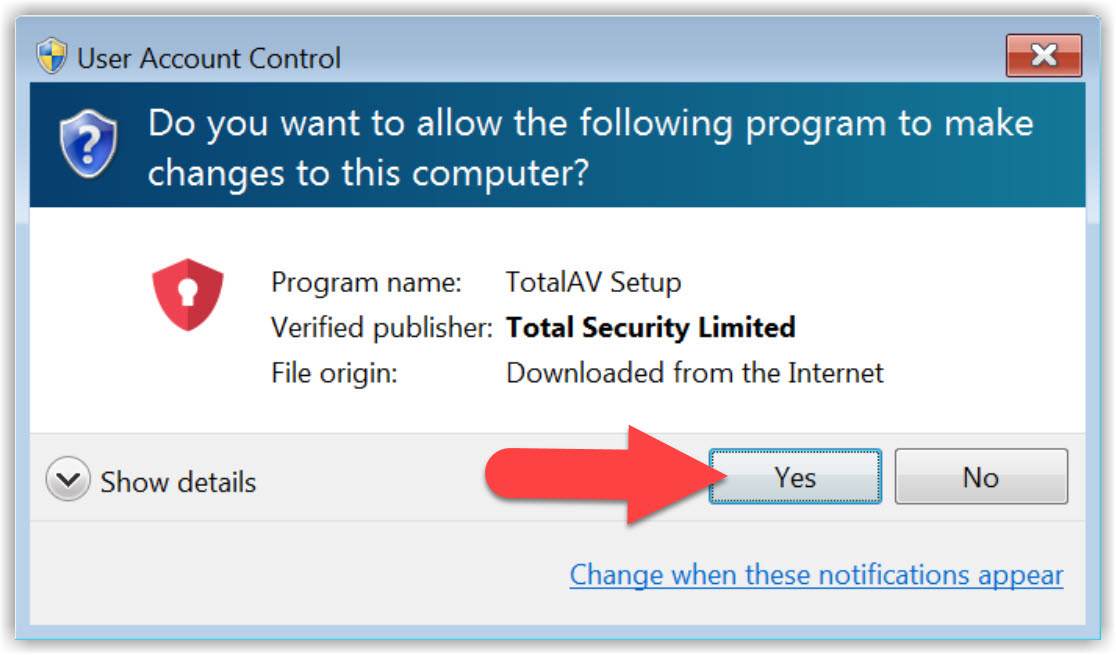
    Erlauben Sie TotalAV, Änderungen an Ihrem Gerät vorzunehmen

    Klicken Sie anschließend auf Ja, um TotalAV die Installation zu erlauben. Ohne Ihre Zustimmung kann TotalAV nicht auf Ihrem Gerät installiert werden.

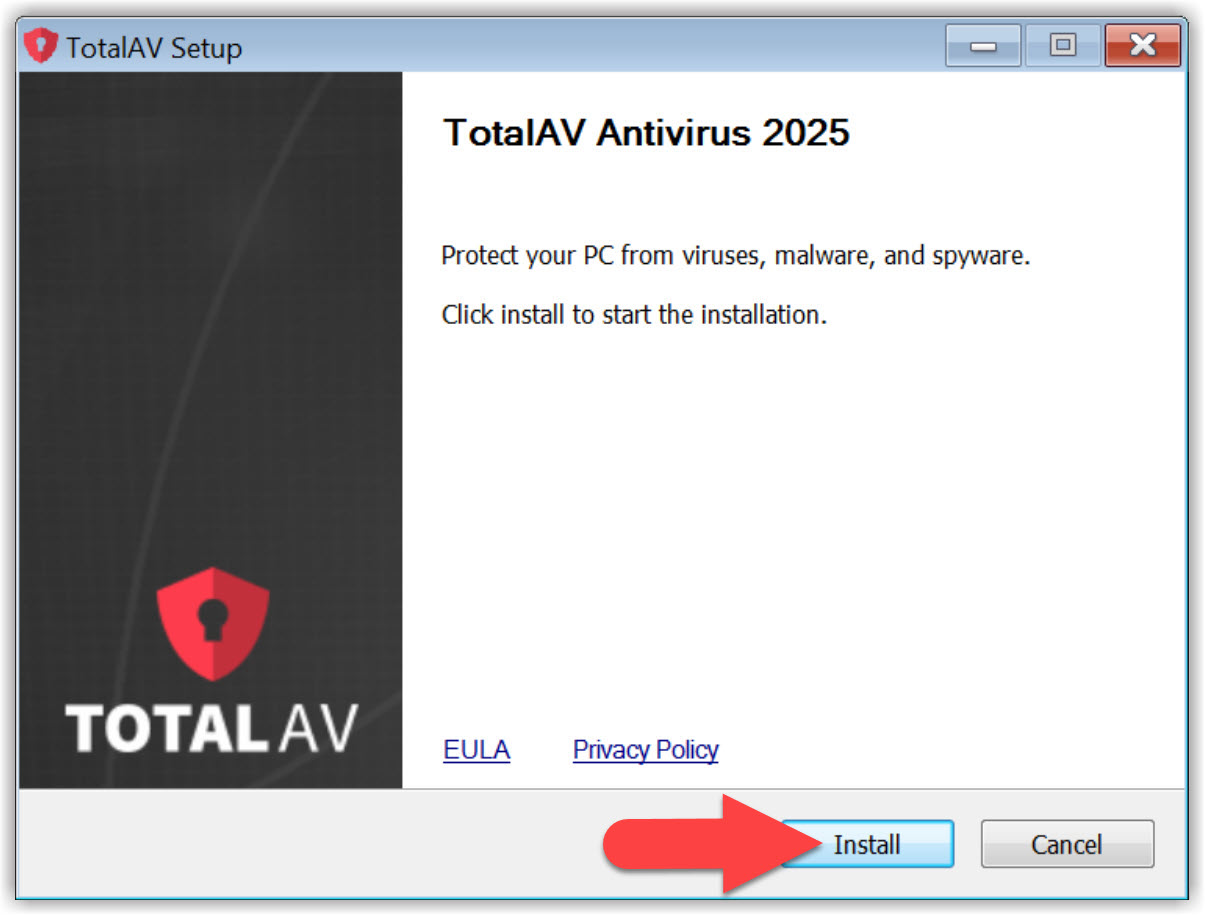
    TotalAV Setup

    Wenn das TotalAV-Setup-Fenster geöffnet wird, klicken Sie auf Installieren.

    Installation der Setup-Datei

    Bitte warten Sie, bis die Setup-Dateien heruntergeladen und installiert wurden.

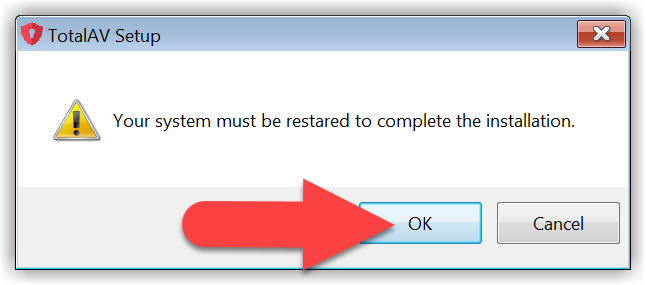
    Neustart

    Klicken Sie auf OK, um Ihren Computer neu zu starten.

    Sollten Sie Probleme beim Herunterladen oder Installieren haben, lesen Sie bitte unsere Hier finden Sie eine Anleitung zur Fehlerbehebung.-Seite.

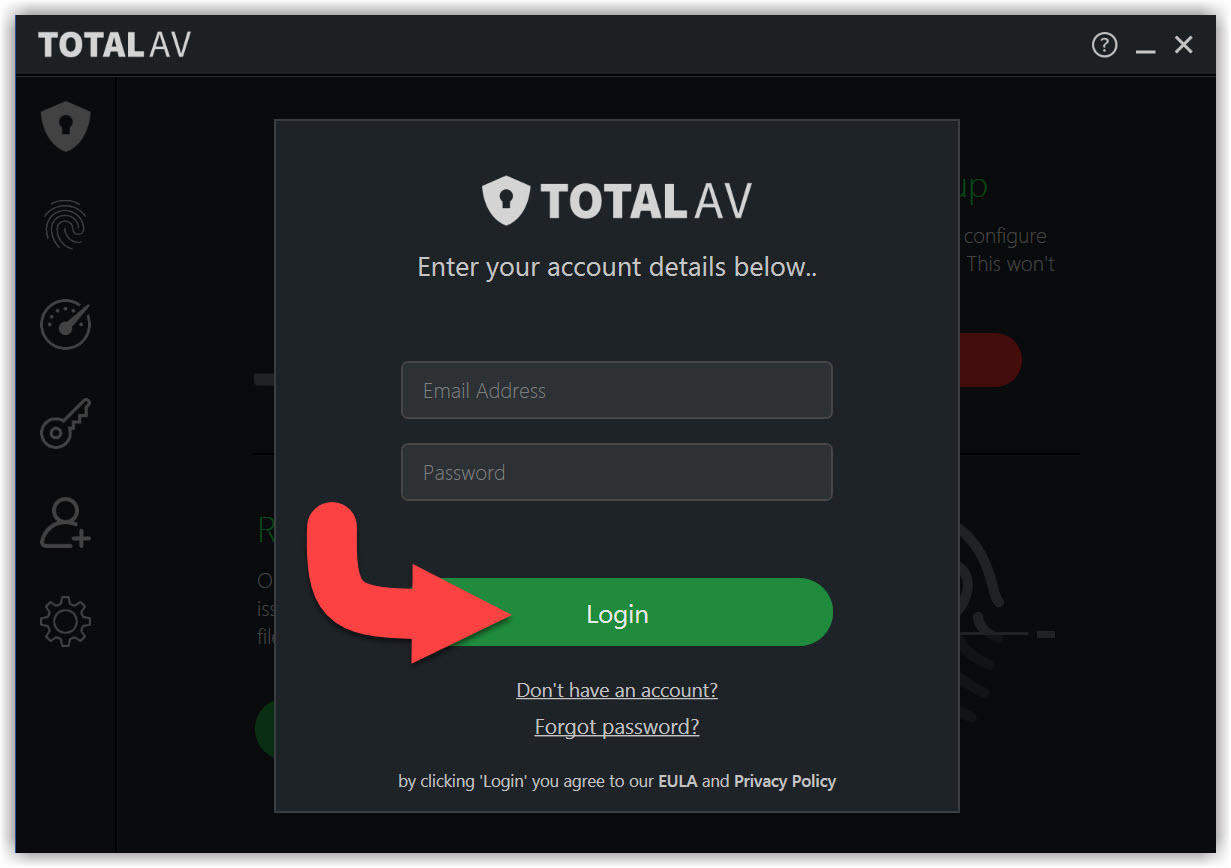
    Anmelden

    Geben Sie Ihre TotalAV Anmeldedaten ein und klicken Sie auf Login.

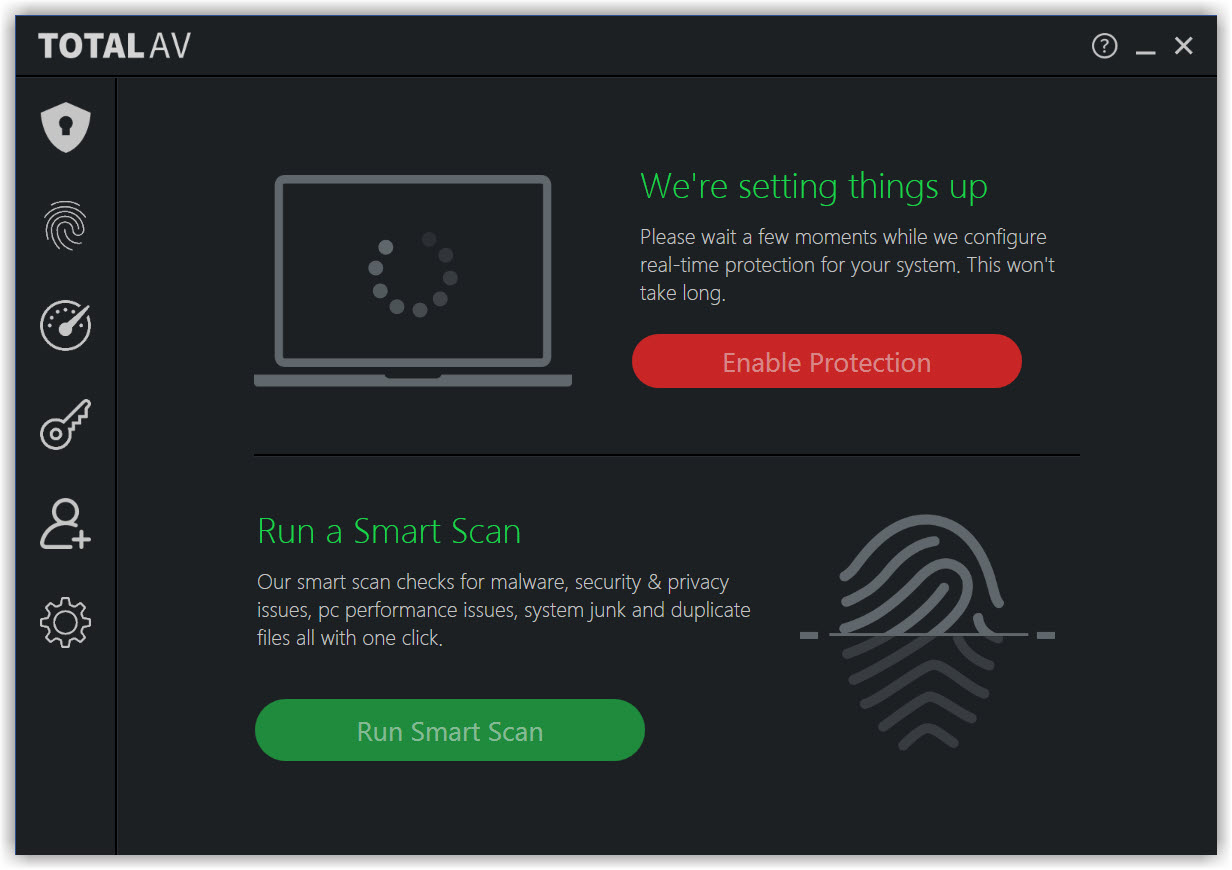
    Echtzeitschutz aktivieren

    Nach der Anmeldung bei TotalAV wird der Echtzeitschutz automatisch aktiviert. Sollte dies nicht der Fall sein, müssen Sie auf Echtzeitschutz aktivieren klicken.

    Falls die oben genannten Schritte den Echtzeitschutz nicht aktivieren, besuchen Sie bitte unsere Hier finden Sie einen Artikel zur Fehlerbehebung beim Echtzeitschutz.-Seite.

    Sie sind jetzt geschützt!
    Hinweis: Wenn Sie einen Mac mit Apple Silicon verwenden, müssen Sie möglicherweise ein Tool namens Rosetta 2 installieren. Dieses wird von Apple bereitgestellt und hilft Ihrem Mac dabei, Apps auszuführen, die ursprünglich für Intel-basierte Macs entwickelt wurden.

    Download TotalAV

    Um TotalAV herunterzuladen, müssen Sie zu Ihrem Online-Portal gehen und es installieren, indem Sie auf die Schaltfläche Install TotalAV klicken.

    Falls Sie keinen Zugriff auf Ihr Online-Portal haben, finden Sie unten unseren direkten Download-Button für TotalAV:

    Download für macOS

    Downloads

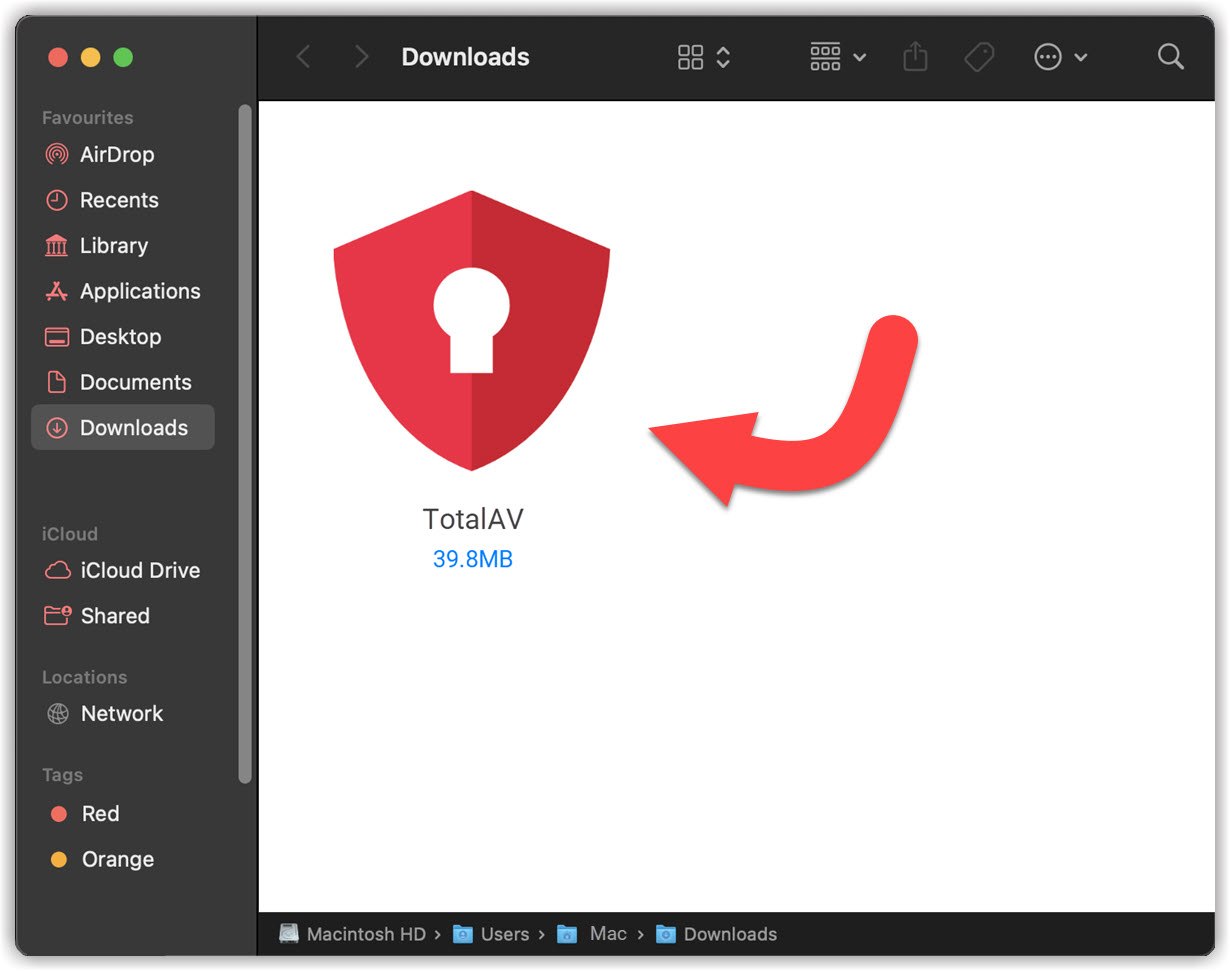
    Öffnen Sie die heruntergeladene Datei * im Downloadbereich Ihres Browsers oder indem Sie im Finder zu Ihrem Downloadordner gehen, und doppelklicken Sie auf die Datei totalpassword.dmg*.

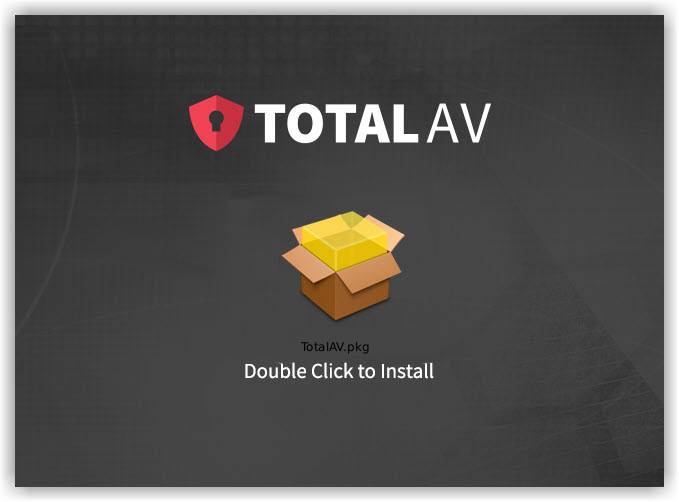
    Installation starten

    Doppelklicken Sie auf das Paketsymbol, um die Installation zu starten.

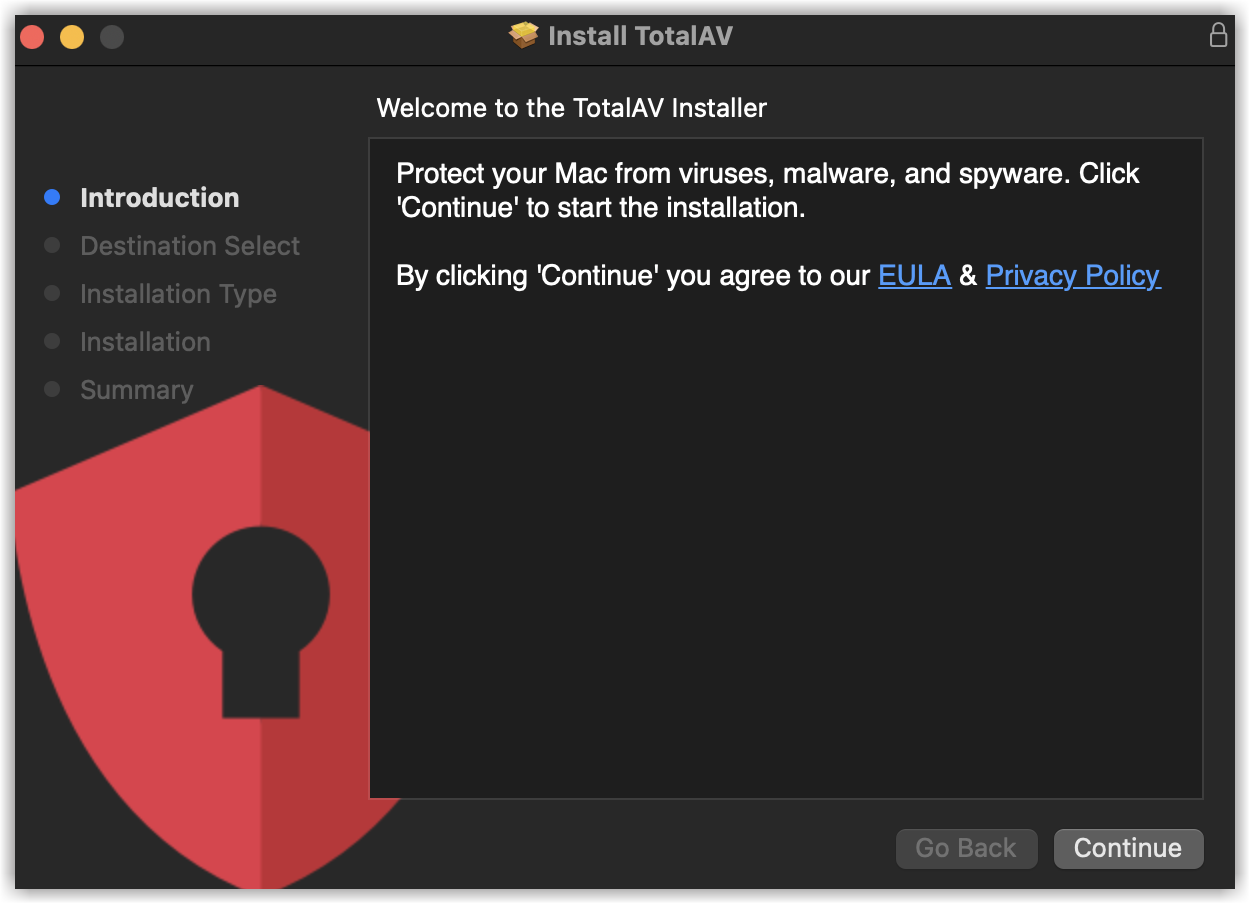
    TotalAV Installer

    Das Installationsfenster wird angezeigt. Bitte klicken Sie auf Weiter**.

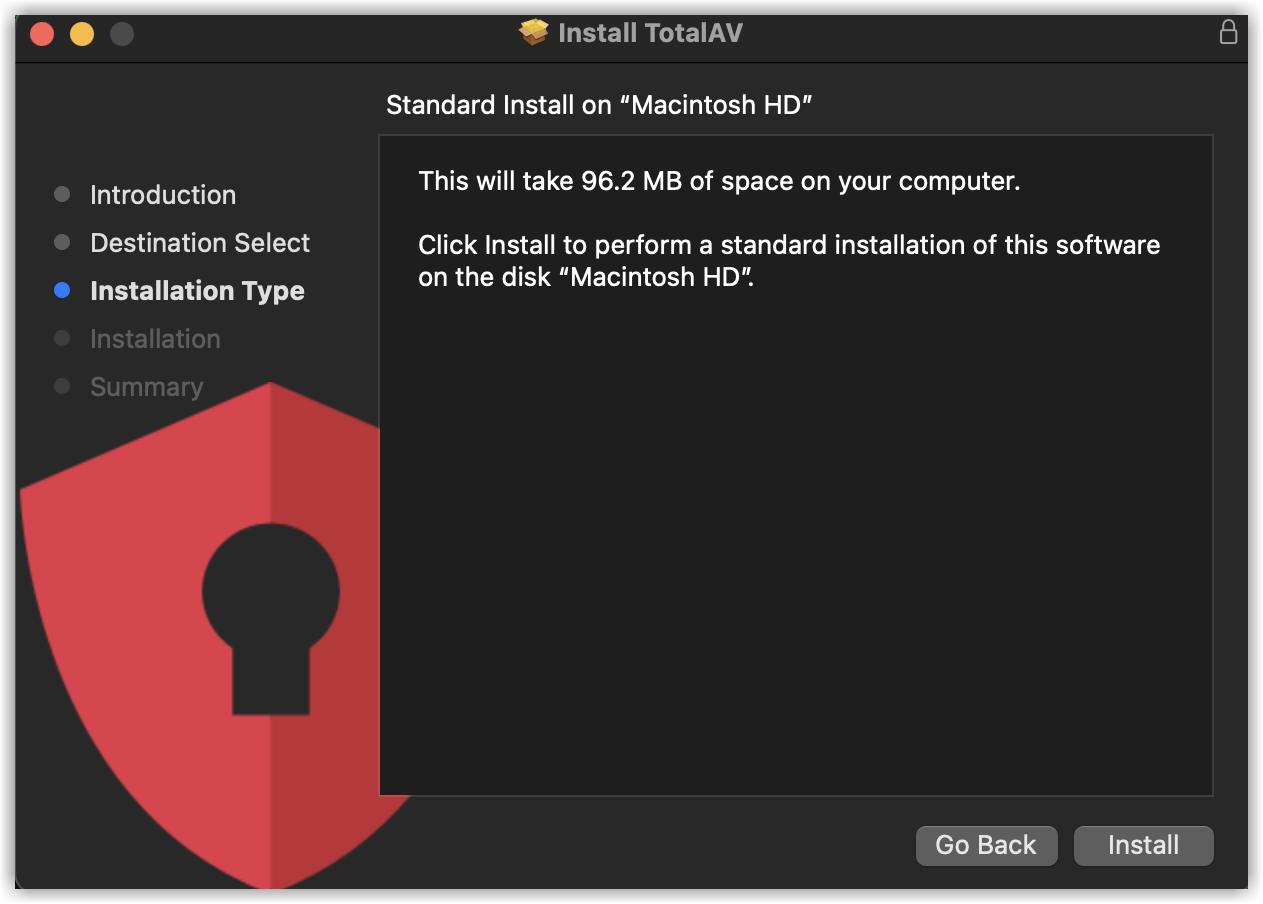
    Installieren

    Klicken Sie auf Install, um die Installation von TotalAV zu starten. Wenn Sie mehrere Speichermedien verwenden, wählen Sie das Ziel aus, auf dem Sie TotalAV installieren möchten, und klicken Sie anschließend auf Install.

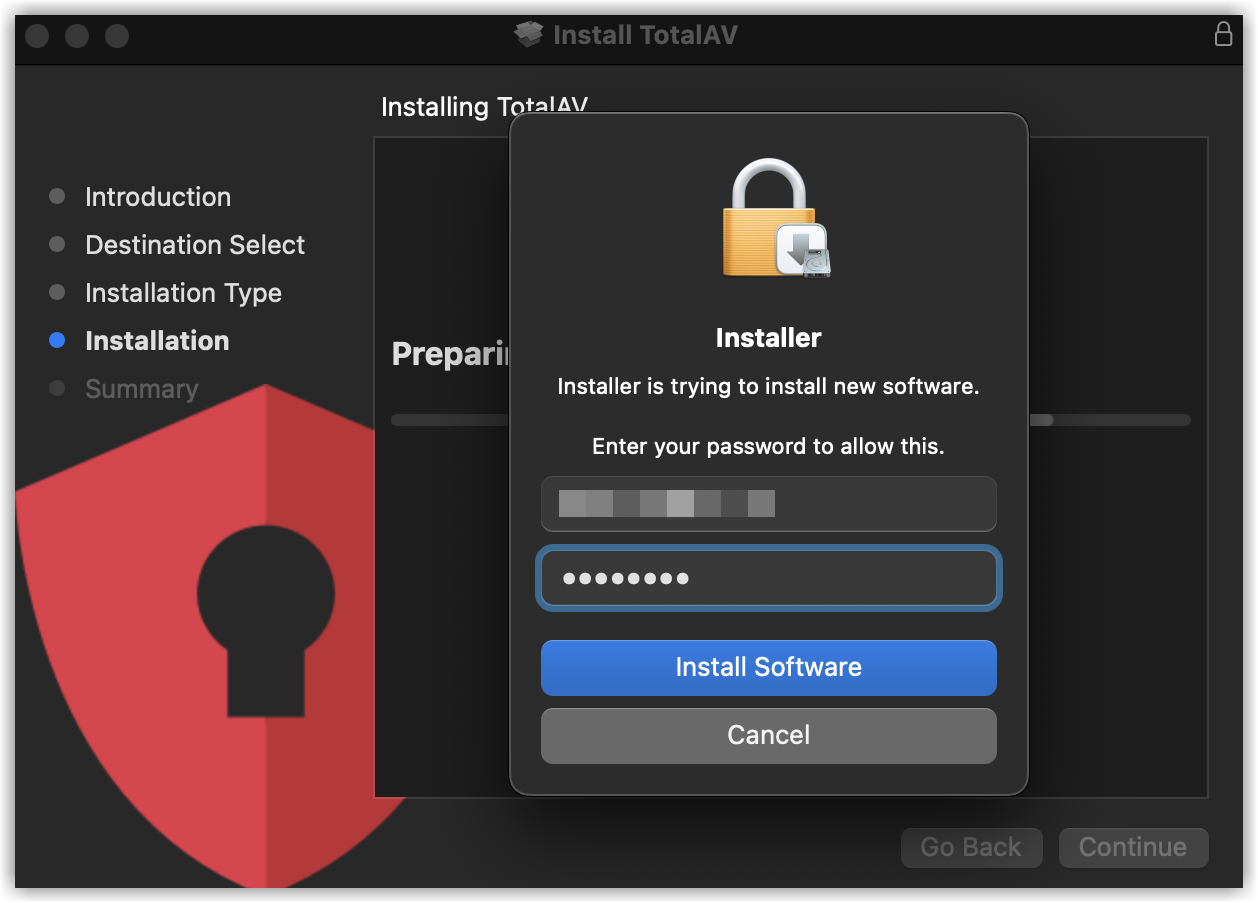
    Autorisierung

    Geben Sie Ihr Apple Mac-Passwort ein und klicken Sie auf Software installieren.

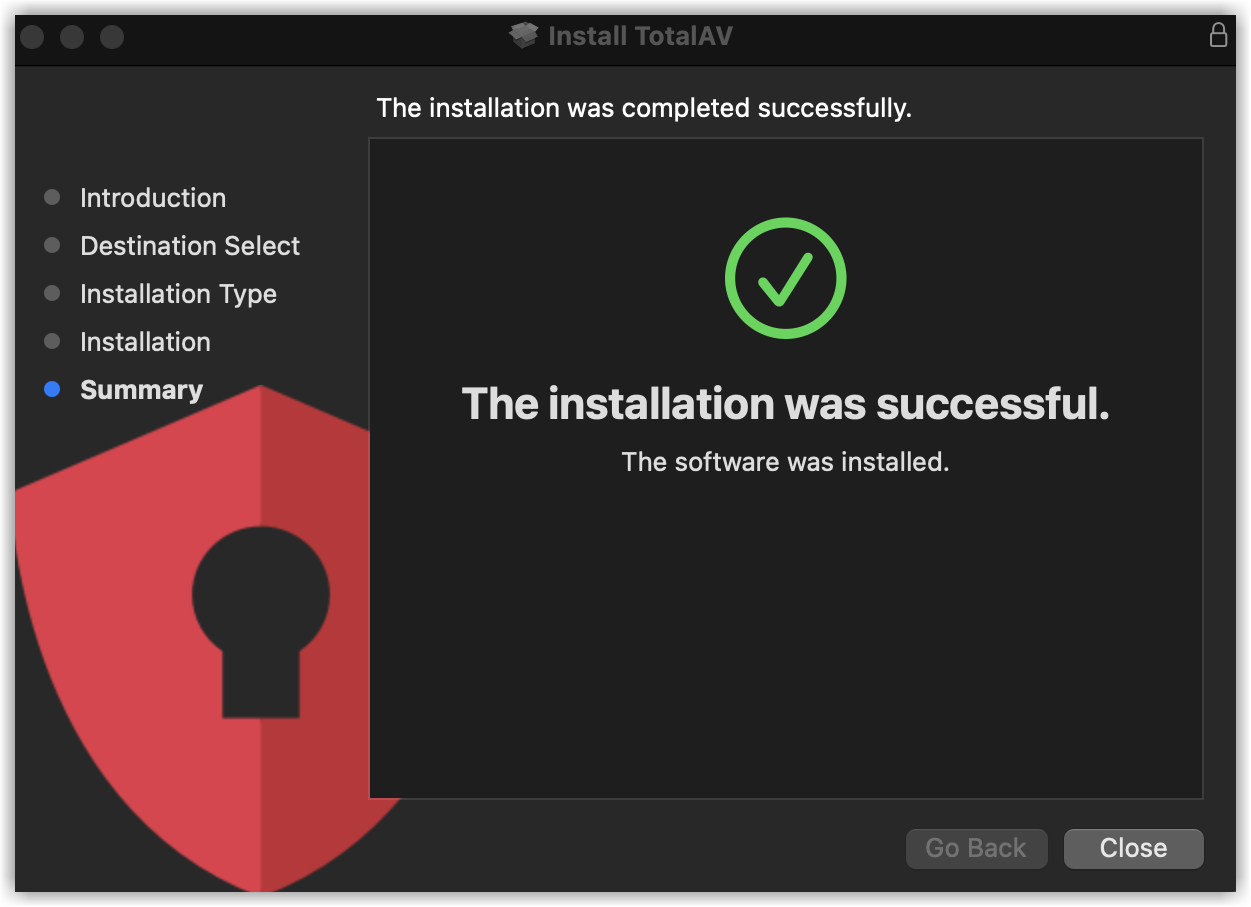
    TotalAV Installation erfolgreich

    Klicken Sie auf Schließen, um zur Anwendung TotalAV zu gelangen.

    Sollten Sie Probleme beim Herunterladen oder Installieren von Siehe unsere Anleitung zur Fehlerbehebung. haben

    Los geht's

    Klicken Sie auf Jetzt loslegen, um sich bei TotalAV anzumelden.

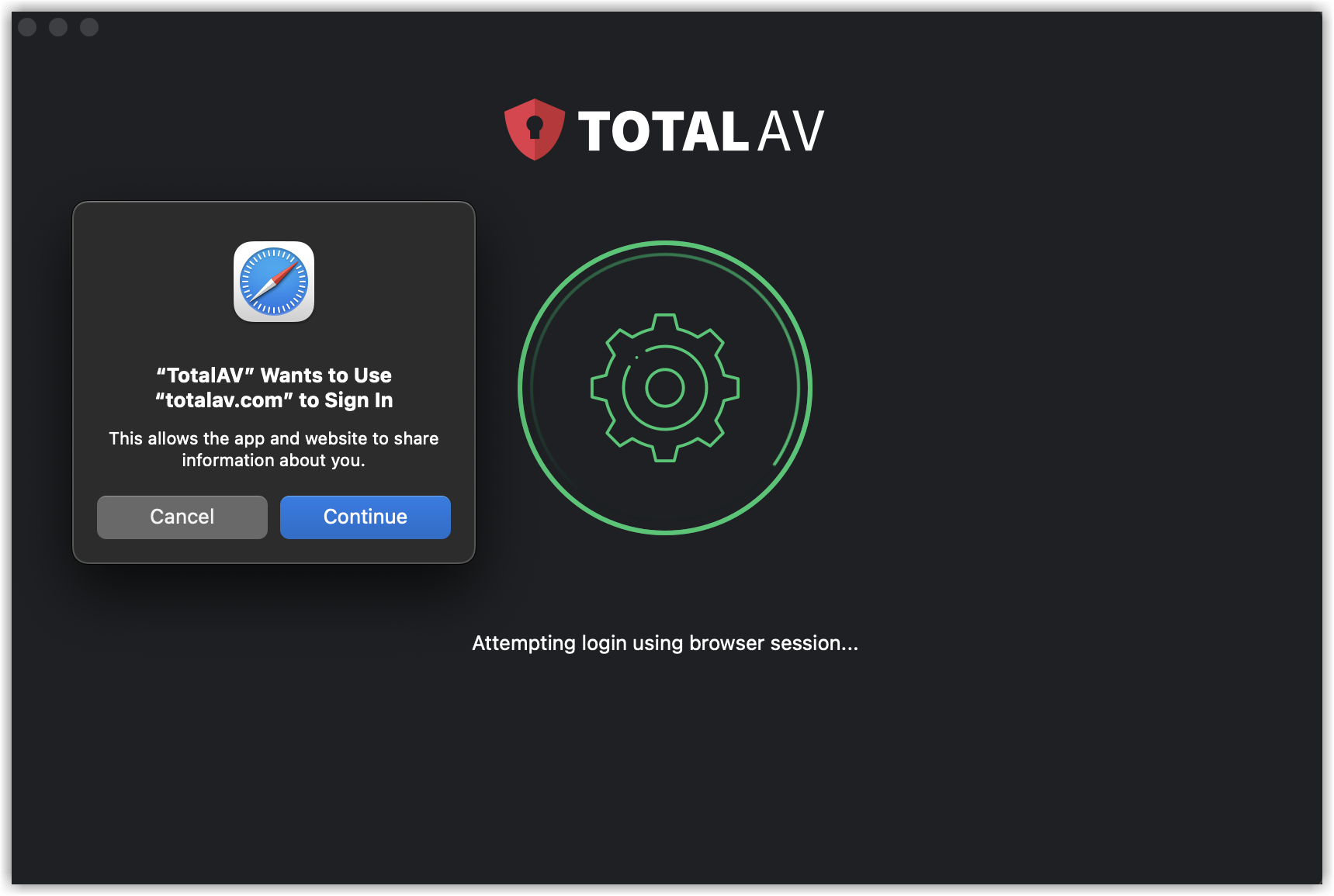
    Automatische Anmeldung

    TotalAV versucht, sich mit Ihrer aktuellen Browsersitzung anzumelden. Bitte klicken Sie auf Weiter. Sollte dies fehlschlagen, fahren Sie bitte mit dem nächsten Schritt fort.

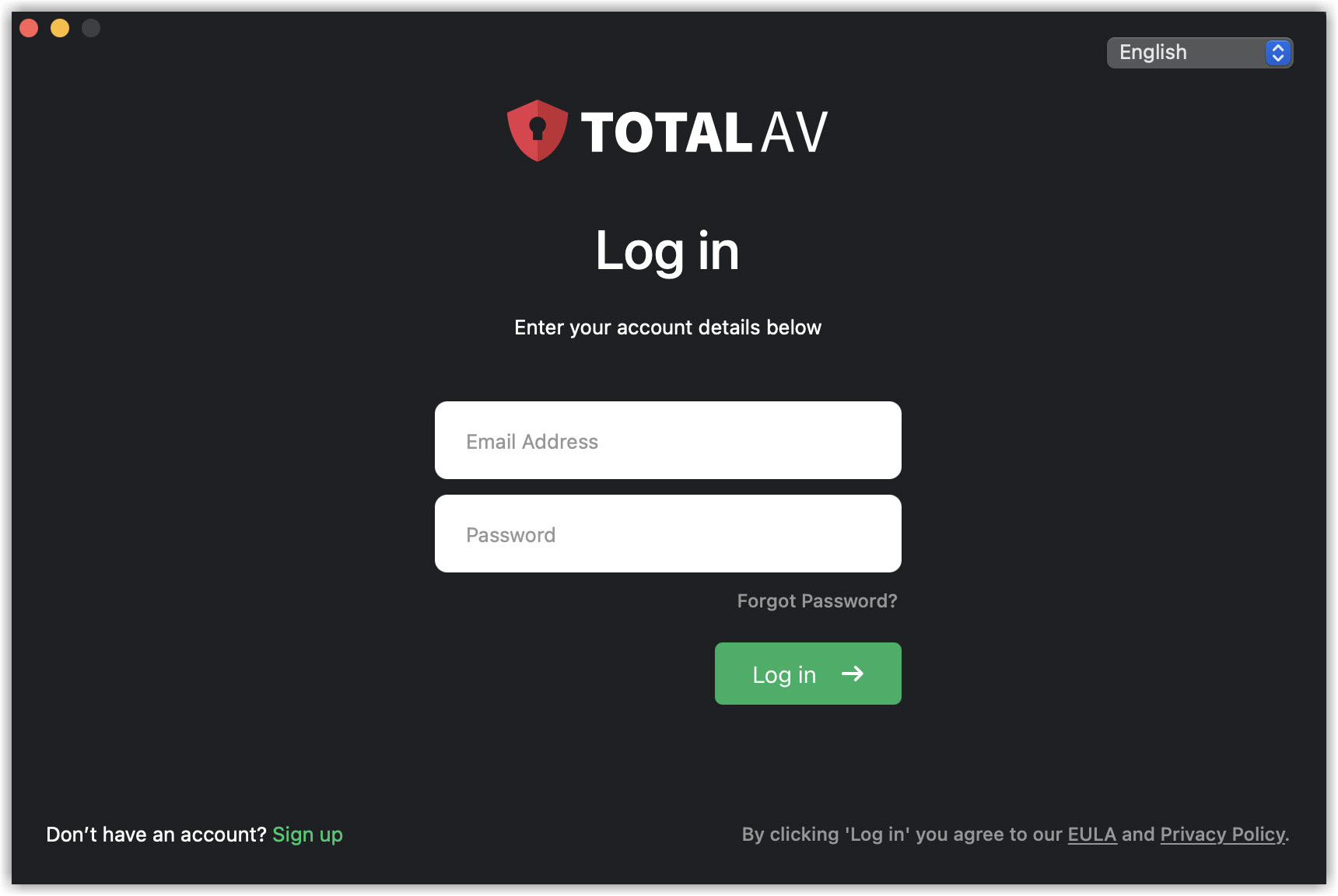
    Anmelden

    Geben Sie Ihre TotalAV Anmeldedaten ein und klicken Sie auf Anmelden.

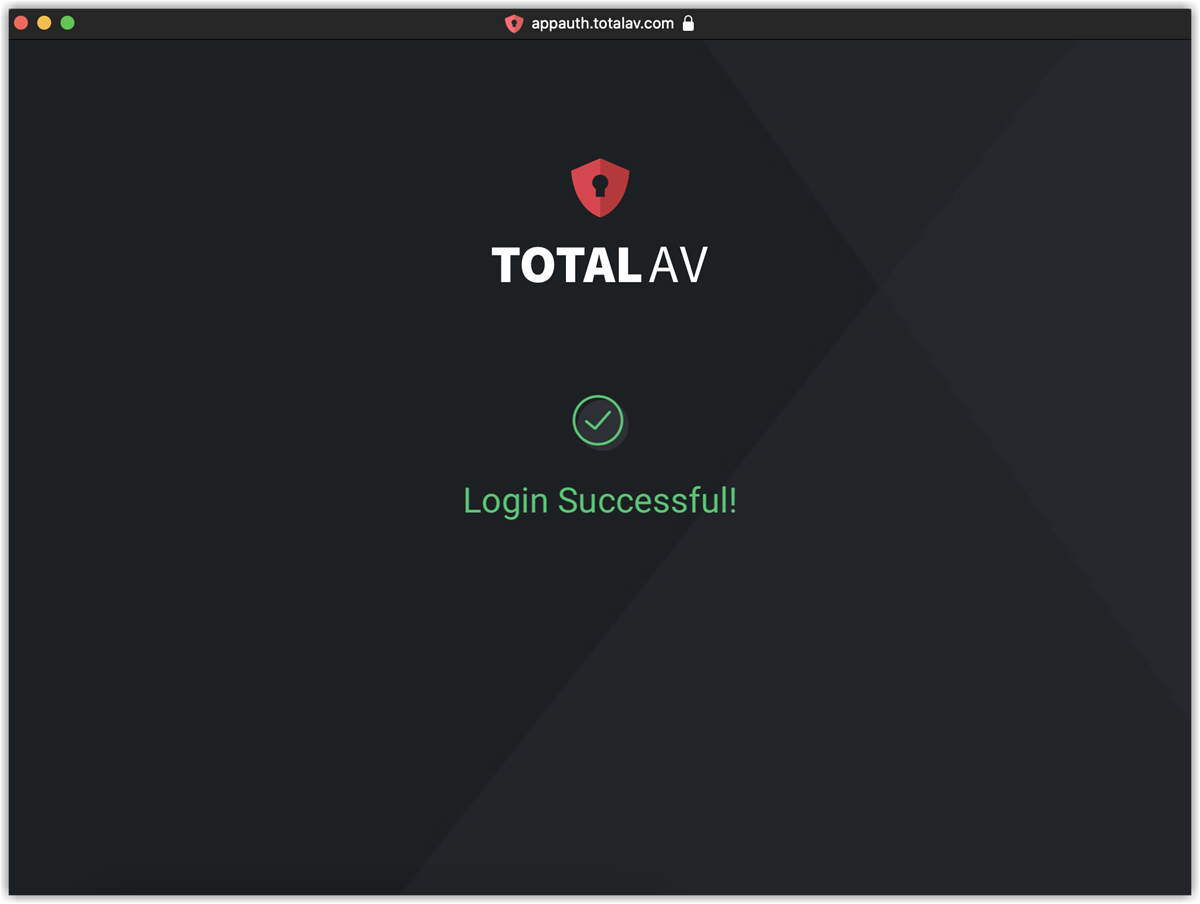
    Anmeldung erfolgreich

    Echtzeitschutz einrichten

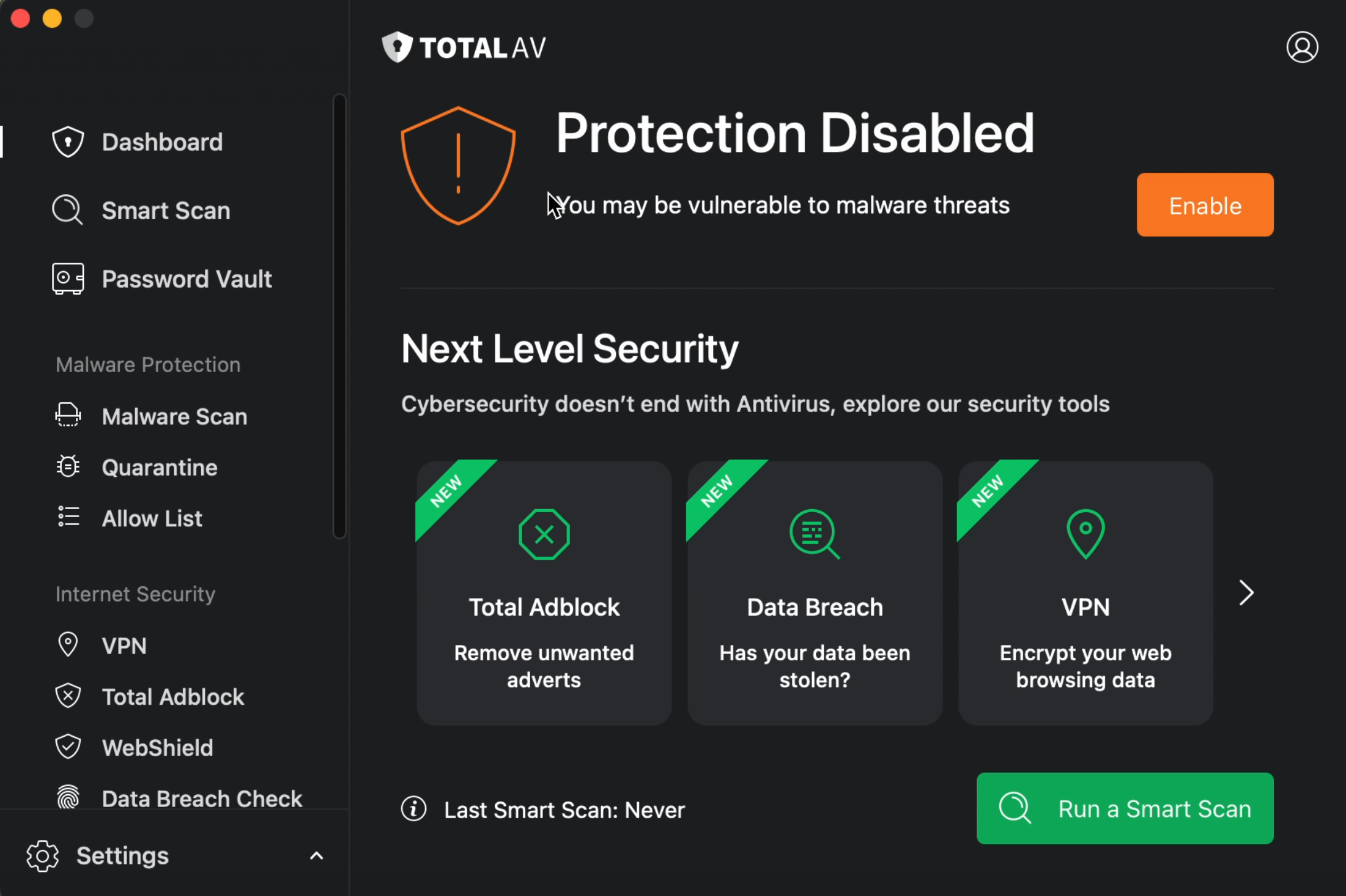
    Sobald Sie TotalAV installiert haben, müssen Sie Real-Time Protection aktivieren, um sich vor Echtzeitbedrohungen zu schützen.

  • Los geht's
  • Klicken Sie auf Enable, um zu beginnen.

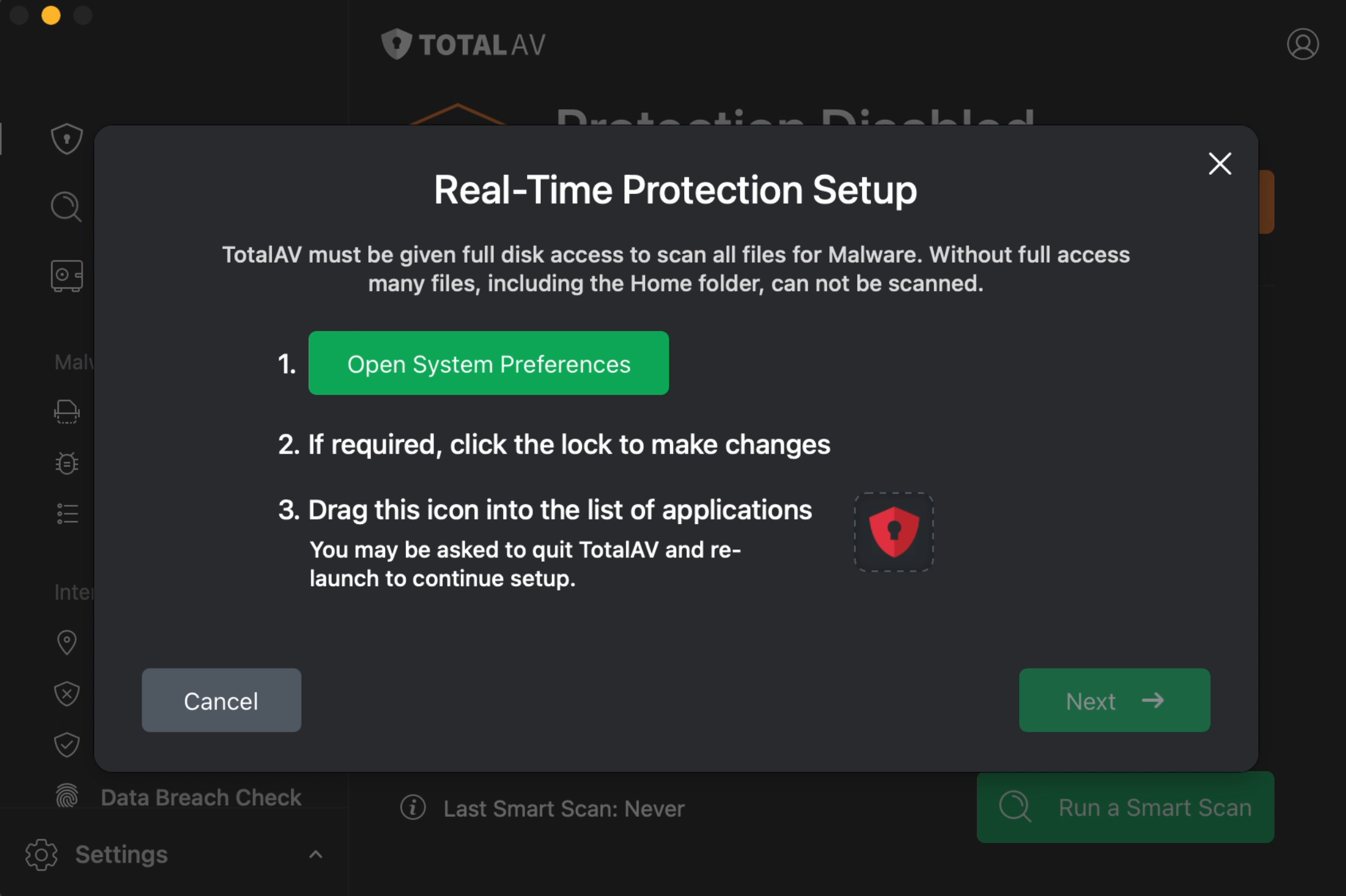
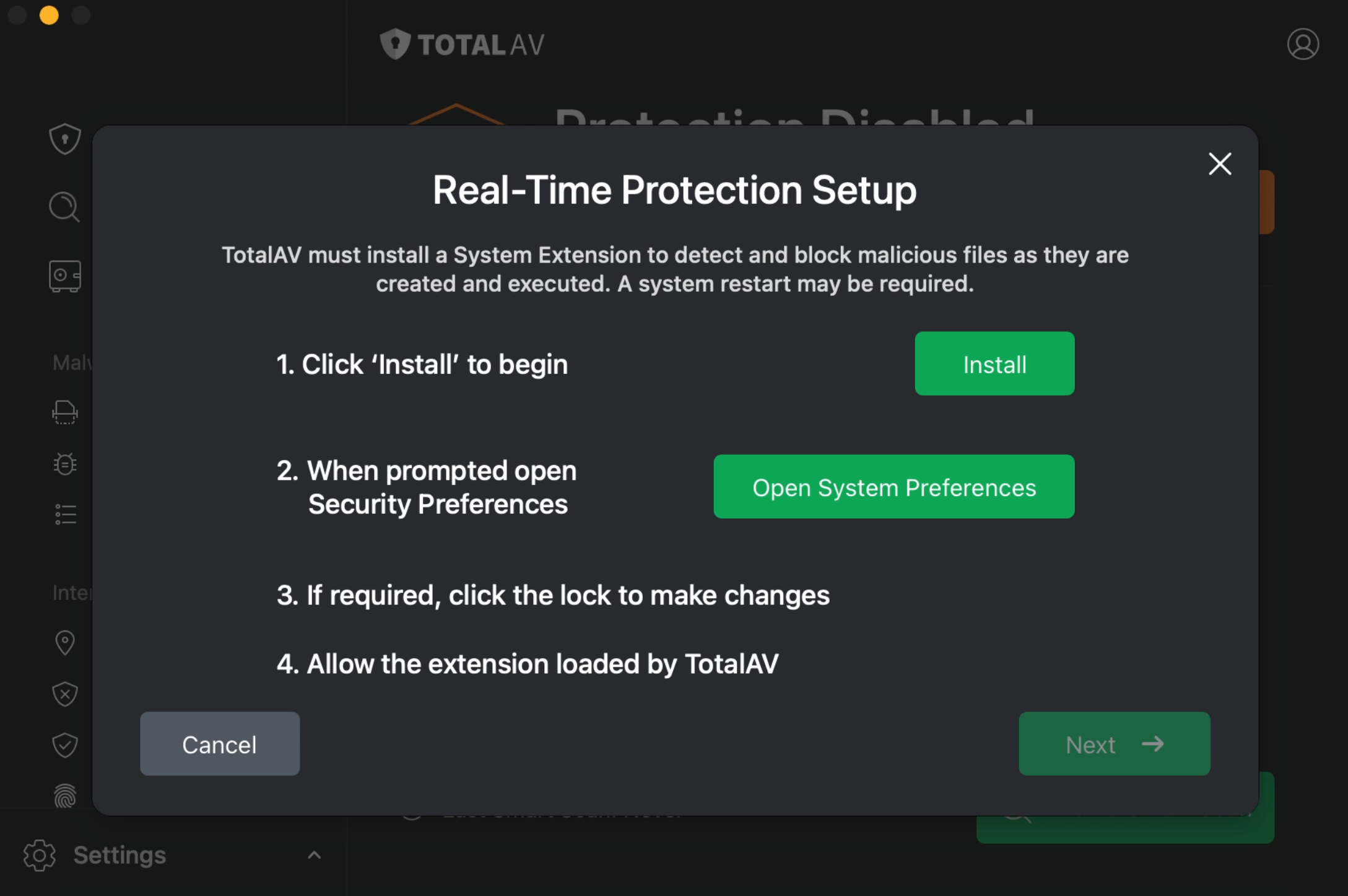
  • Echtzeitschutz-Einrichtungsfenster
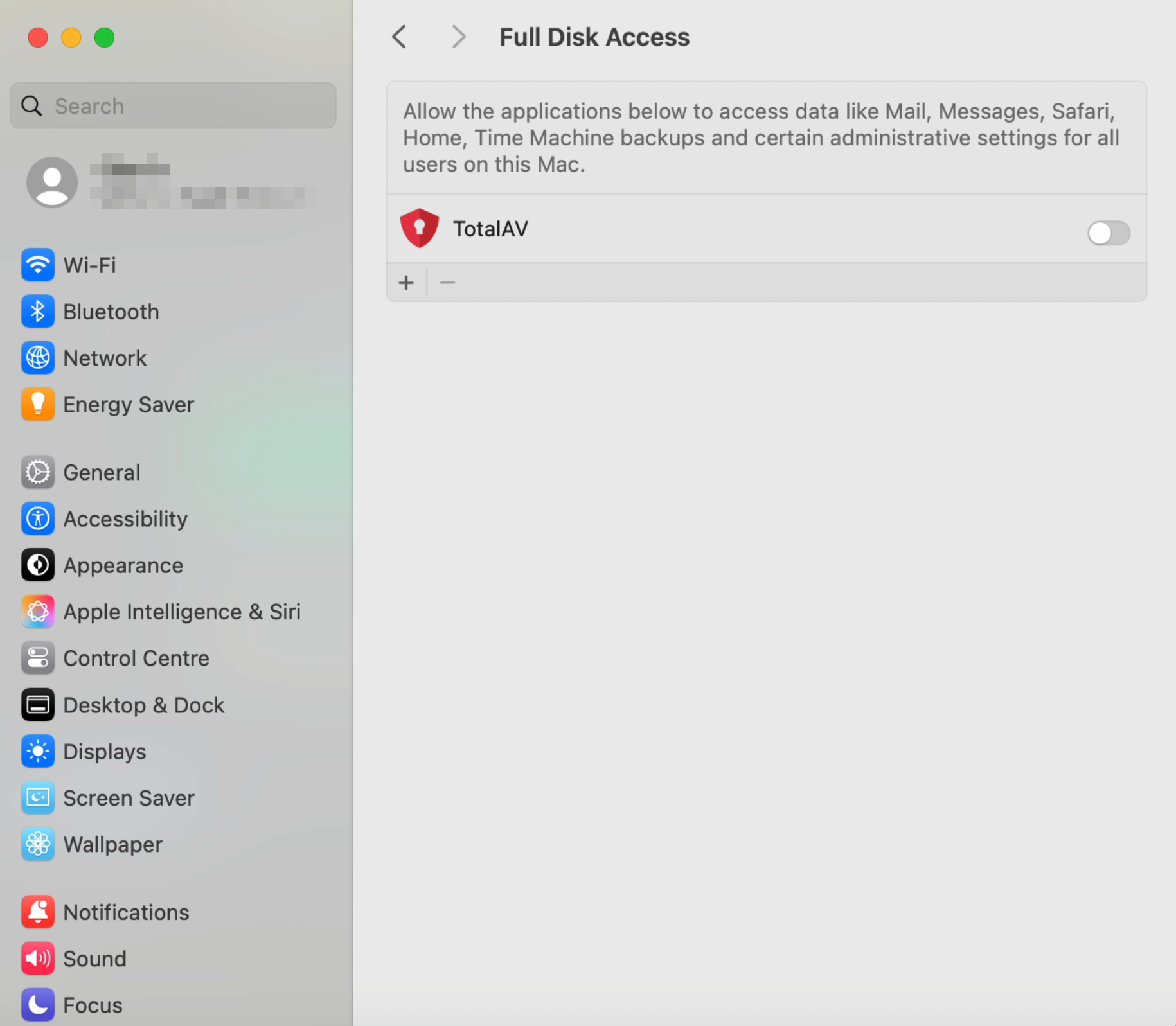
  • Klicken Sie auf die grüne Schaltfläche mit der Bezeichnung Systemeinstellungen öffnen. Klicken Sie gegebenenfalls auf das Schlosssymbol, um Änderungen vorzunehmen.

  • Vollständiger Festplattenzugriff
  • Durch Klicken auf den Umschalter wurde TotalAV der vollständige Festplattenzugriff **** gewährt.

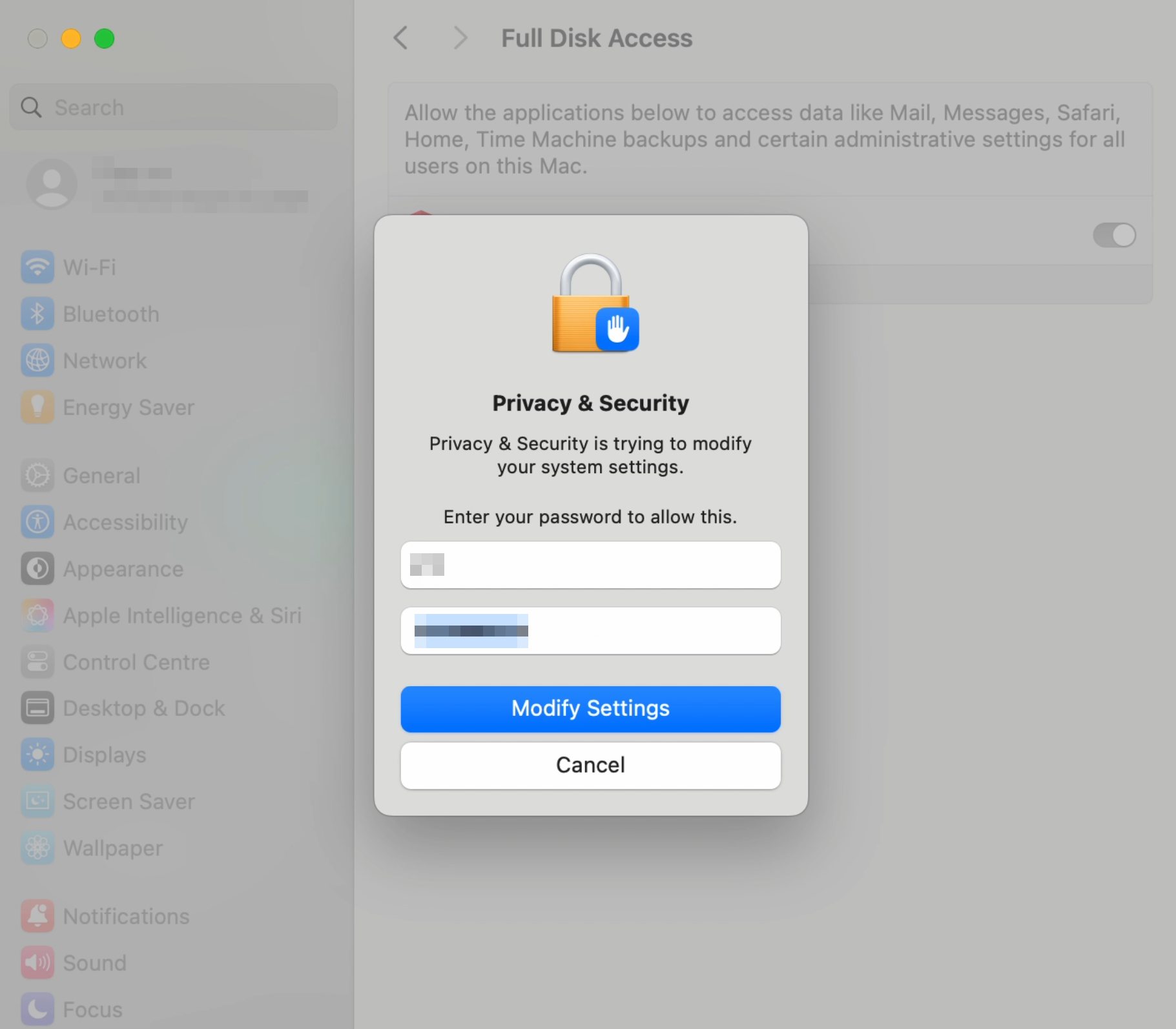
  • Datenschutz & Sicherheit dürfen die Änderungen vornehmen
  • Geben Sie Ihre Apple Mac Anmeldeinformationen ein und klicken Sie auf Einstellungen ändern.

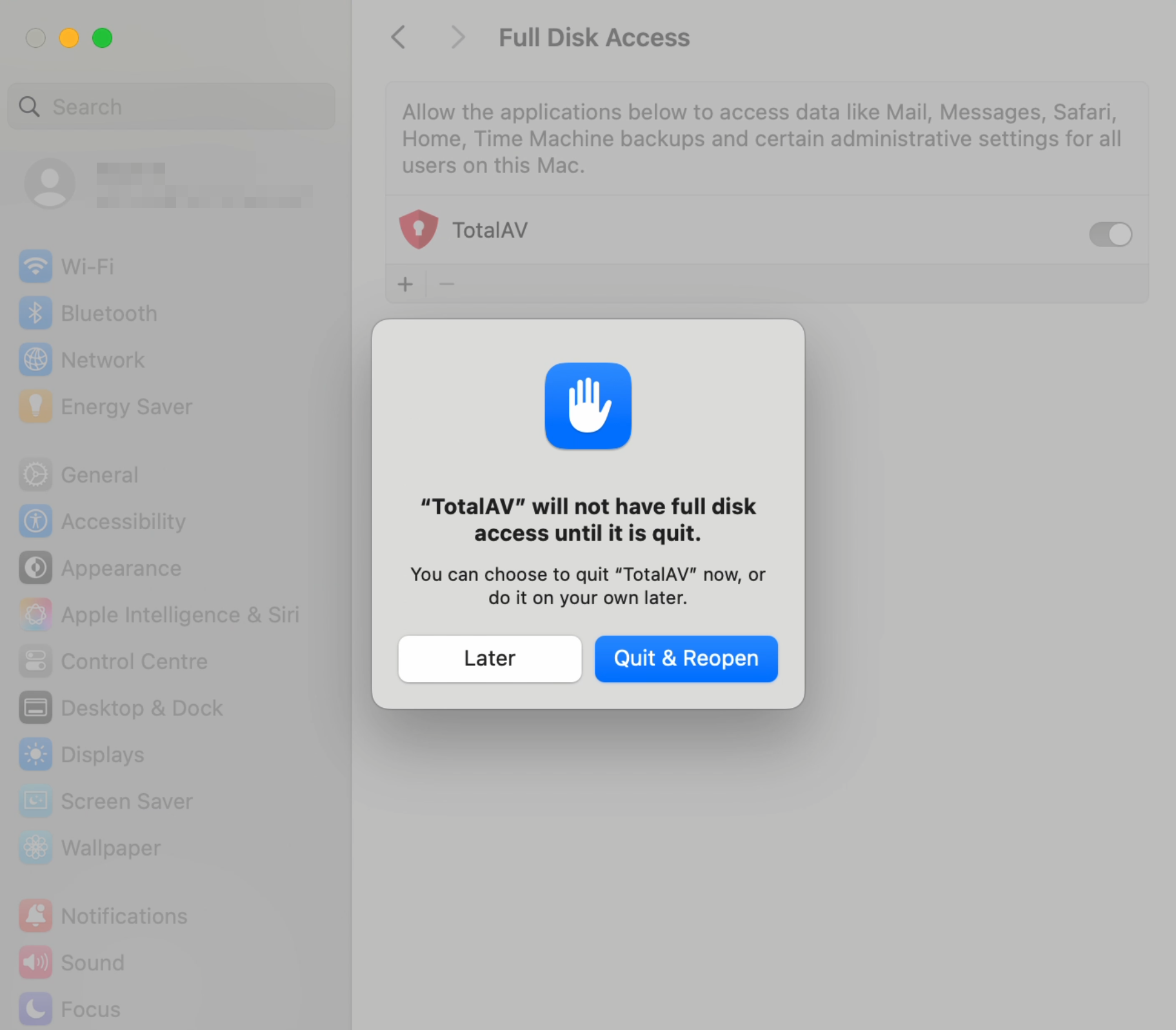
  • TotalAV, um später aufzuhören
  • Klicken Sie später auf ****.

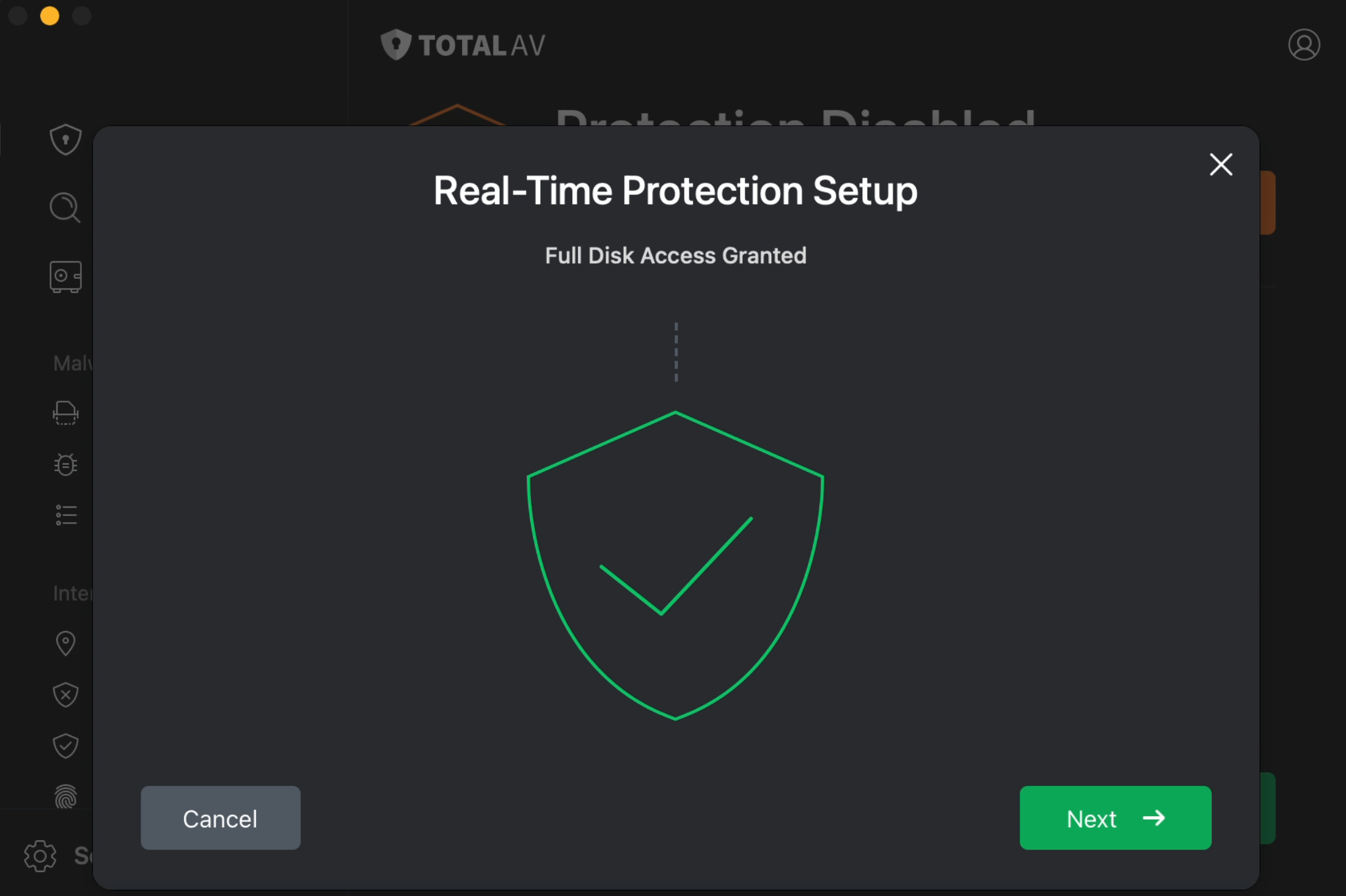
  • Voller Festplattenzugriff gewährt
  • Sobald der vollständige Festplattenzugriff gewährt wurde, klicken Sie auf Weiter, um mit der Echtzeitschutz- Einrichtung fortzufahren.

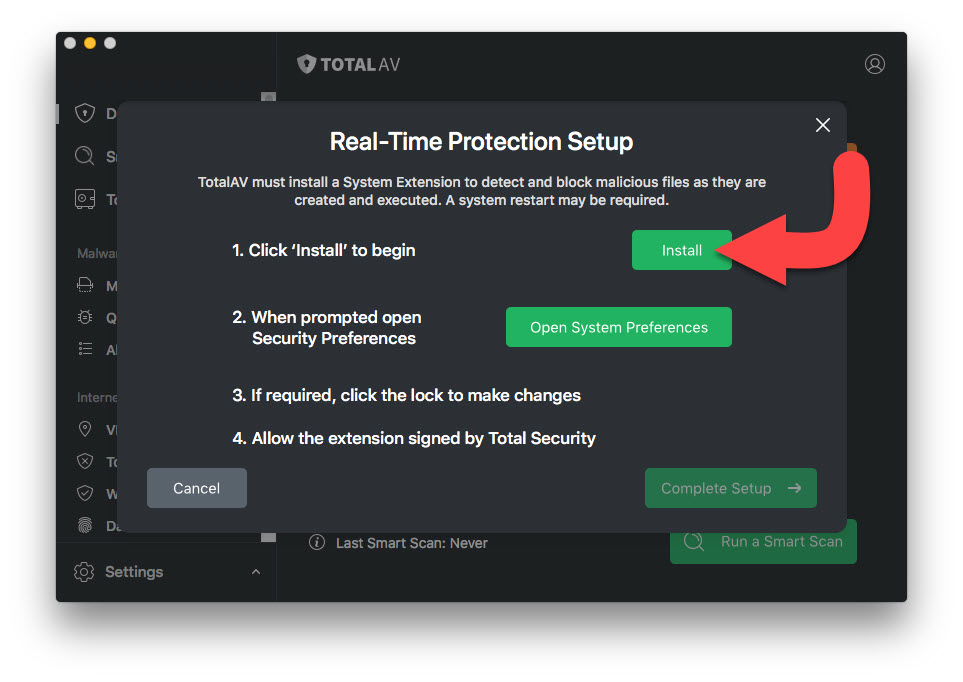
  • Echtzeit-Systemerweiterung installieren
  • Klicken Sie im neu geöffneten Setup-Fenster TotalAV auf Install.

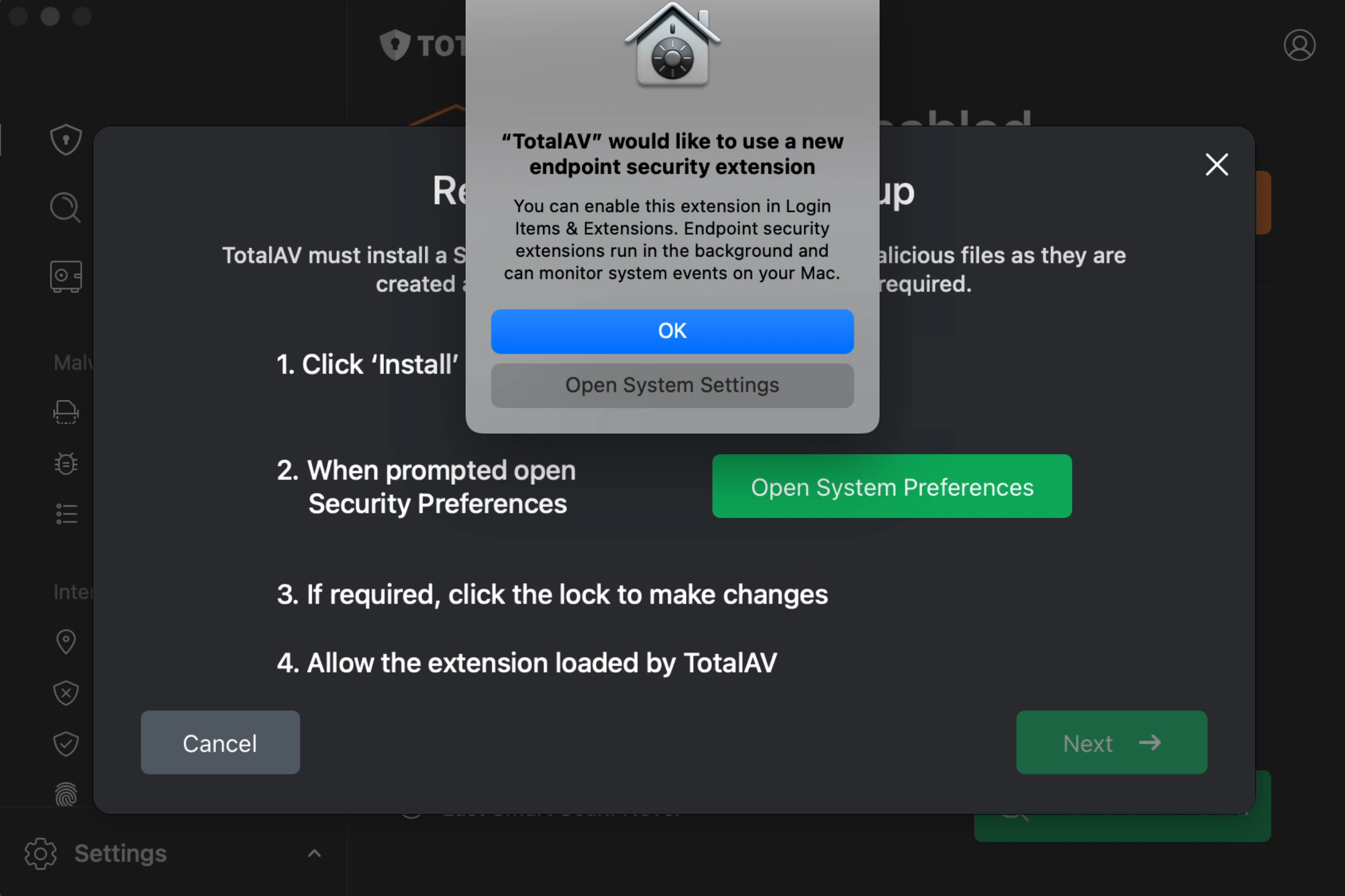
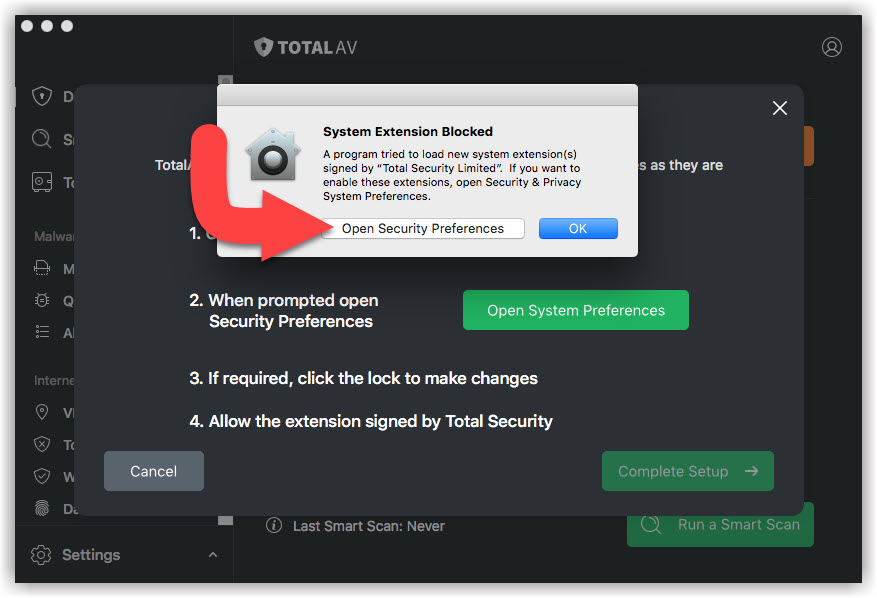
  • Gehe zu den Systemeinstellungen
  • Klicken Sie auf Systemeinstellungen öffnen.

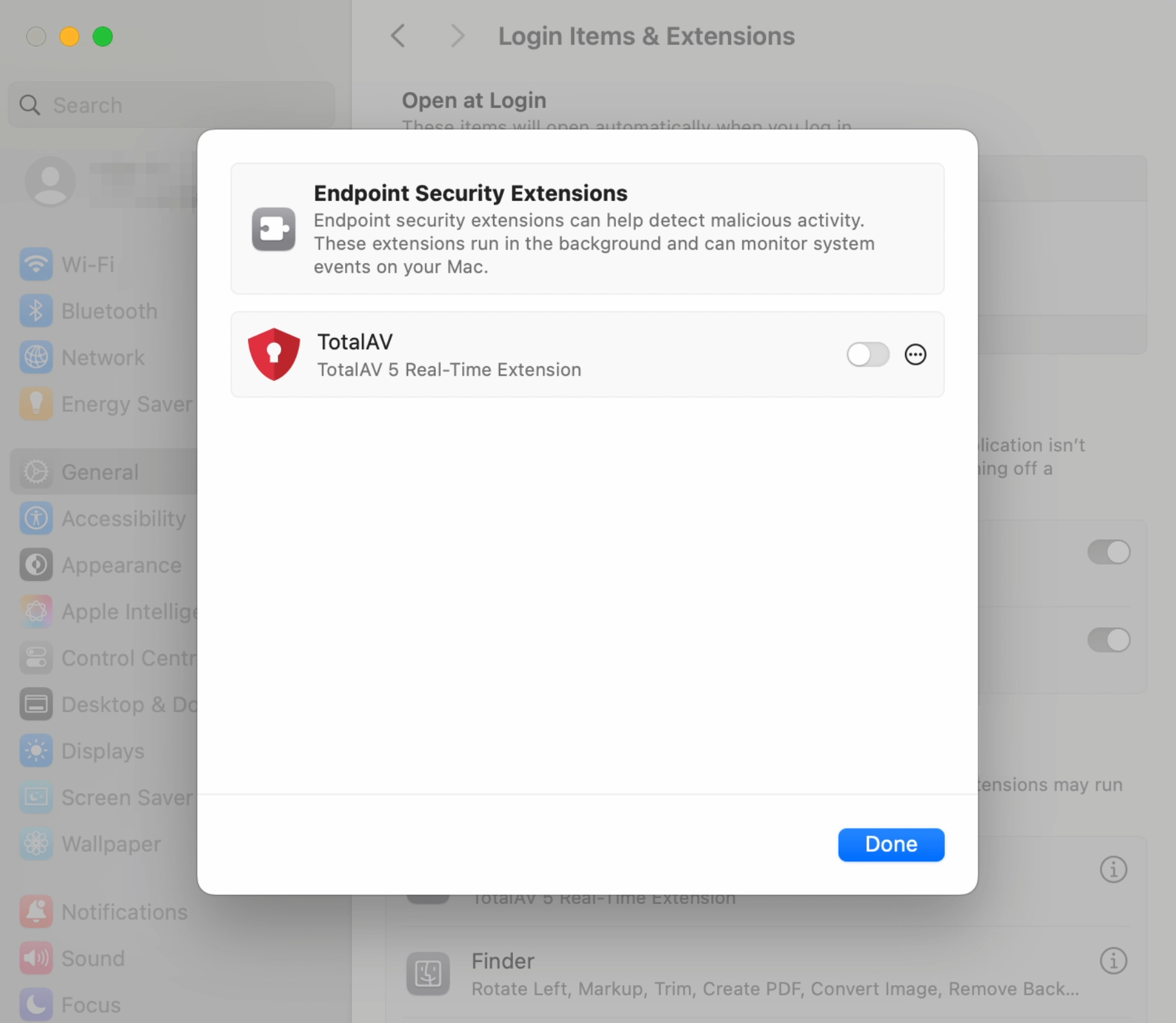
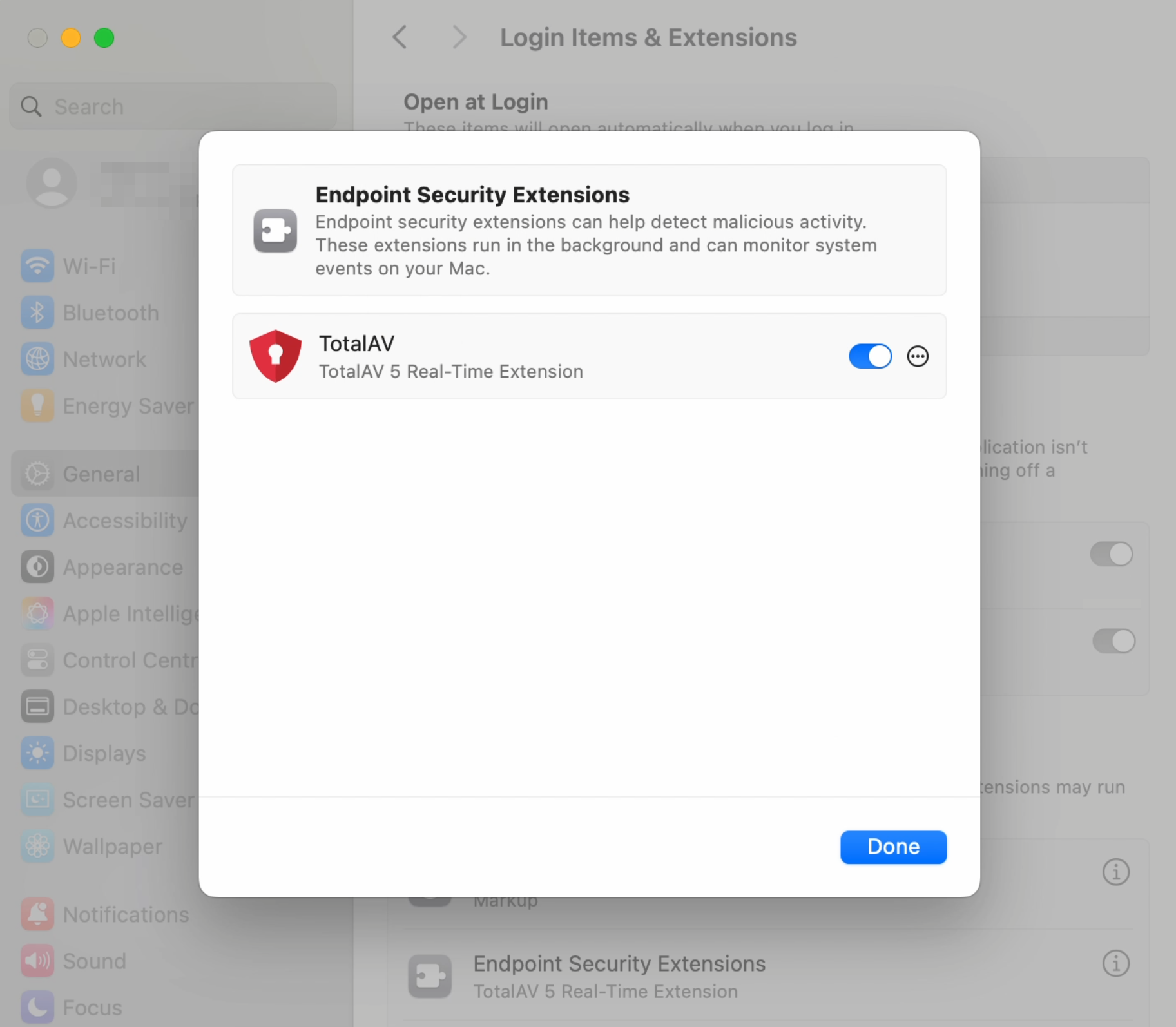
  • Aktivieren Sie die TotalAV Endpoint Security Extension
  • Klicken Sie auf den Umschalter, um TotalAV Echtzeit-Erweiterung zu aktivieren.

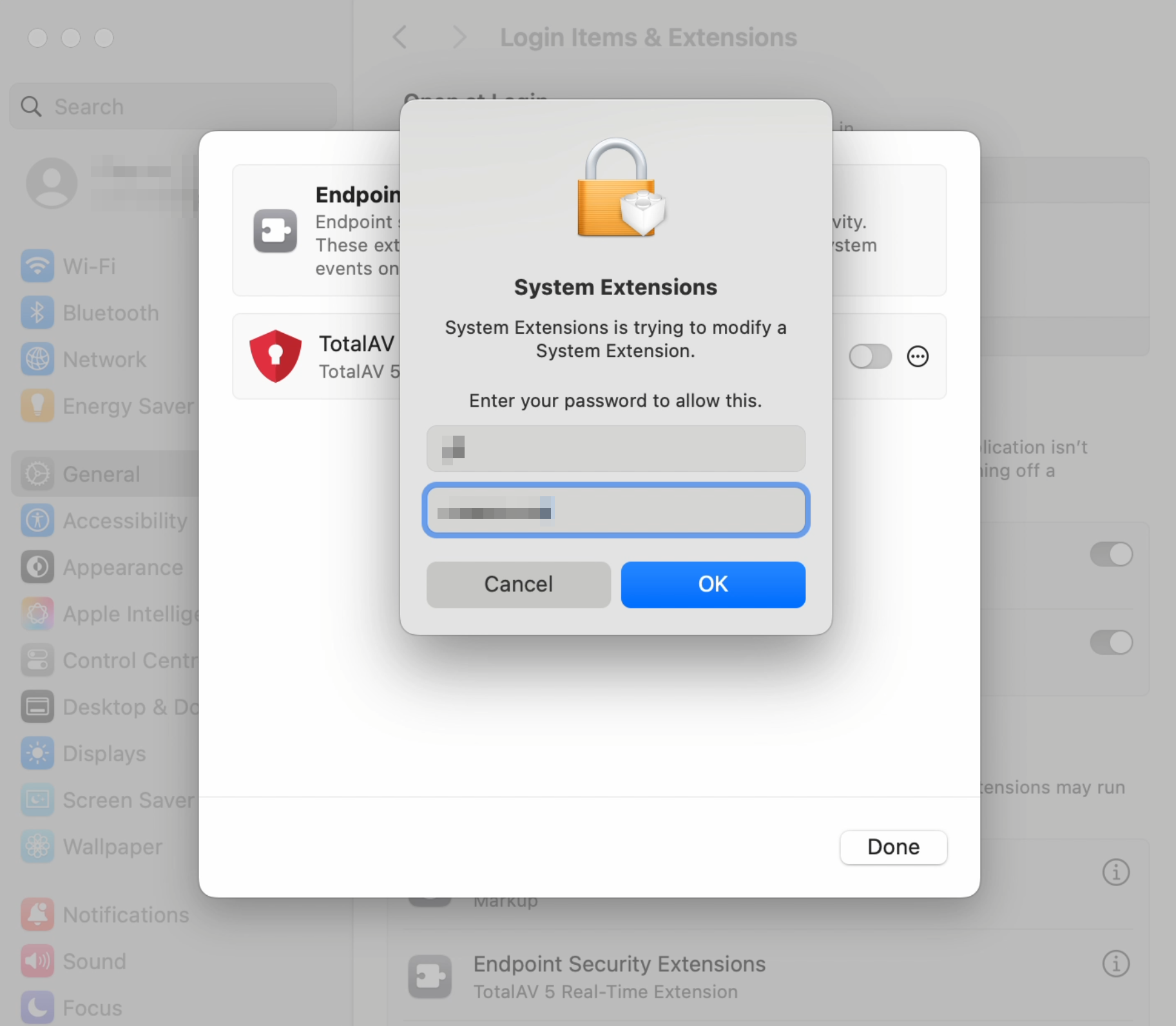
  • Änderung einer Systemerweiterung autorisieren
  • Geben Sie Ihre Apple Mac Anmeldeinformationen ein und klicken Sie auf OK.

  • Fertig
  • Klicken Sie auf Fertig, um zum nächsten Schritt zu gelangen.

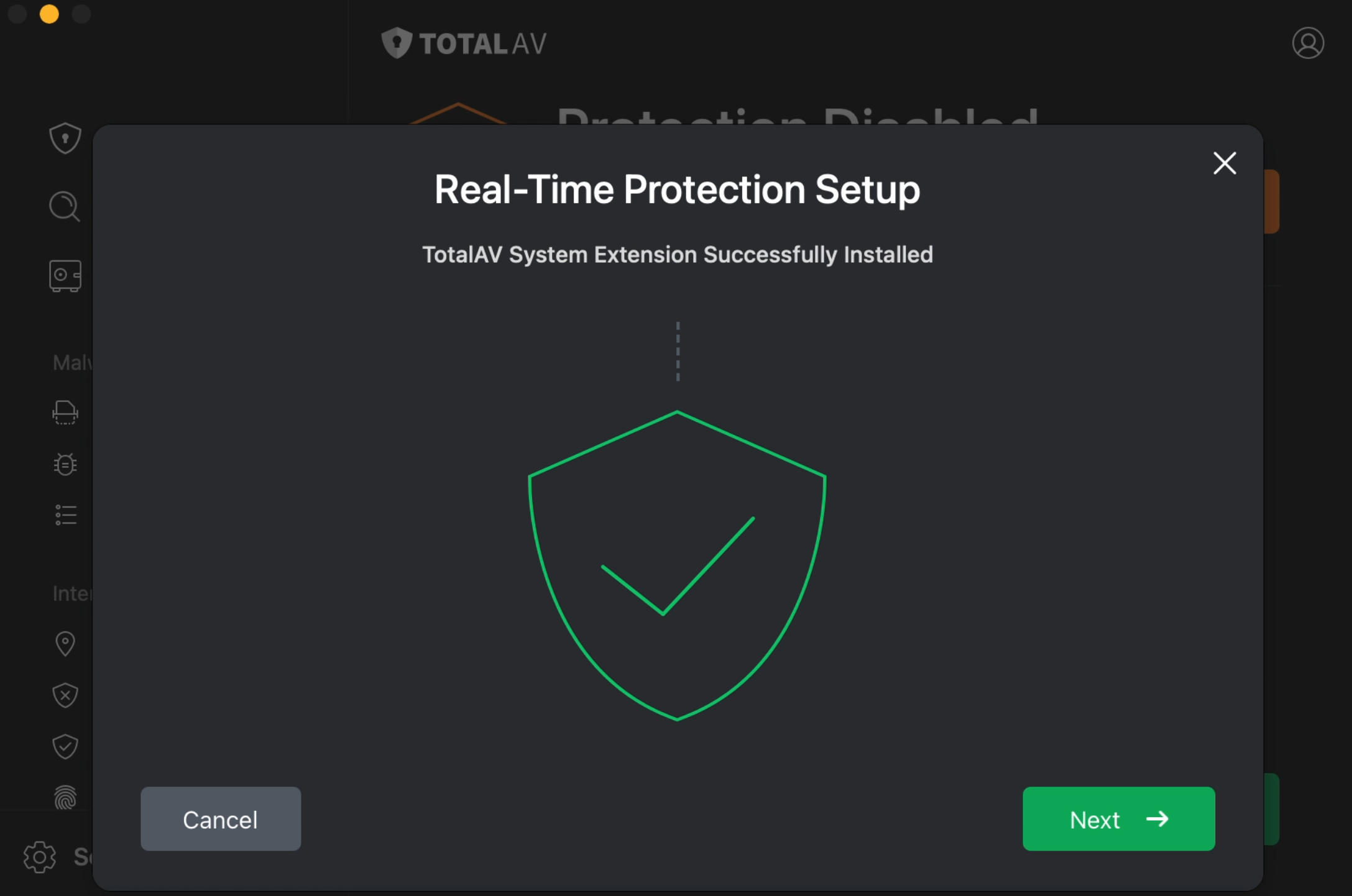
  • TotalAV Systemerweiterung erfolgreich installiert
  • Klicken Sie auf Weiter, um zum nächsten Schritt zu gelangen.

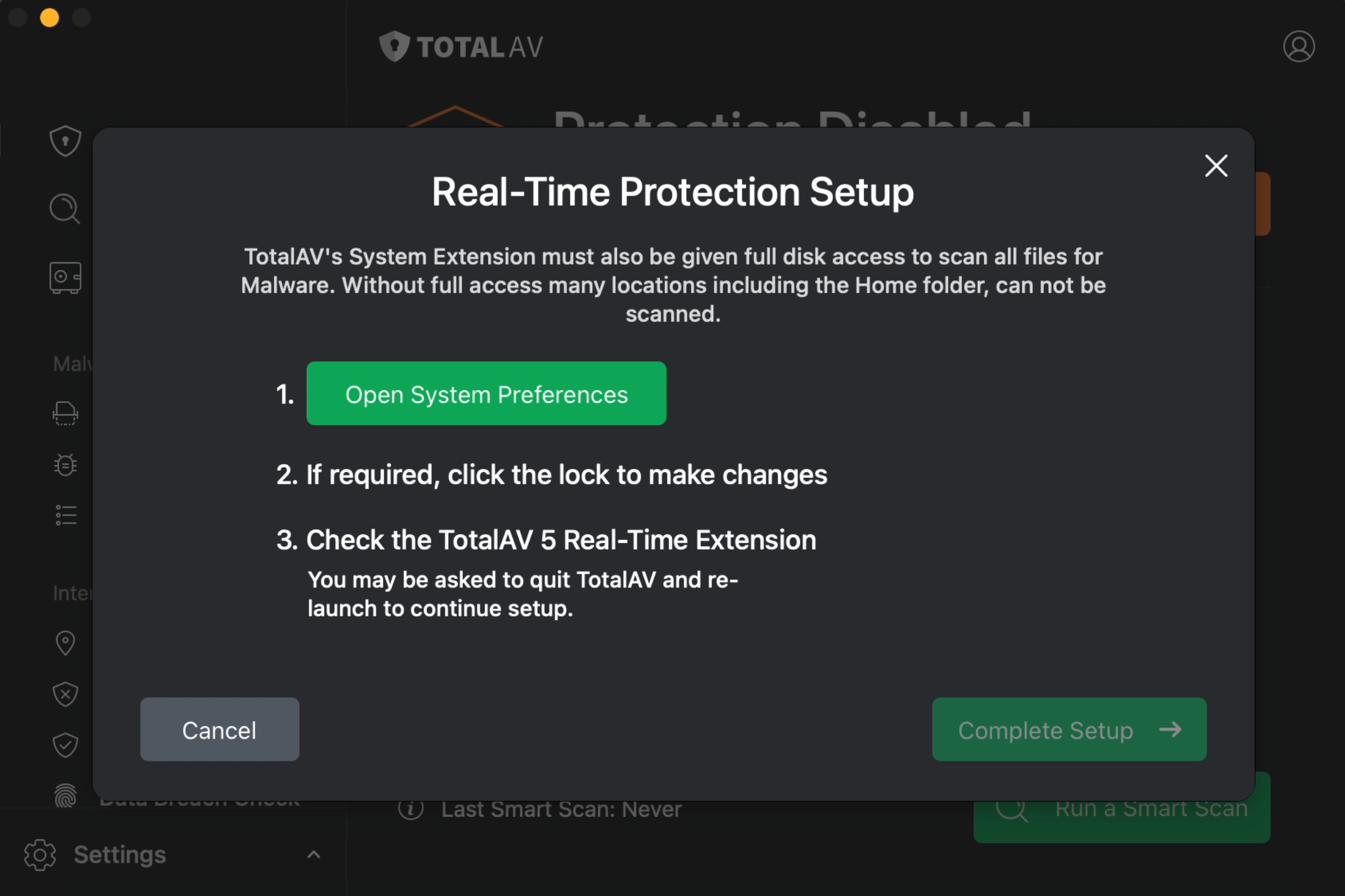
  • Systemeinstellungen öffnen
  • Klicken Sie auf Systemeinstellungen öffnen.

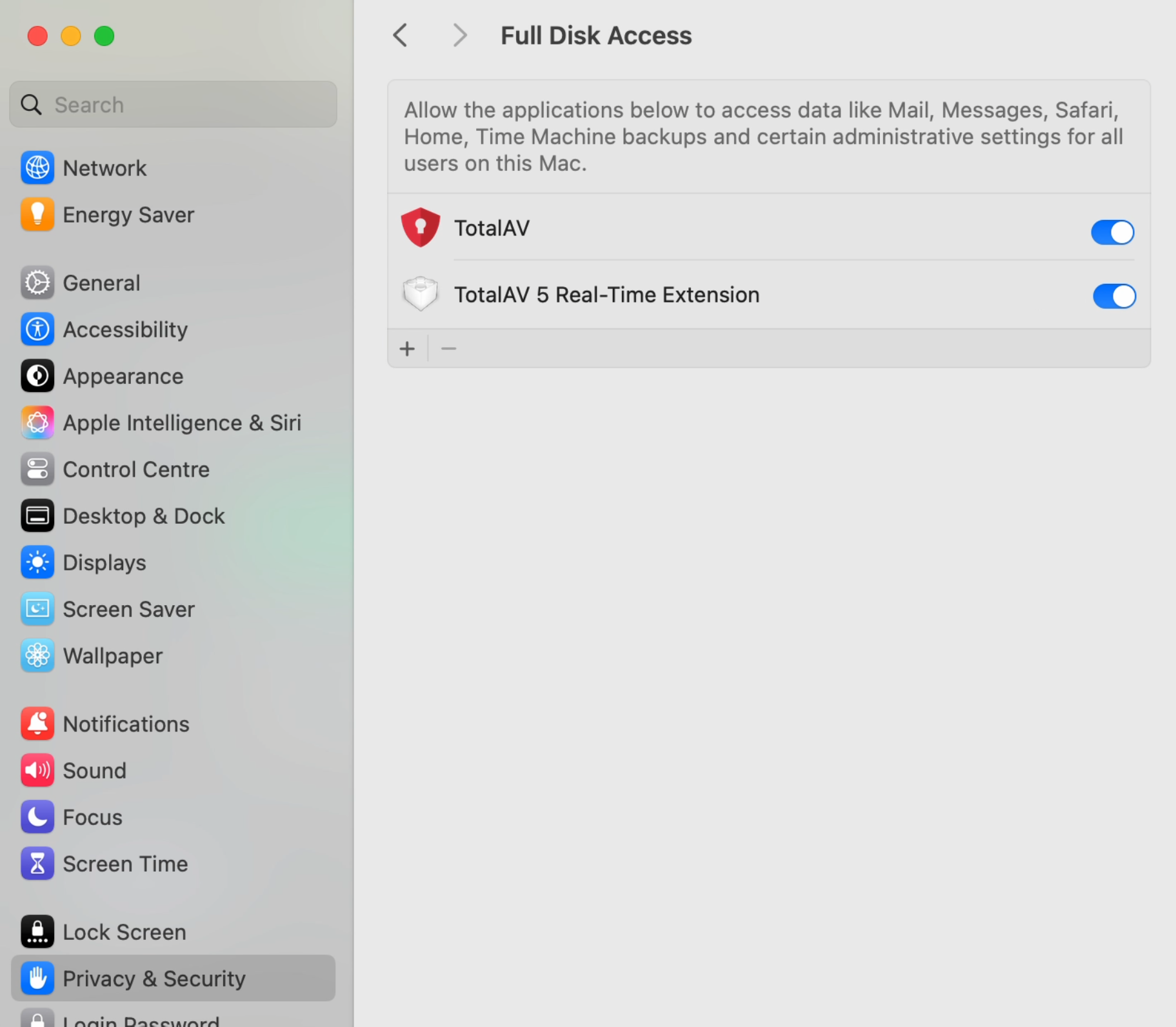
  • Voller Festplattenzugriff für die Systemerweiterung zulassen
  • Aktivieren Sie die TotalAV 5 Echtzeit-Erweiterung durch Klicken auf den Umschalter.

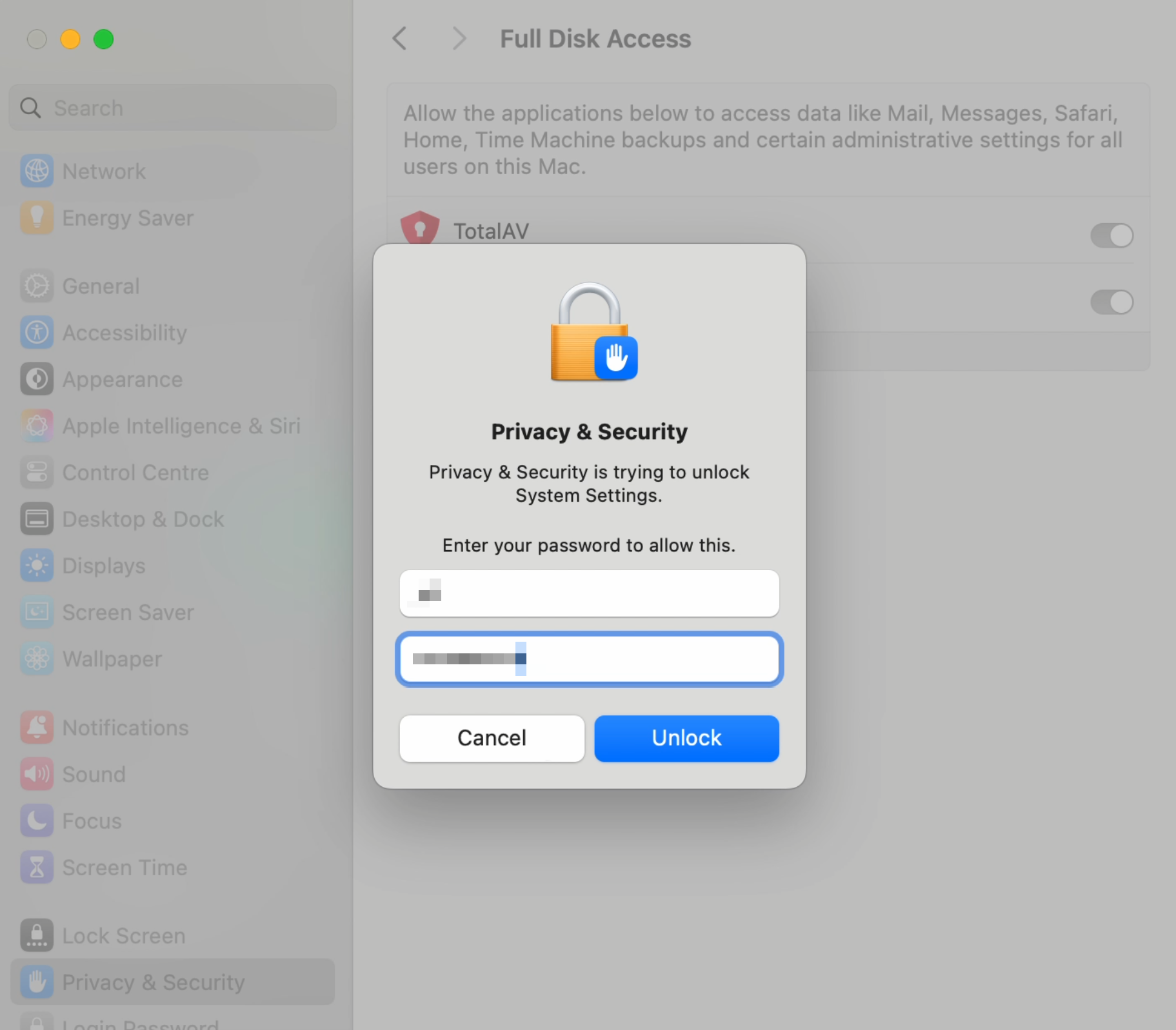
  • Änderungen an Datenschutz und Sicherheit autorisieren
  • Geben Sie Ihre Apple Mac Anmeldeinformationen ein und klicken Sie auf Entsperren.

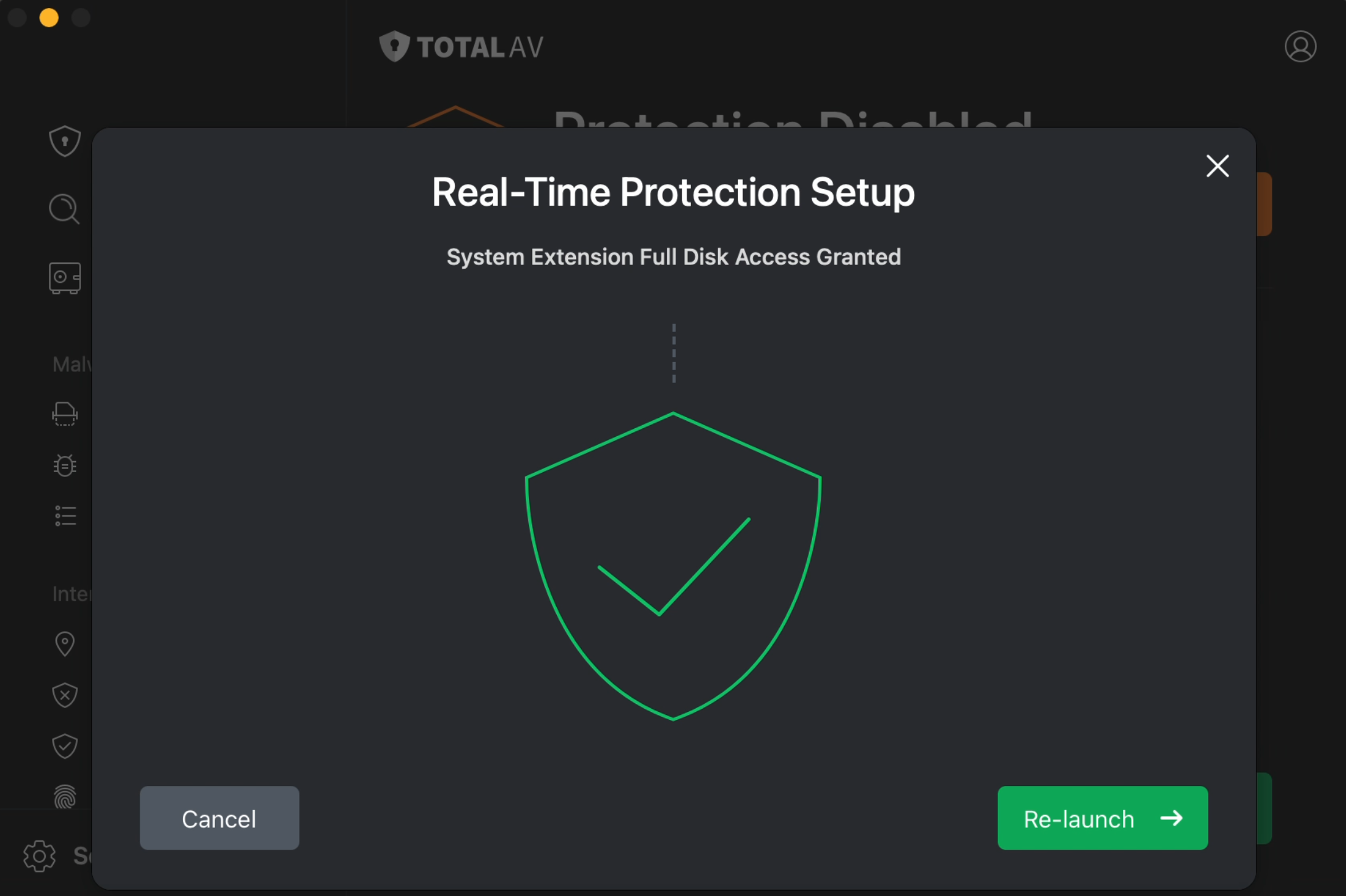
  • Systemerweiterung: Vollständiger Festplattenzugriff gewährt
  • Klicken Sie auf Neu starten, um TotalAV neu zu starten.

    Falls die oben genannten Schritte den Echtzeitschutz nicht aktivieren, besuchen Sie bitte unsere Hier finden Sie einen Artikel zur Fehlerbehebung beim Echtzeitschutz.-Seite.


    Wenn Sie eine ältere Version von macOS verwenden, z. B. 10.13 oder 10.14, lesen Sie bitte die Schritt-für-Schritt-Anleitung.

  • Installieren Sie TotalAV Systemerweiterung
  • Klicken Sie auf Install, um die Installation der TotalAV Systemerweiterung zu starten.

  • Systemeinstellungen
  • Klicken Sie auf Systemeinstellungen öffnen.

  • Authorization
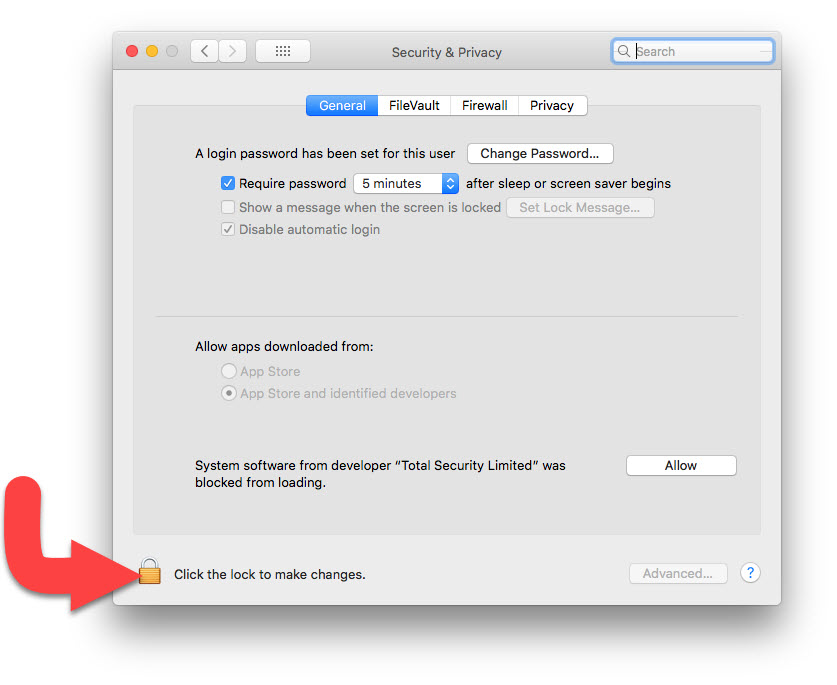
  • Klicken Sie auf das Schlosssymbol, um die Änderungen, die Sie vornehmen möchten, zu autorisieren, und geben Sie Ihre Apple Mac-Konto-Anmeldeinformationen ein.

    Klicken Sie auf Entsperren, sobald die Anmeldeinformationen eingegeben wurden.

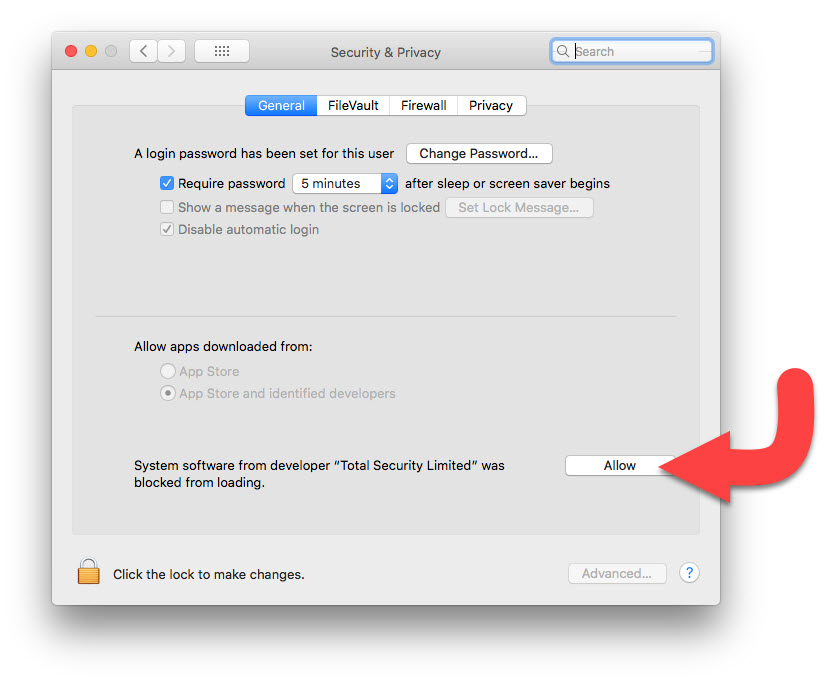
  • Änderungen zulassen
  • Klicken Sie auf Zulassen.

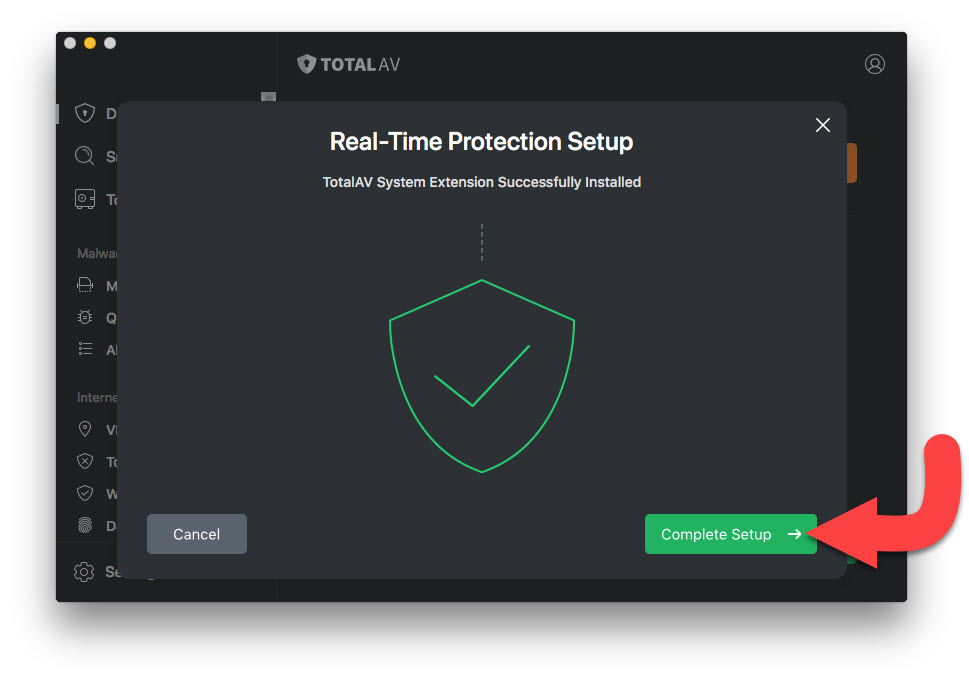
  • Schließen Sie die TotalAV-Einrichtung ab
  • Gehen Sie zur TotalAV Anwendung und klicken Sie auf Setup abschließen.

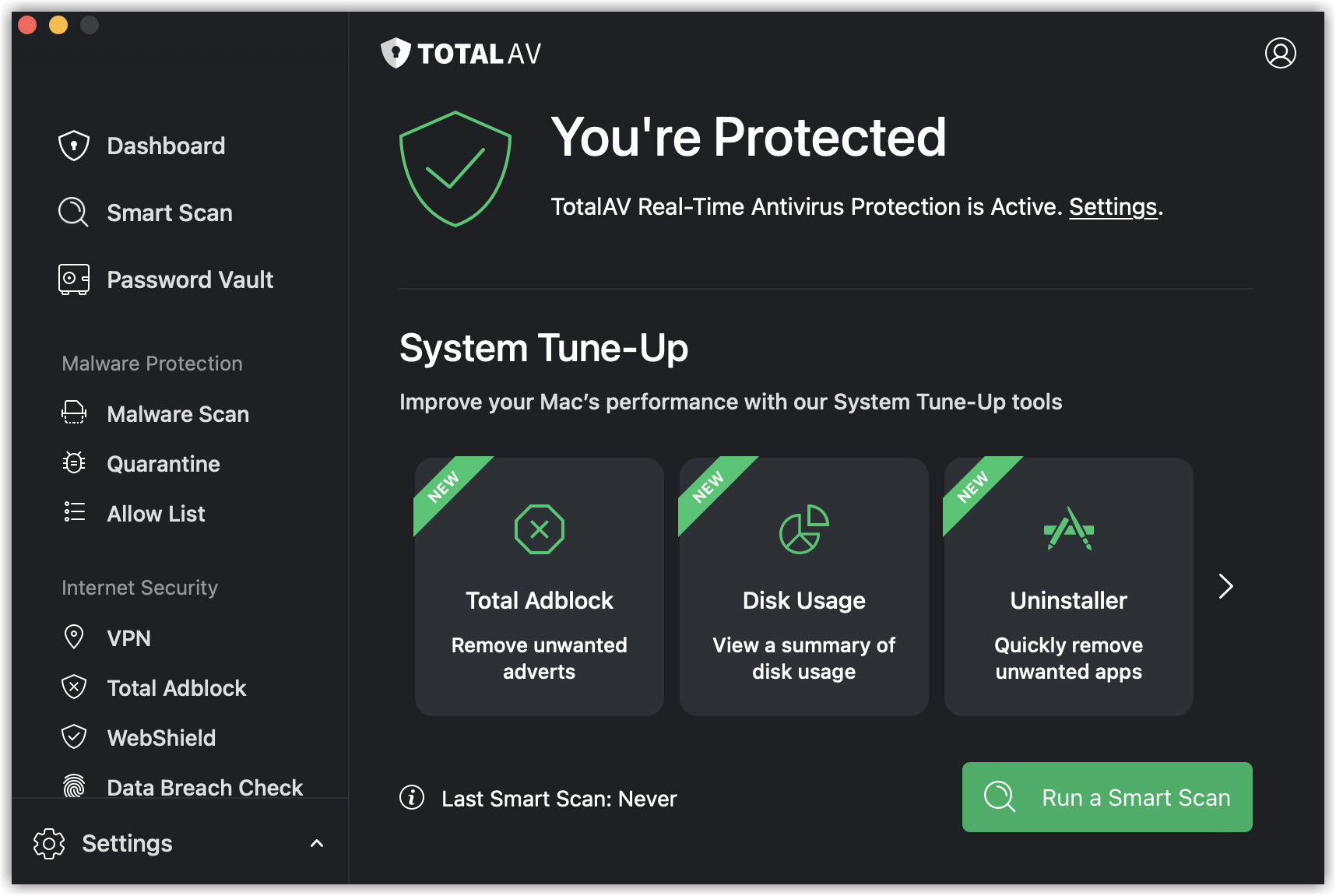
    Falls die oben genannten Schritte den Echtzeitschutz nicht aktivieren, besuchen Sie bitte unsere Hier finden Sie einen Artikel zur Fehlerbehebung beim Echtzeitschutz.-Seite.

    Sie sind jetzt geschützt!
    Hinweis: TotalAV benötigt Berechtigungen auf Ihrem iPhone oder iPad, damit Funktionen wie Clean-Up Tools und Notifications ordnungsgemäß funktionieren.

    Download TotalAV

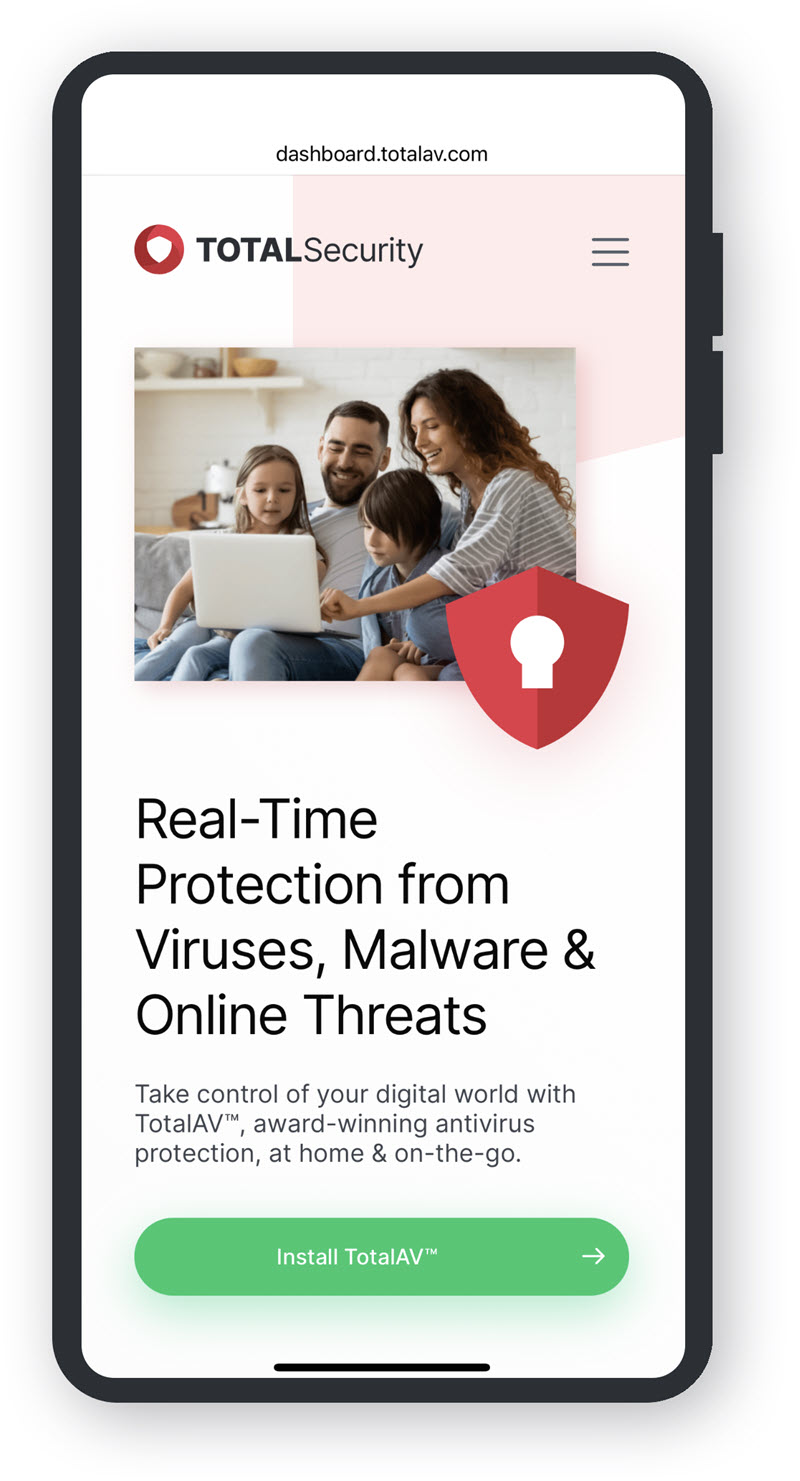
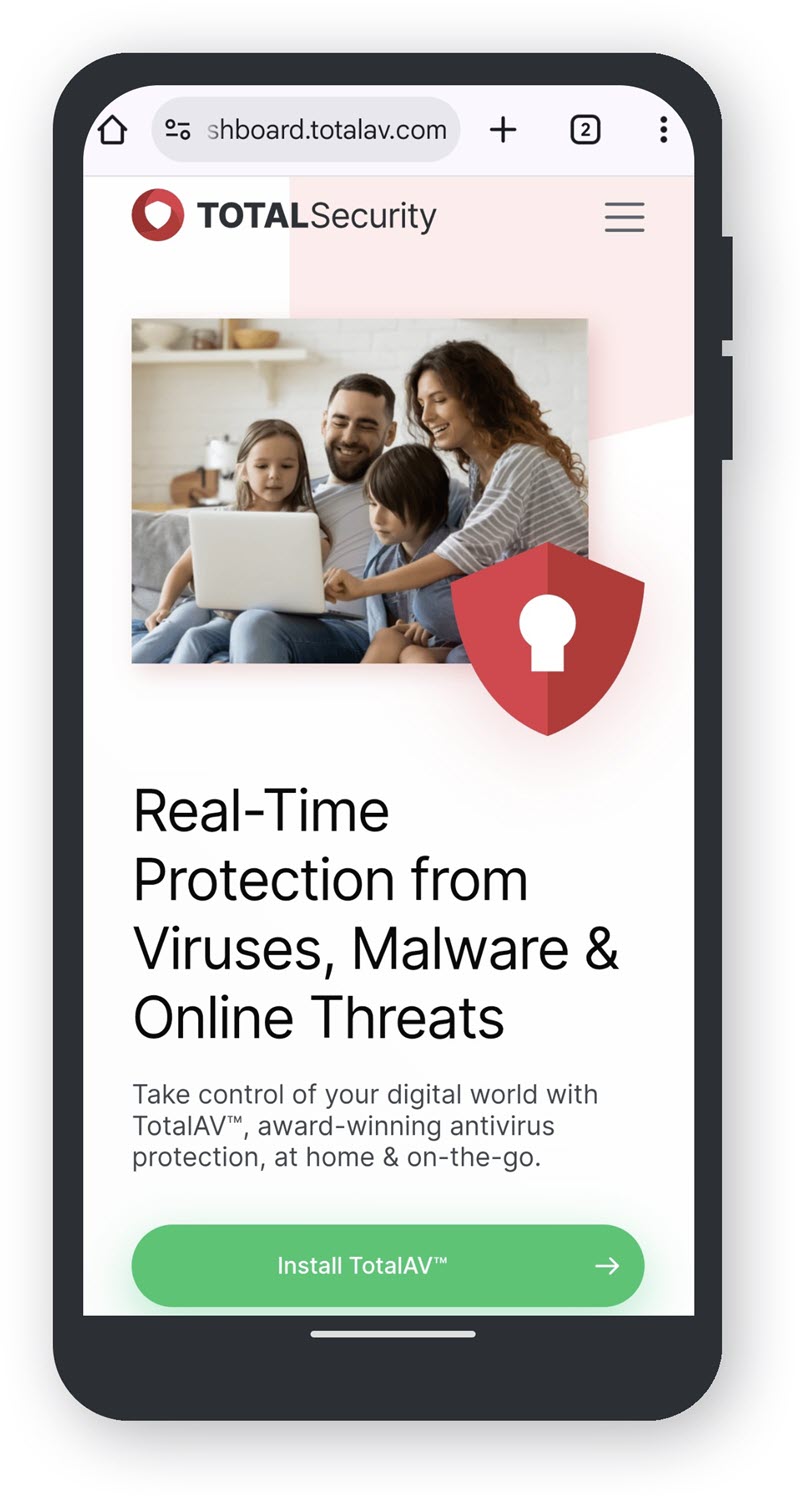
    Um TotalAV herunterzuladen, müssen Sie zu Ihrem Online-Portal gehen und es installieren, indem Sie auf die Schaltfläche Install TotalAV klicken.

    Falls Sie nicht auf Ihr Online-Portal zugreifen können, finden Sie hier unseren direkten Download-Button für TotalAV. Dieser führt Sie direkt zu Apple App Store:

    Download für iOS

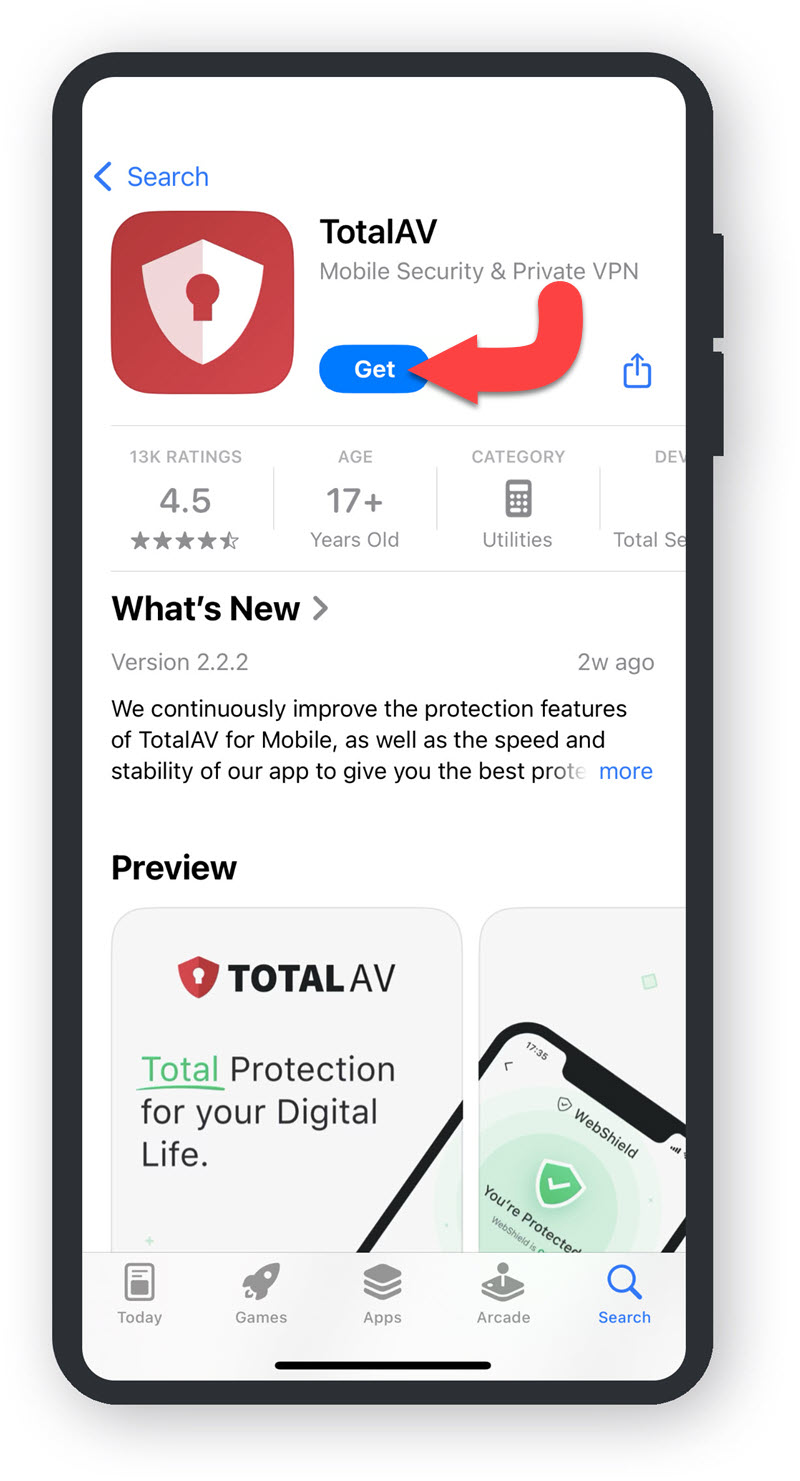
    TotalAV App Store Seite

    Tippe auf Get auf der TotalAV App Store Seite. Möglicherweise musst du deine Apple-Anmeldedaten eingeben, um den kostenlosen Kauf der Anwendung zu autorisieren.

    Sollten Sie Probleme beim Herunterladen oder Installieren von Siehe unsere Anleitung zur Fehlerbehebung. haben

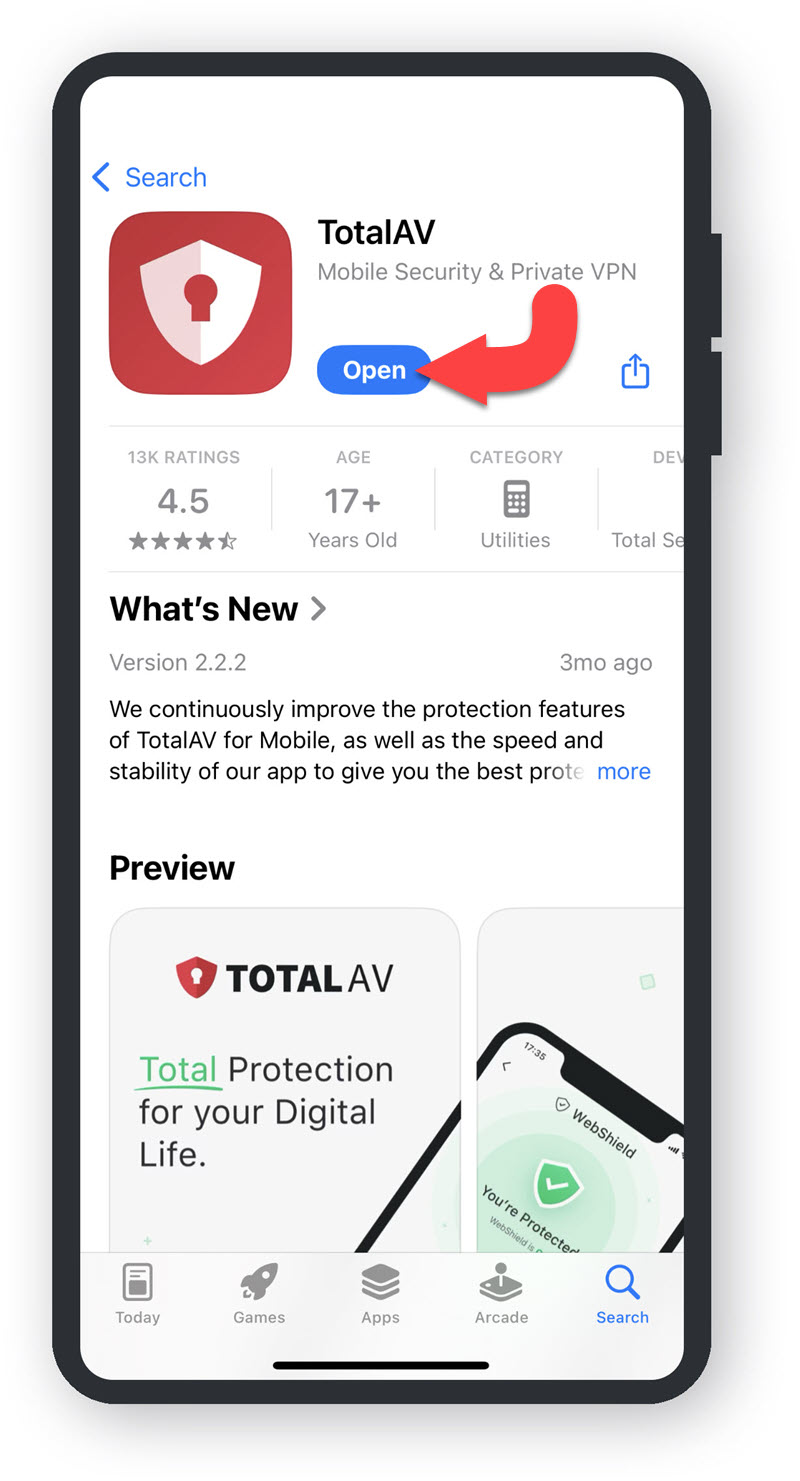
    Öffne TotalAV

    Tippen Sie auf Öffnen, um TotalAV zu öffnen.

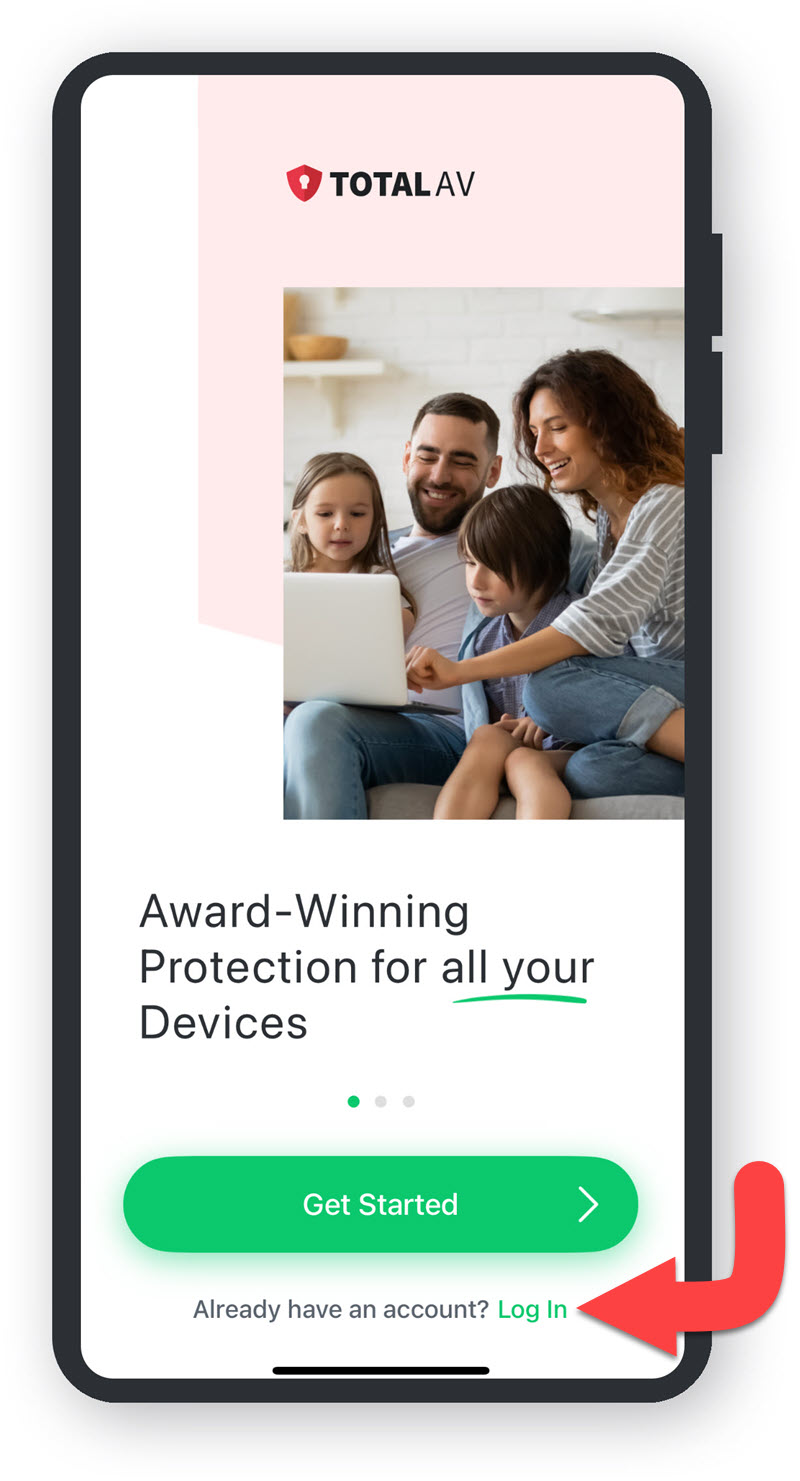
    Los geht's

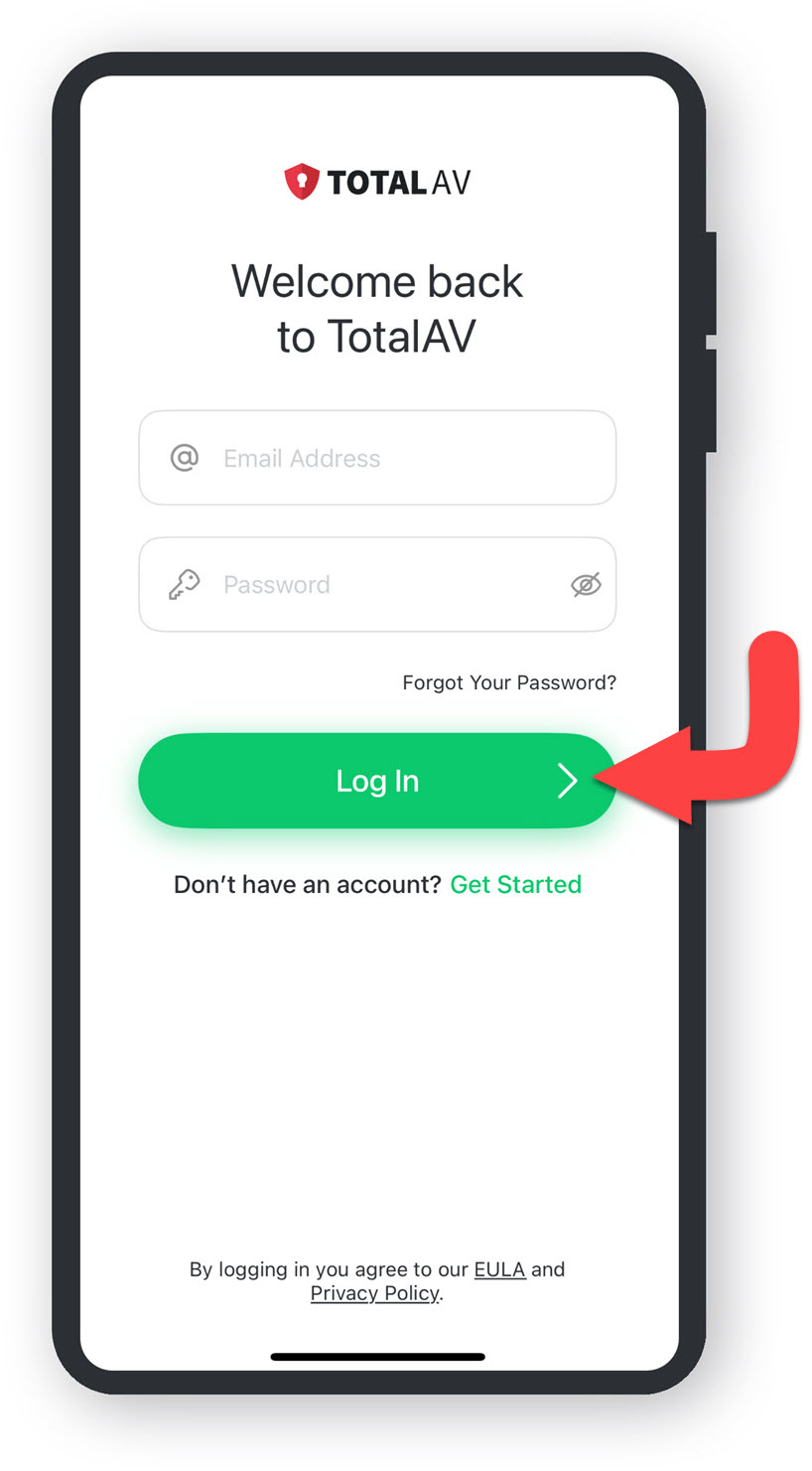
    Wenn Sie bereits ein Konto bei uns haben, tippen Sie einfach auf Anmelden. Wenn Sie Neukunde sind, tippen Sie bitte auf Los geht's.

    Anmelden

    Geben Sie Ihre TotalAV Anmeldedaten ein und tippen Sie auf Anmelden.

    Zugriff für TotalAV zulassen

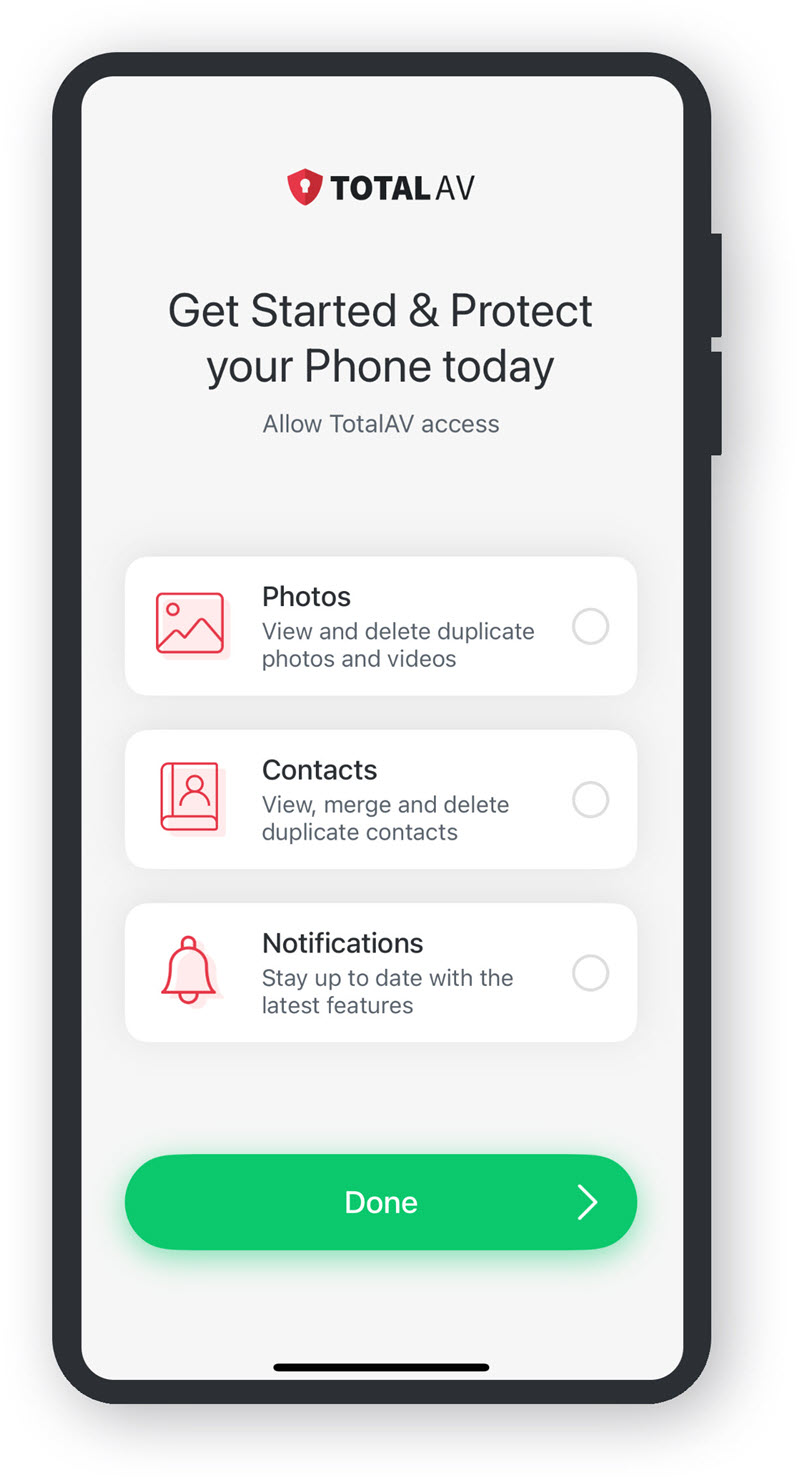
  • Zugriff erlauben
  • Um TotalAV Zugriff auf Ihr Gerät zu gewähren, tippen Sie auf Fotos, um zu beginnen.

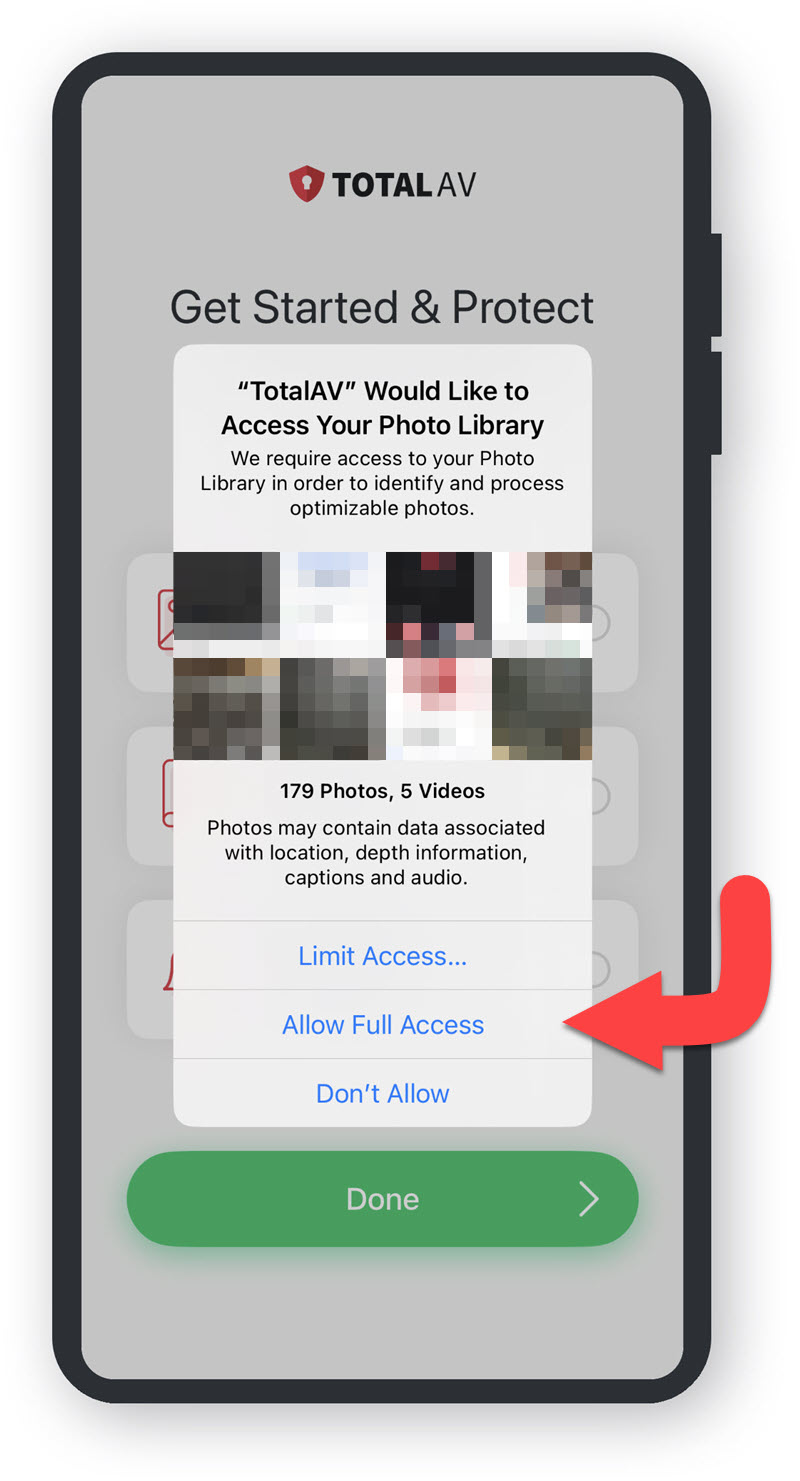
  • TotalAV Möchte Zugriff auf Ihre Fotobibliothek
  • Tippen Sie auf „Vollzugriff erlauben“. Wenn Sie jedoch nur eingeschränkten Zugriff auf bestimmte Fotos/Alben gewähren möchten, tippen Sie auf „Zugriff einschränken…“.

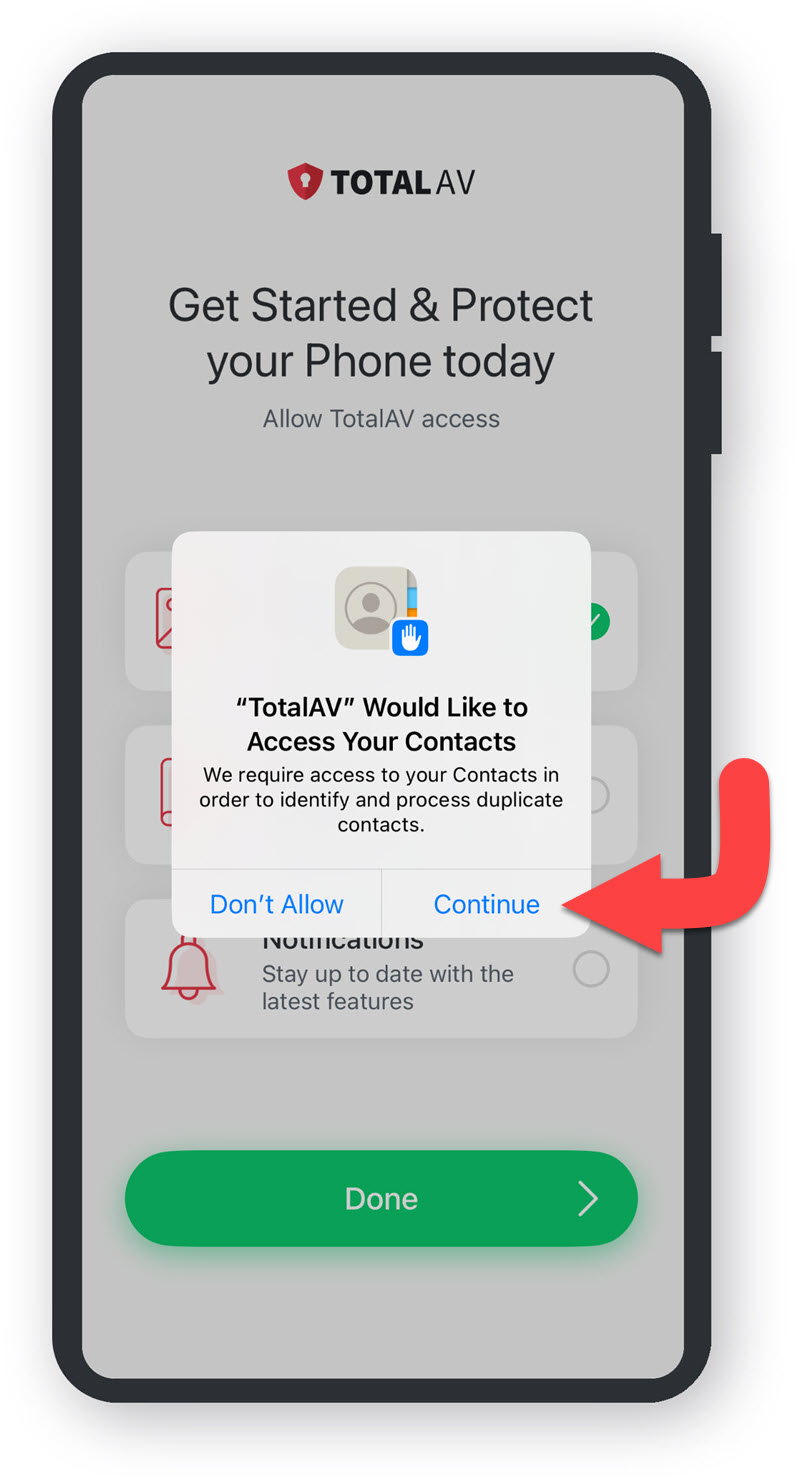
  • TotalAV Möchte Zugriff auf Ihre Kontakte
  • Tippen Sie auf Weiter, um zum nächsten Schritt zu gelangen.

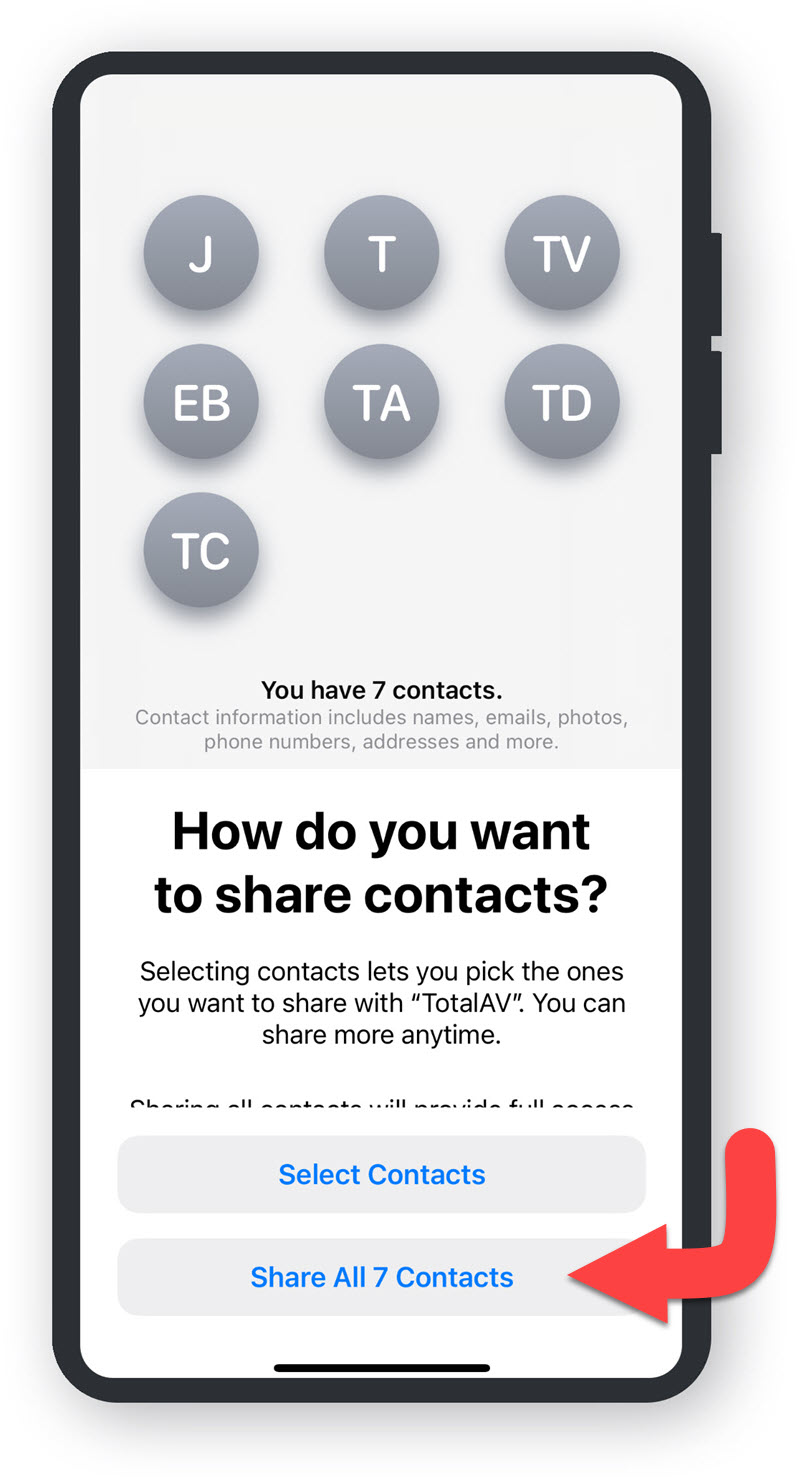
  • Wie möchten Sie Ihre Kontakte teilen?
  • Im neuen Menü zum Teilen von Kontakten können Sie auswählen, ob Sie Ihre vollständige Kontaktliste teilen oder bestimmte Kontakte auswählen möchten.

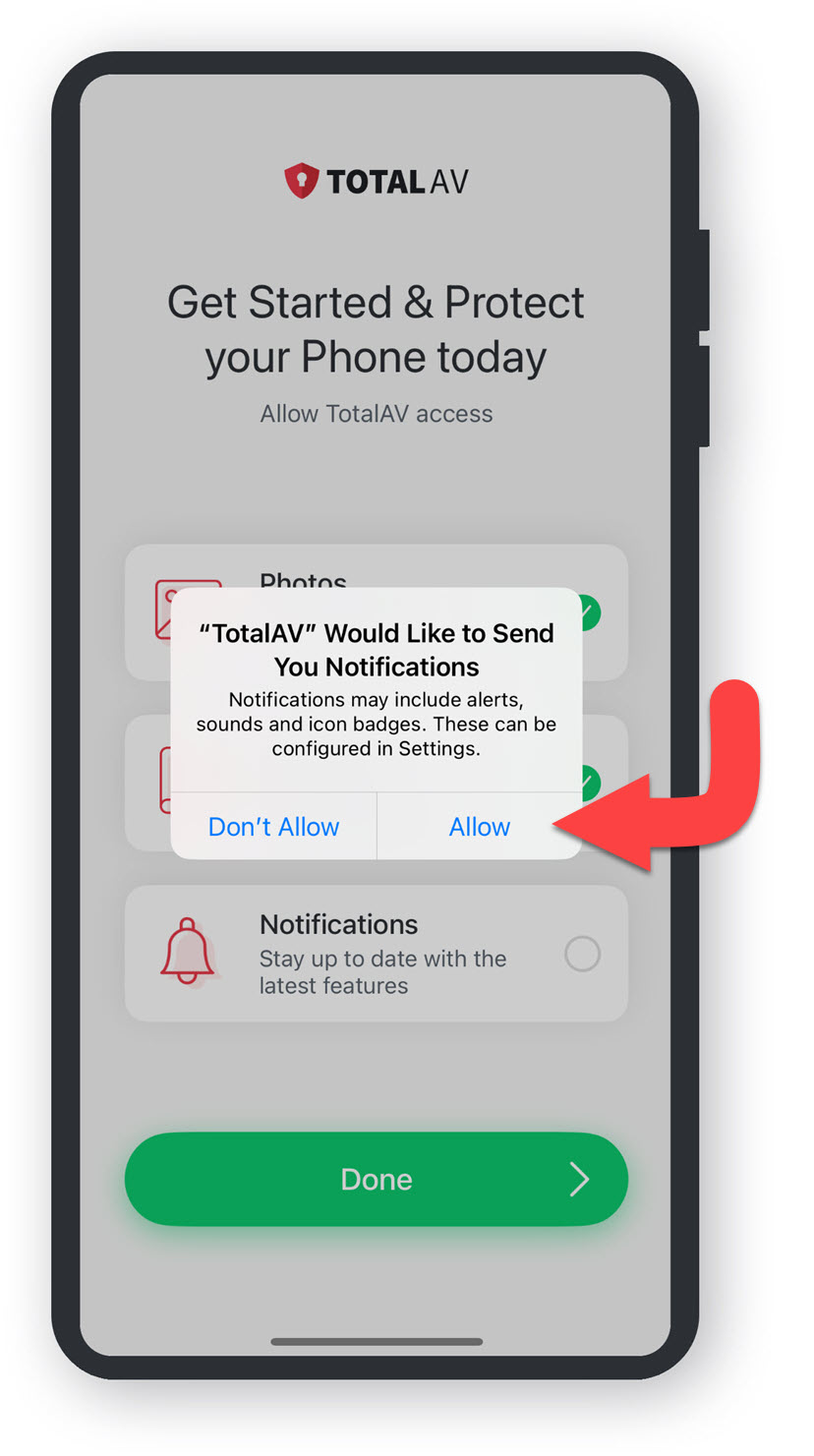
  • TotalAV Möchte Ihnen Benachrichtigungen senden
  • Tippe auf Zulassen, wenn du TotalAV Benachrichtigungen erhalten möchtest. Wenn nicht, tippe einfach auf Nicht zulassen.

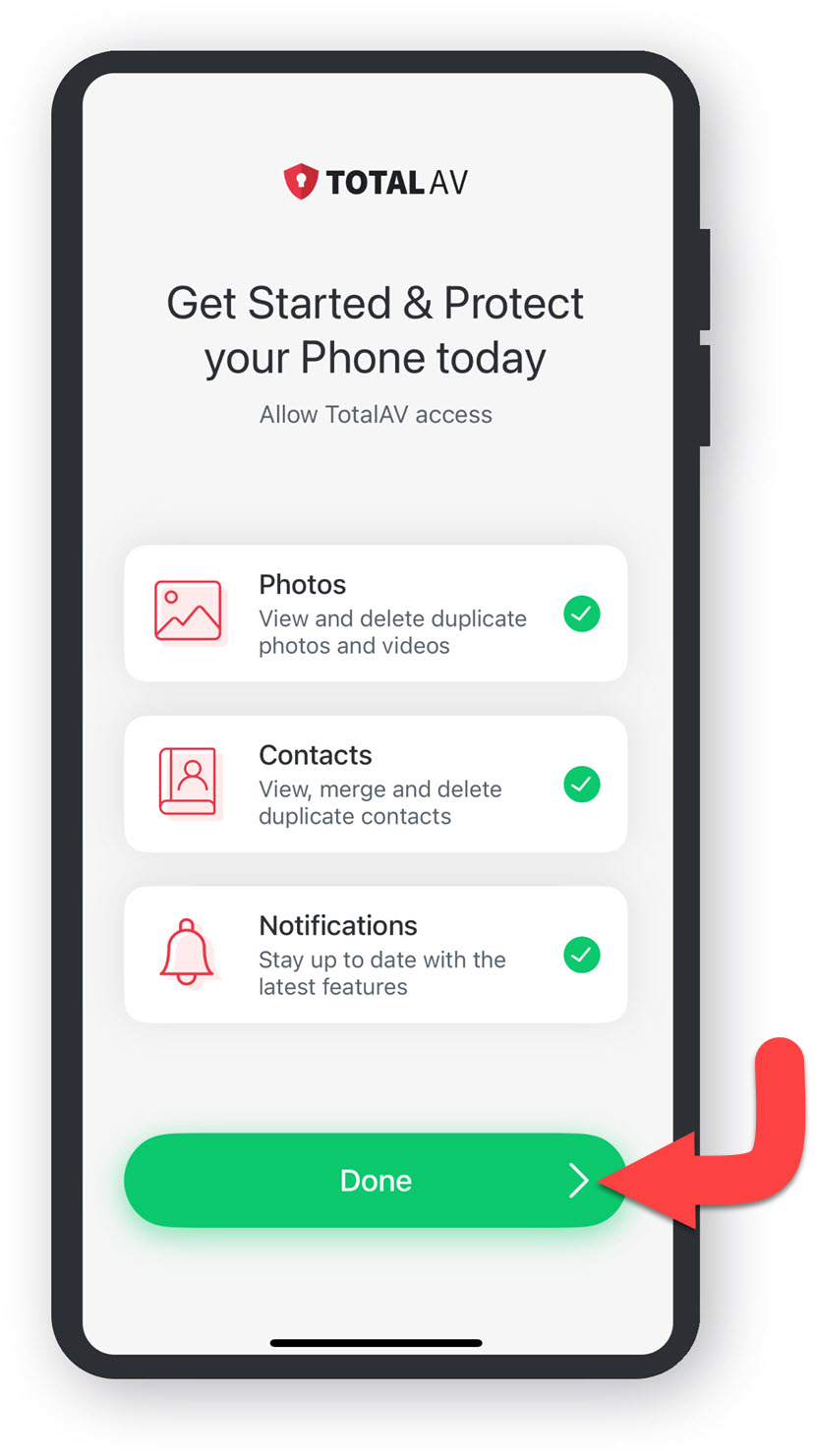
  • Fertig. Zugriff TotalAV gewährt.
  • Tippen Sie auf Fertig, um zum nächsten Schritt zu gelangen.

    Schutz wird aktiviert

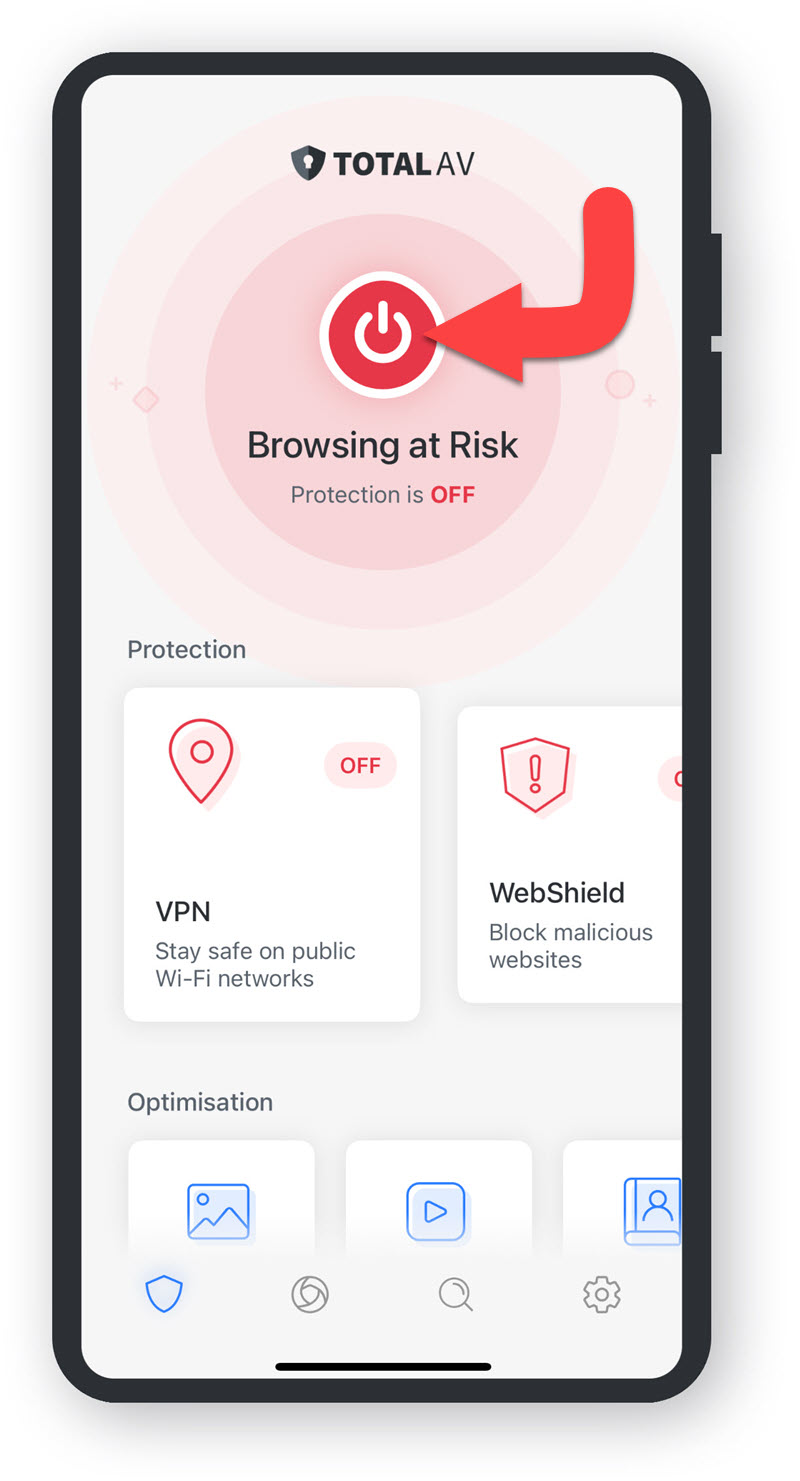
  • Aktivierung beginnen
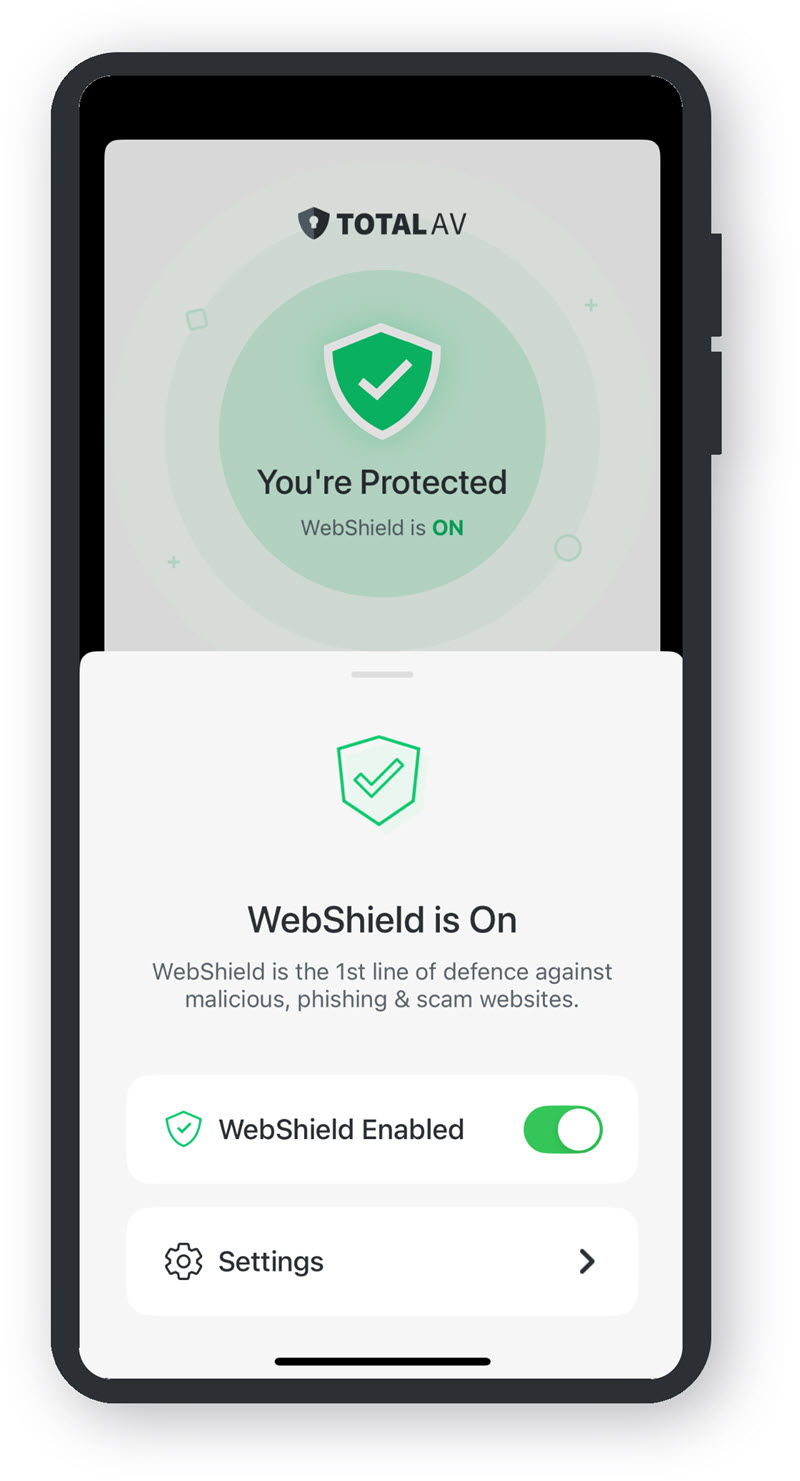
  • Tippen Sie auf das Symbol Power, um die Aktivierung von TotalAV Webshield zu starten.

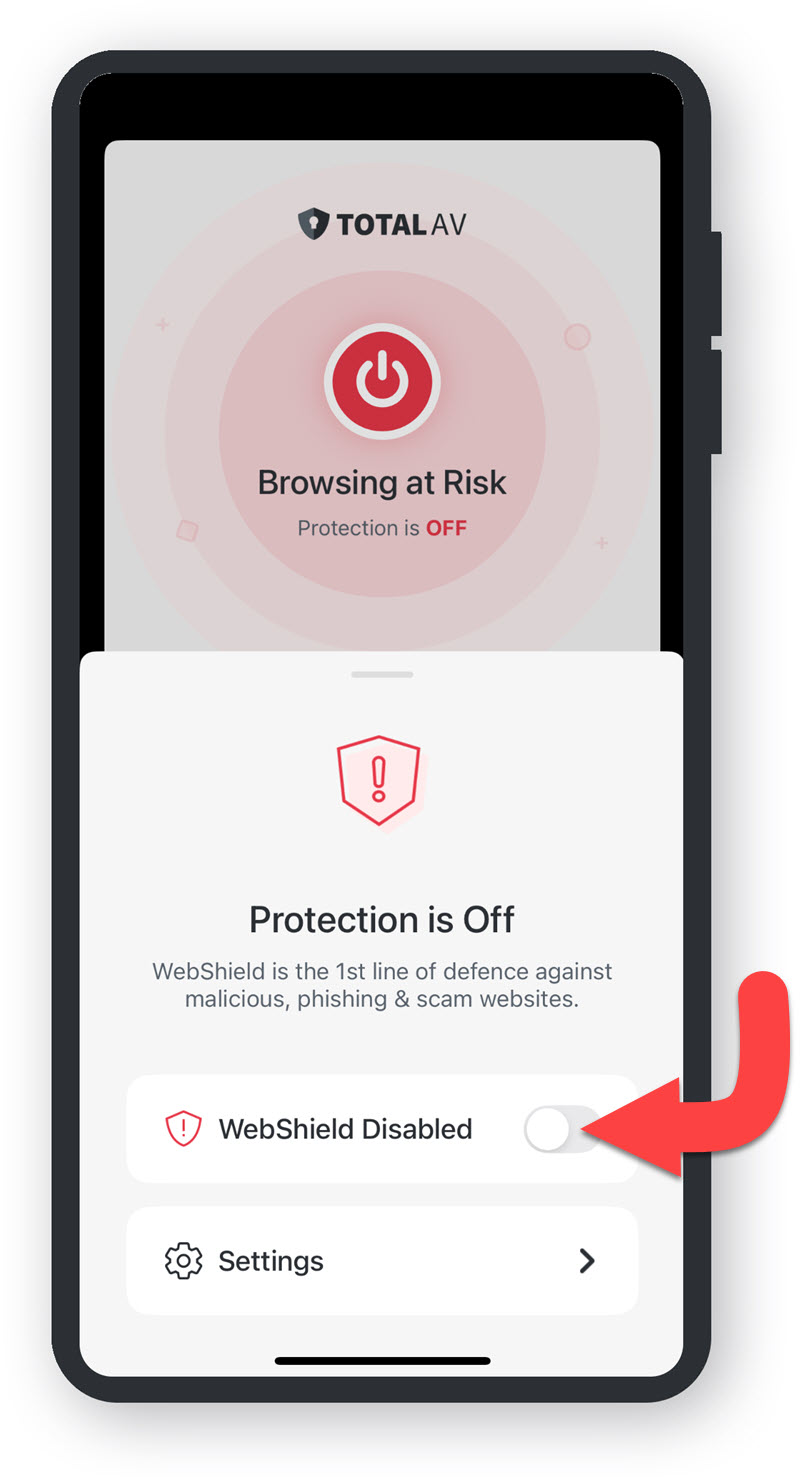
  • WebShield ist deaktiviert
  • Tippen Sie auf Toggle und fahren Sie mit dem nächsten Schritt fort.

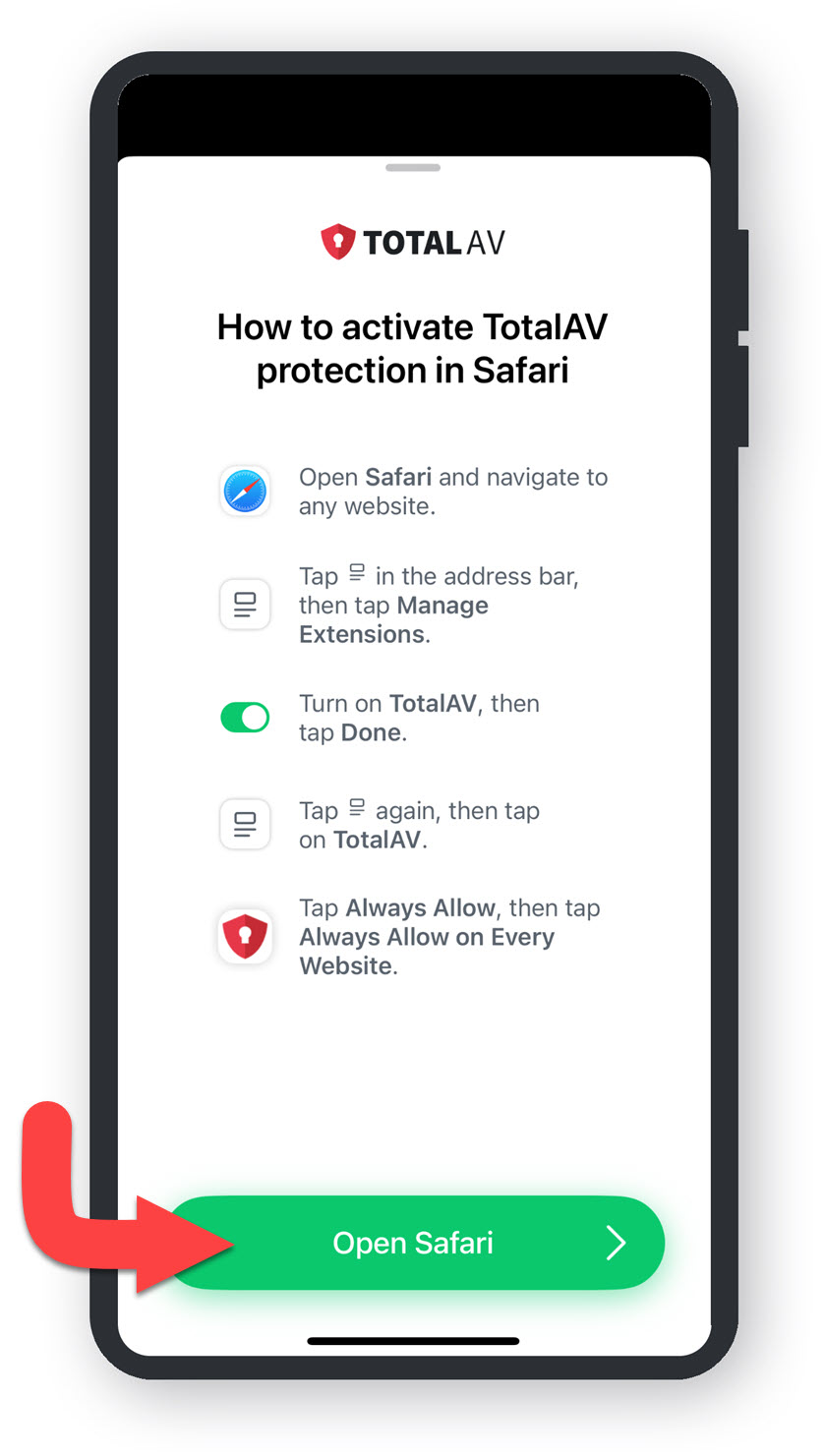
  • Aktivieren Sie TotalAV Webshield in Safari
  • Es öffnet sich ein neues Fenster mit Anweisungen zur Aktivierung von TotalAV Webshield. Tippen Sie auf Safari öffnen, um zu beginnen.

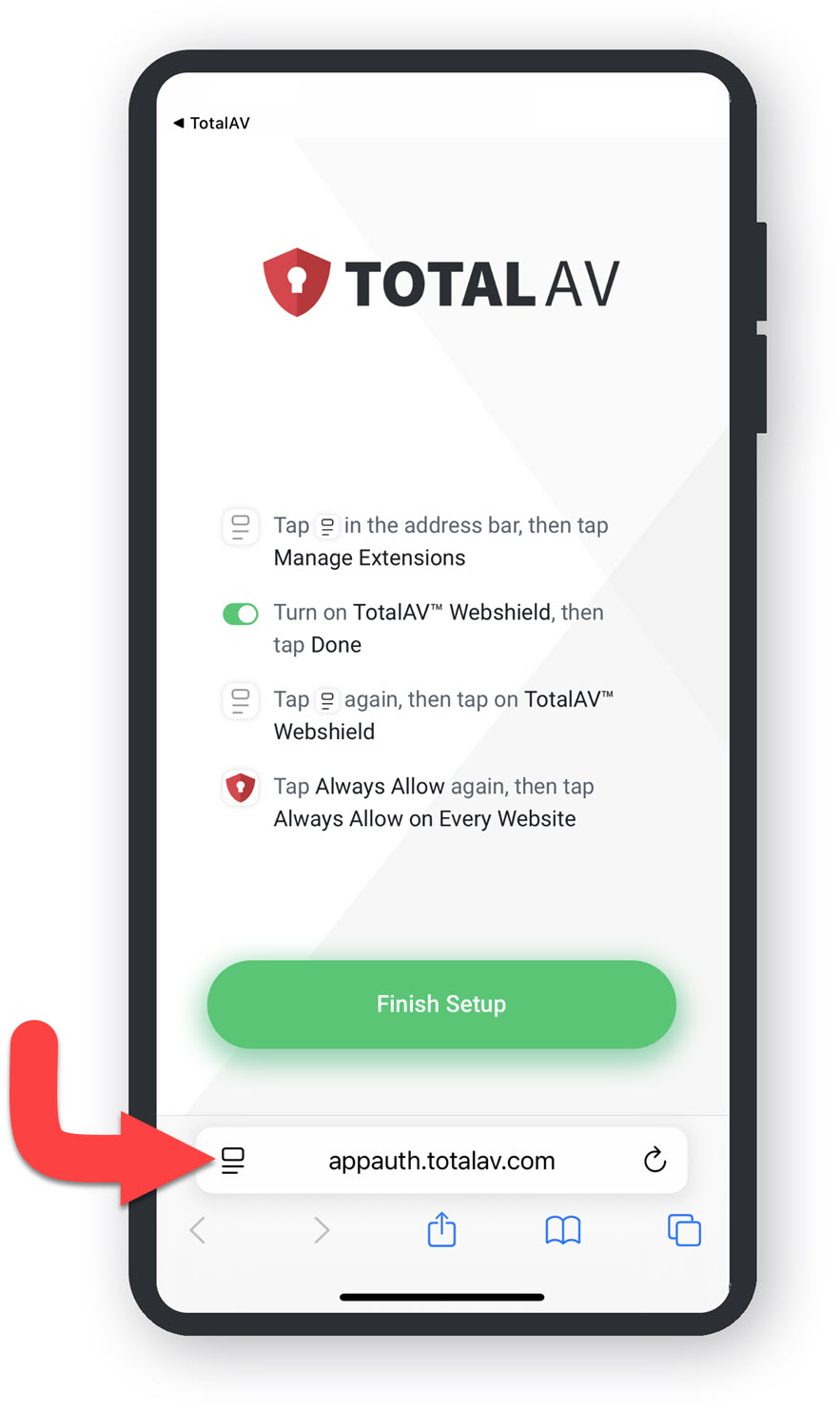
  • Safari-Einstellungen
  • Tippen Sie auf das Symbol Safari Preferences und fahren Sie mit dem nächsten Schritt fort.

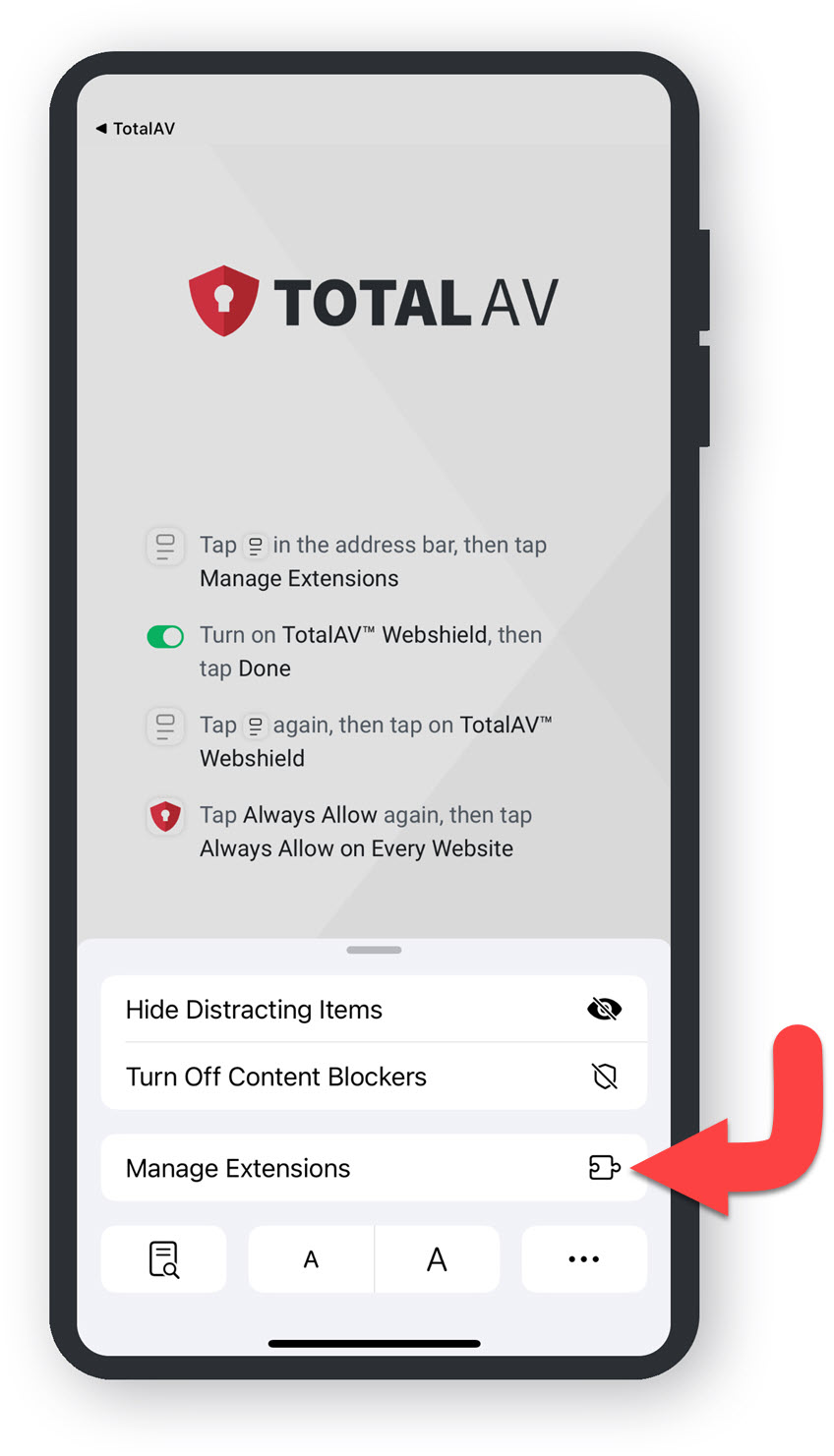
  • Erweiterungen verwalten
  • Tippen Sie auf Erweiterungen verwalten und fahren Sie mit dem nächsten Schritt fort.

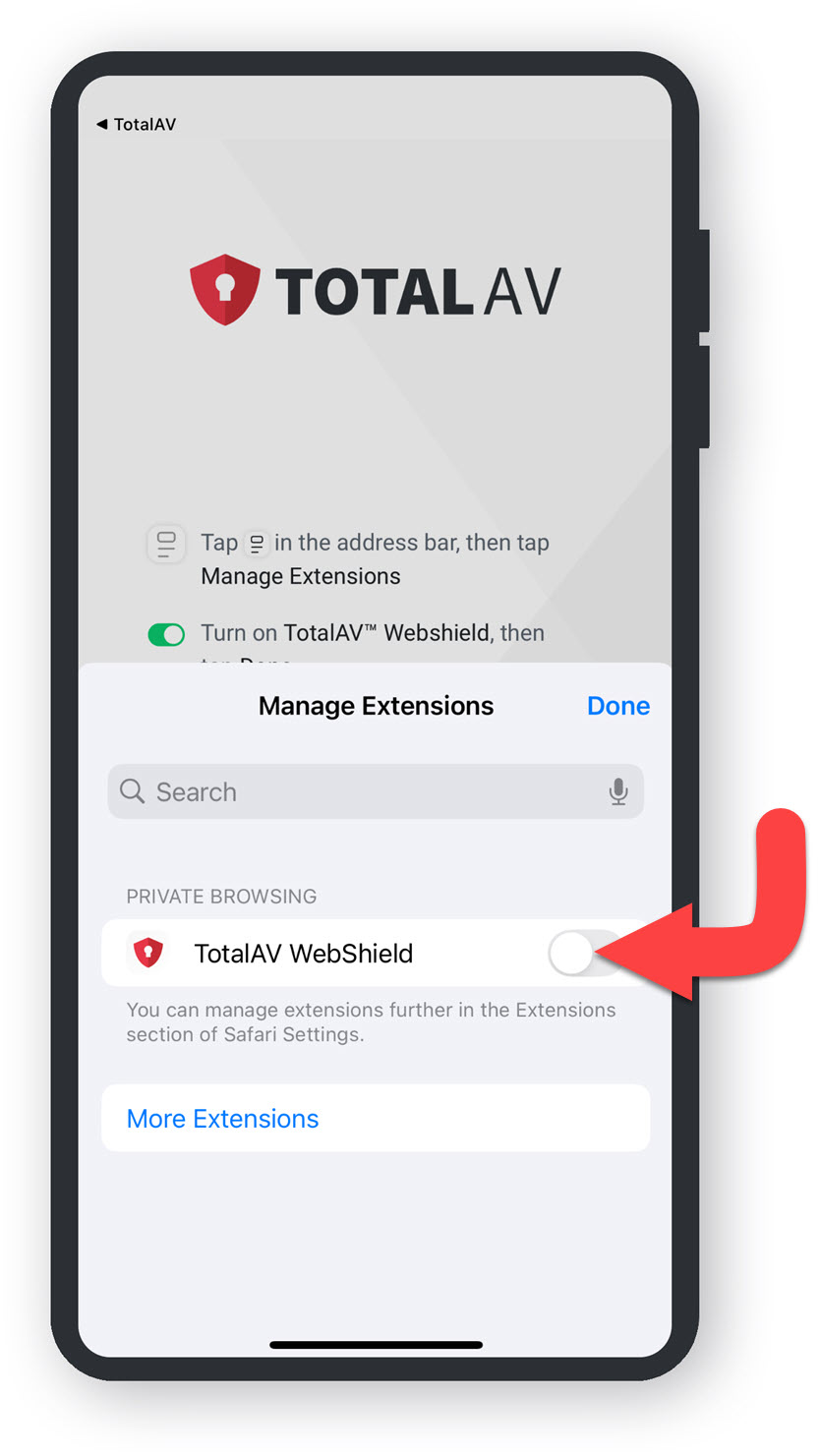
  • Aktivieren TotalAV Webshield
  • Tippen Sie auf den Schalter, um TotalAV Webshield zu aktivieren.

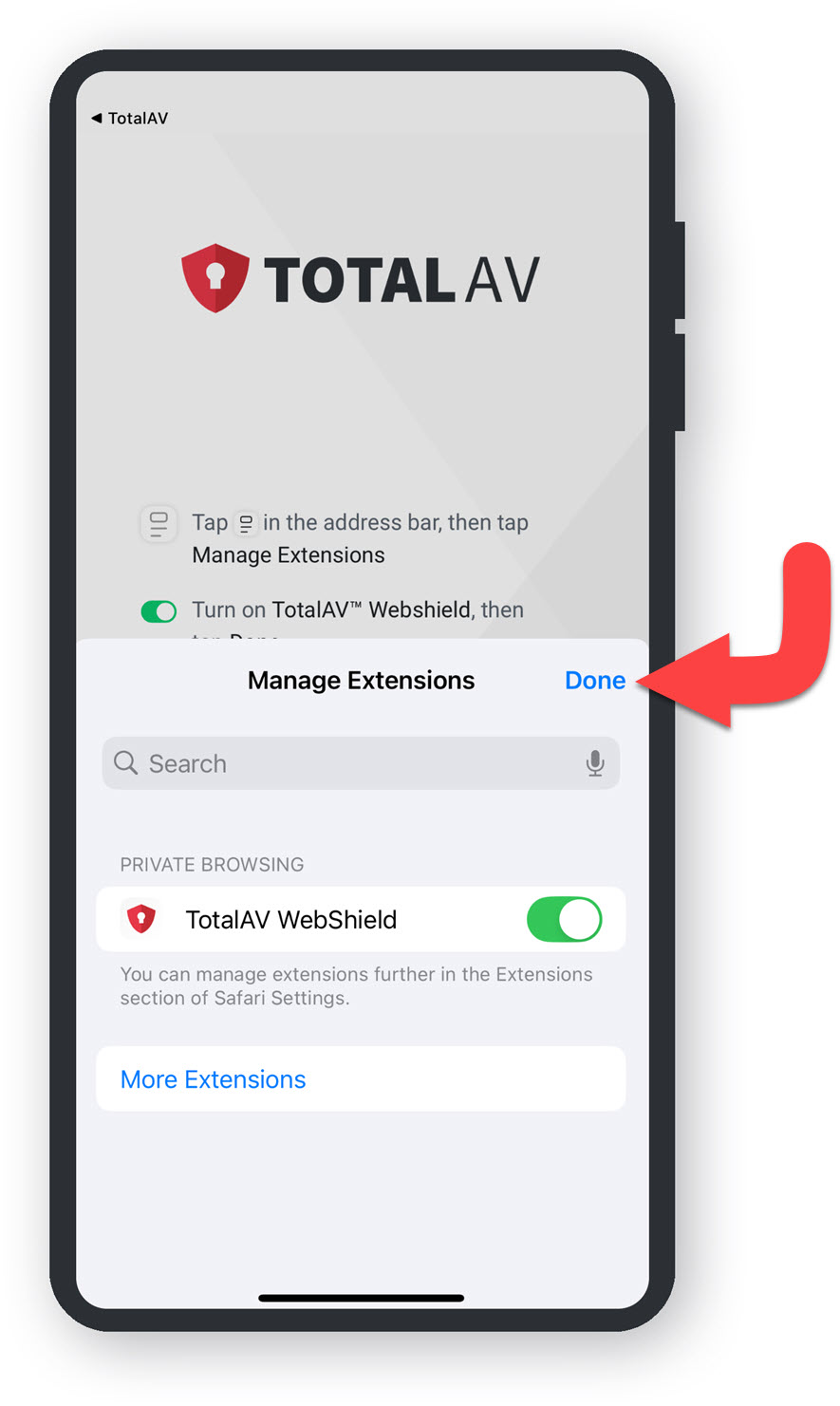
  • Fertig
  • Tippen Sie auf Fertig und fahren Sie mit dem nächsten Schritt fort.

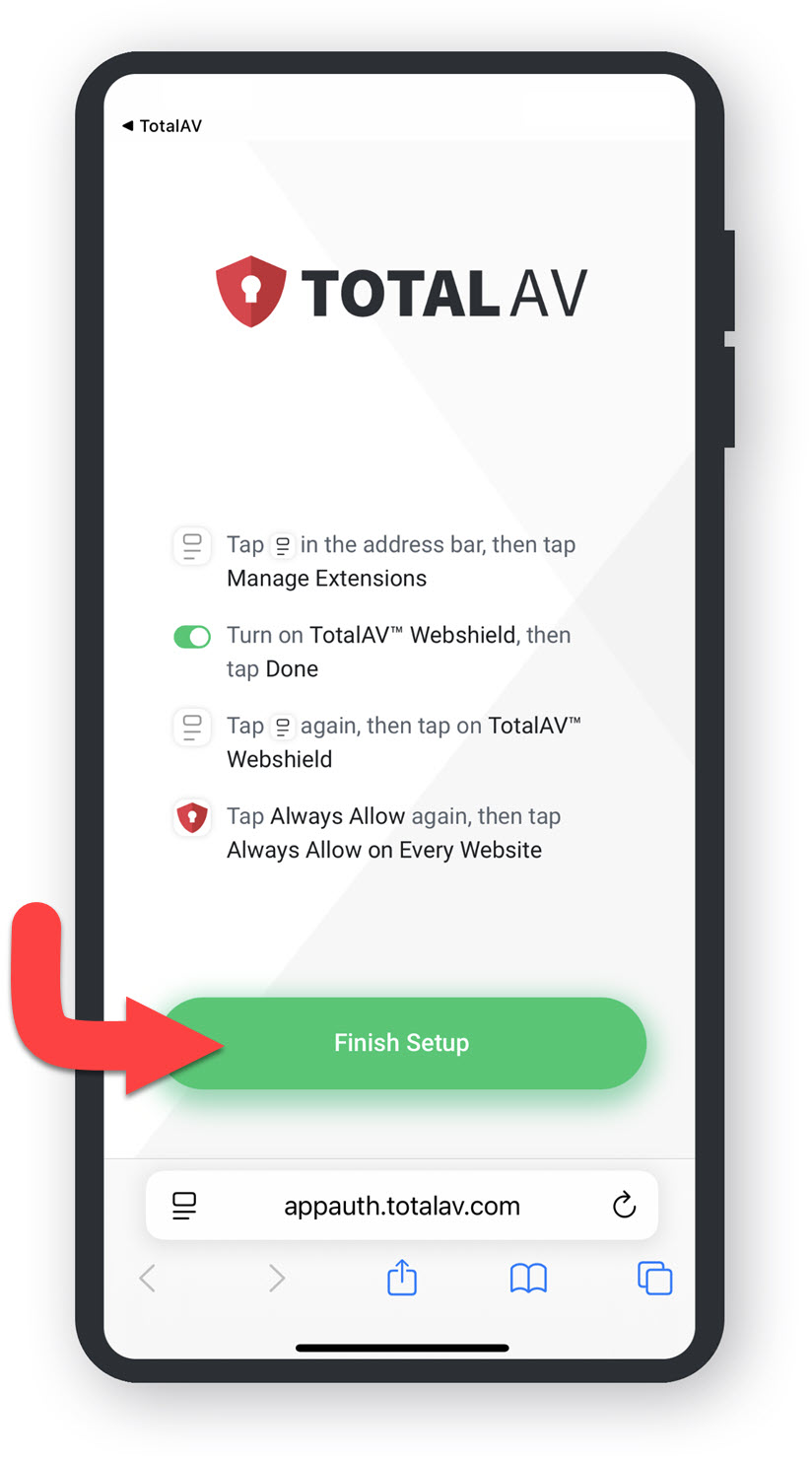
    -|- Einrichtung abgeschlossen

    Tippen Sie auf Einrichtung abschließen.

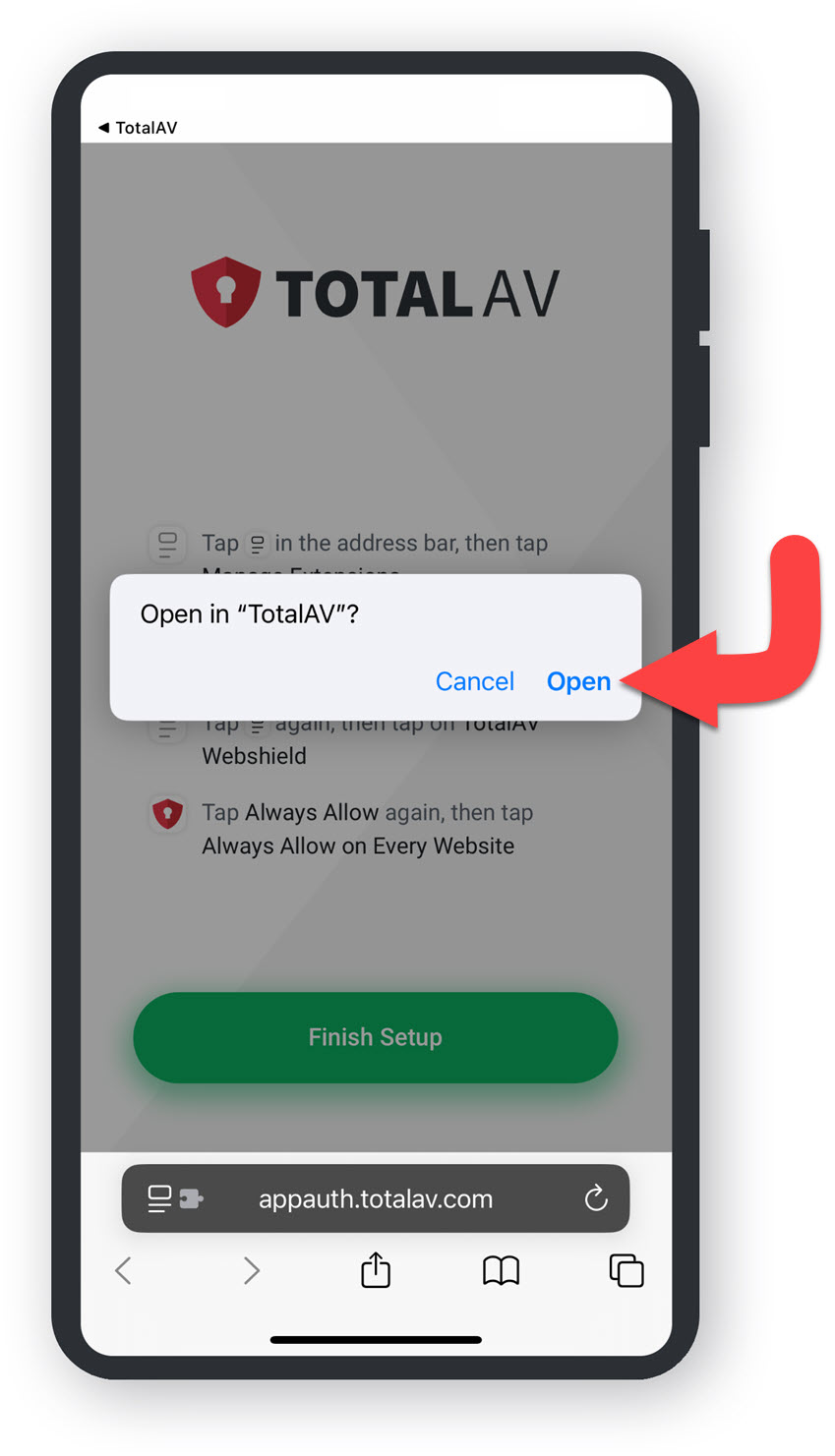
    Öffne TotalAV

    Tippen Sie auf Open, um die TotalAV-Anwendung zu öffnen.

    Sie sind jetzt geschützt!
    Hinweis: TotalAV benötigt bestimmte Berechtigungen auf Ihrem Android-Gerät, damit Funktionen wie Clean-Up Tools und Notifications ordnungsgemäß funktionieren.

    Download TotalAV

    Um TotalAV herunterzuladen, müssen Sie zu Ihrem Online-Portal gehen und es installieren, indem Sie auf die Schaltfläche Install TotalAV klicken.

    Falls Sie nicht auf Ihr Online-Portal zugreifen können, finden Sie hier unseren direkten Download-Button für TotalAV. Dieser führt Sie direkt zu Google Play Store:

    Download für Android

    TotalAV Google Play Store

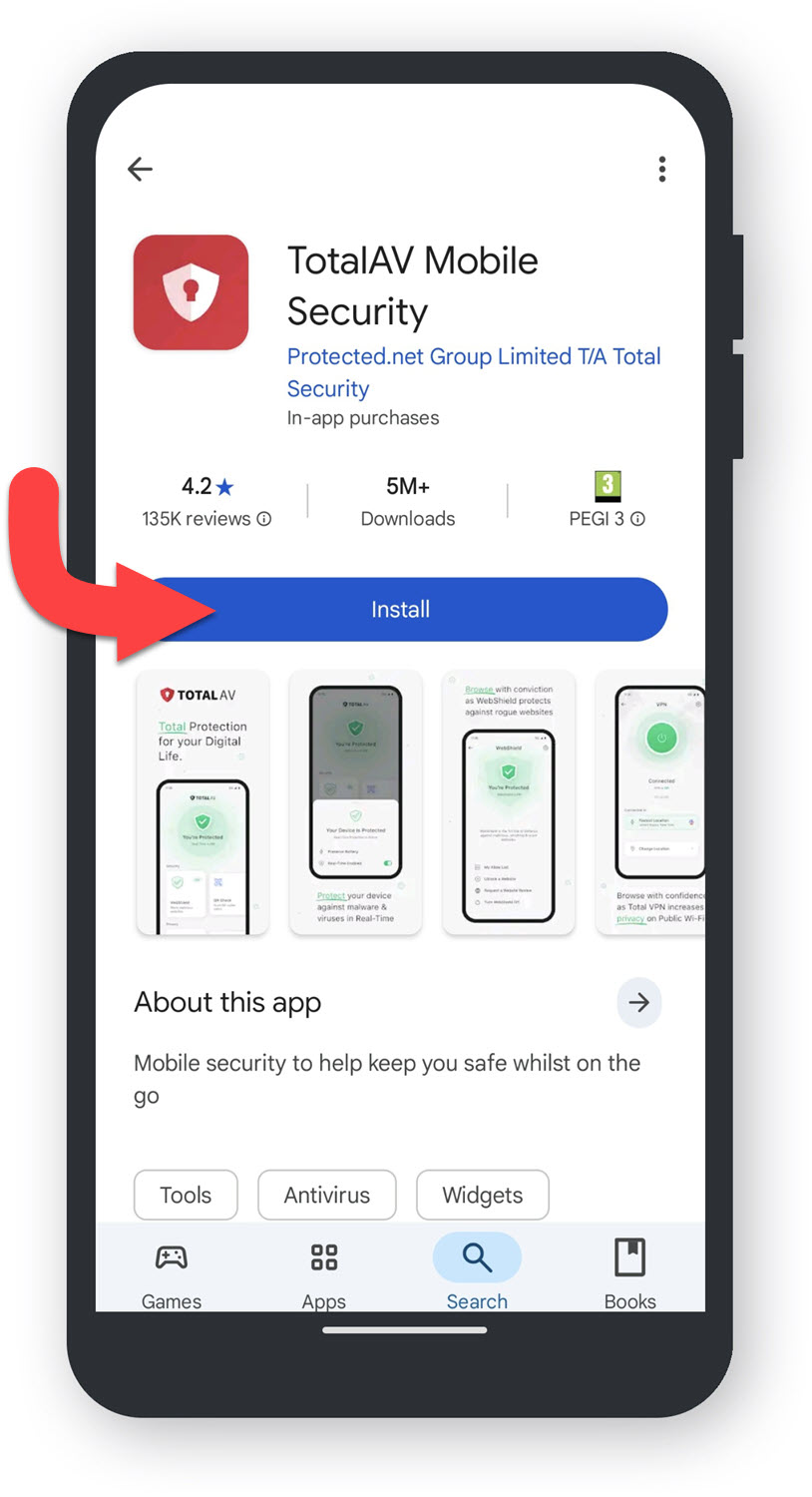
    Tippen Sie auf der Seite TotalAV Google Play Store auf Installieren.

    Möglicherweise müssen Sie Ihre Anmeldedaten für Ihr Google-Konto eingeben, um den kostenlosen Kauf der Anwendung zu autorisieren.

    Sollten Sie Probleme beim Herunterladen oder Installieren von Siehe unsere Anleitung zur Fehlerbehebung. haben

    Öffne TotalAV

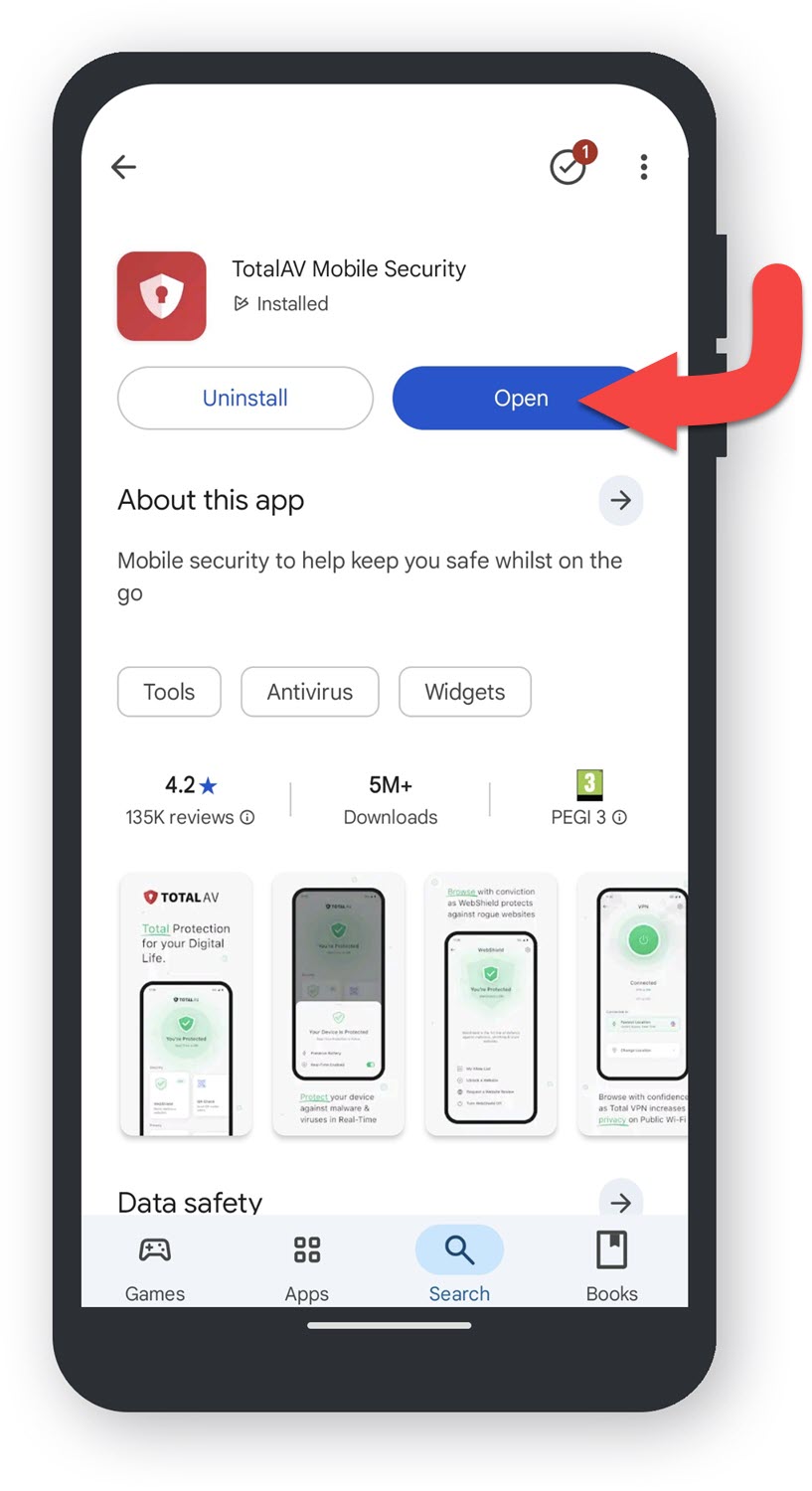
    Tippen Sie auf Open und fahren Sie mit dem nächsten Schritt fort.

    Los geht's

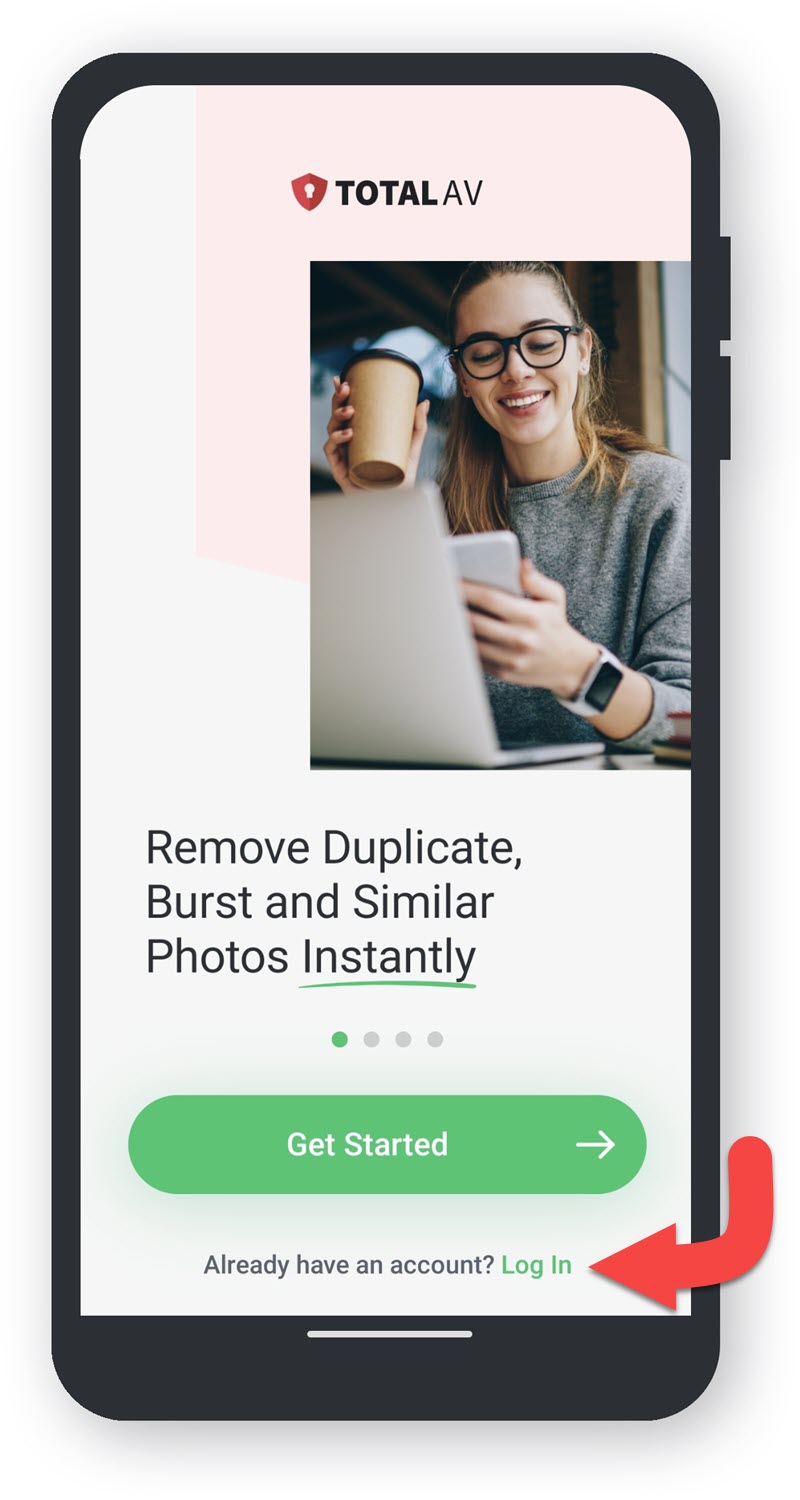
    Wenn Sie bereits ein Konto bei uns haben, tippen Sie einfach auf Anmelden. Wenn Sie Neukunde sind, tippen Sie bitte auf Los geht's.

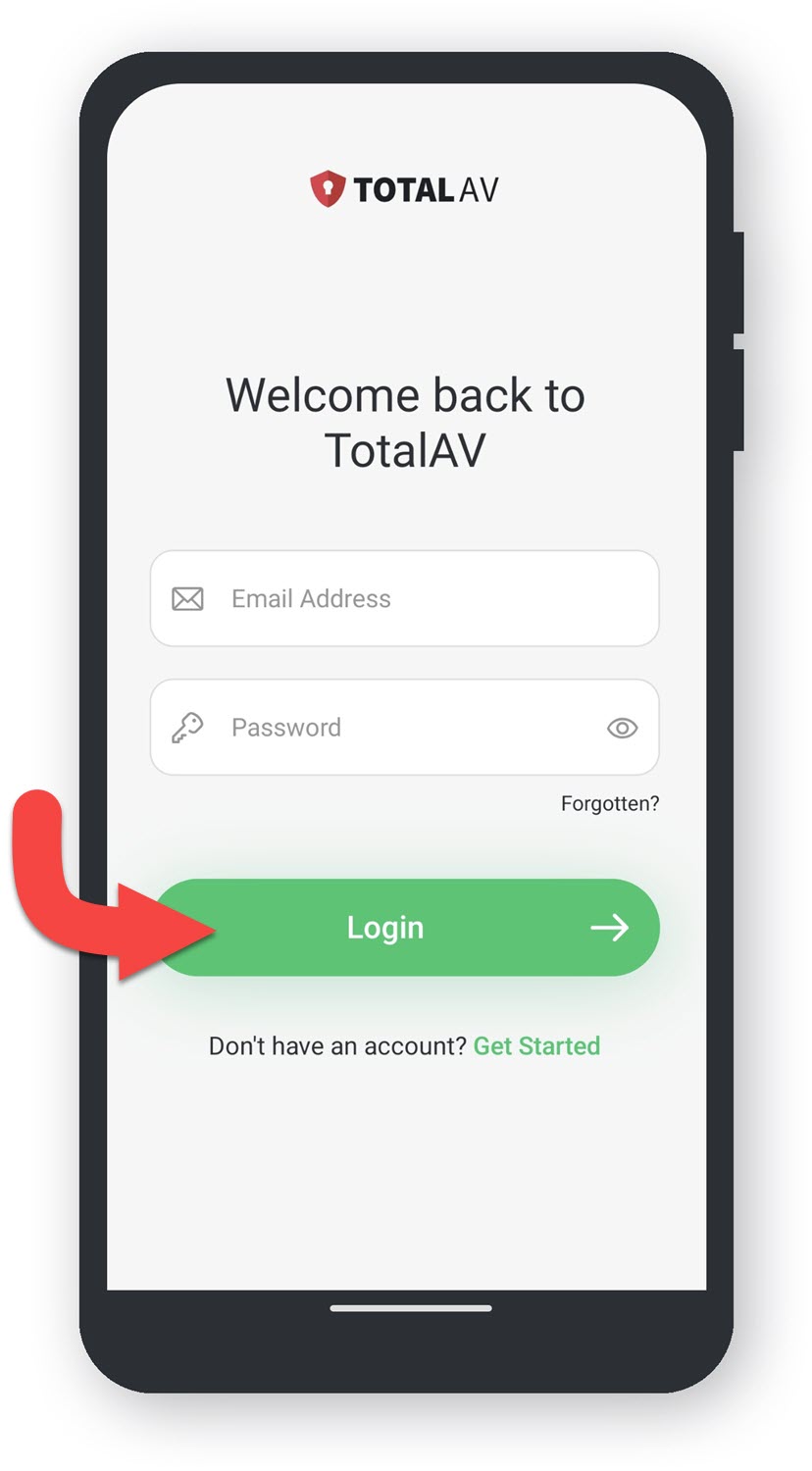
    Anmelden

    Geben Sie Ihre TotalAV Anmeldedaten ein und tippen Sie auf Anmelden.

    Zugriff für TotalAV zulassen

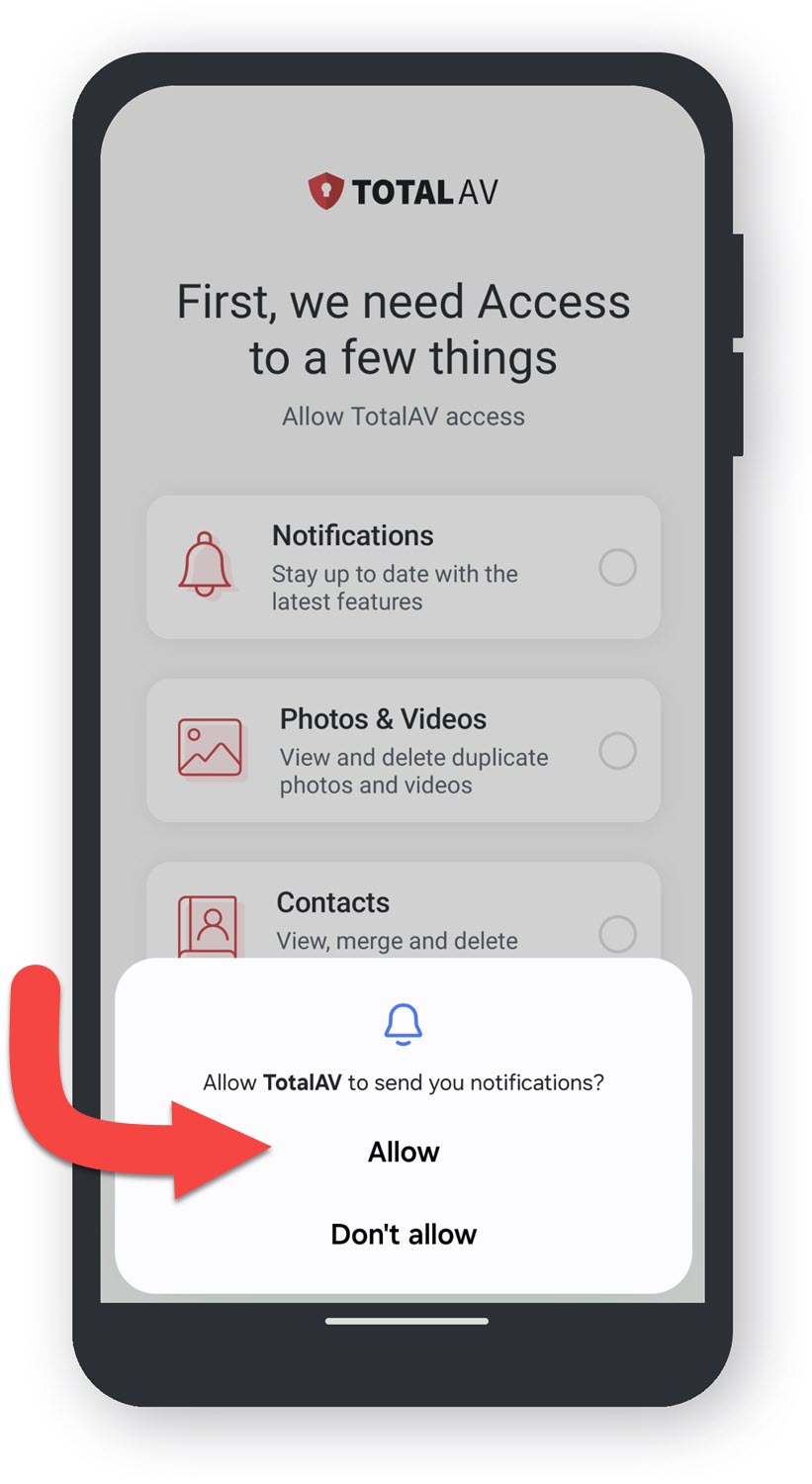
  • Zugriff erlauben TotalAV - Benachrichtigungen
  • Um TotalAV Zugriff auf Ihr Gerät zu gewähren, tippen Sie auf Erlauben Sie , um TotalAV zu erlauben, Ihnen Benachrichtigungen zu senden.

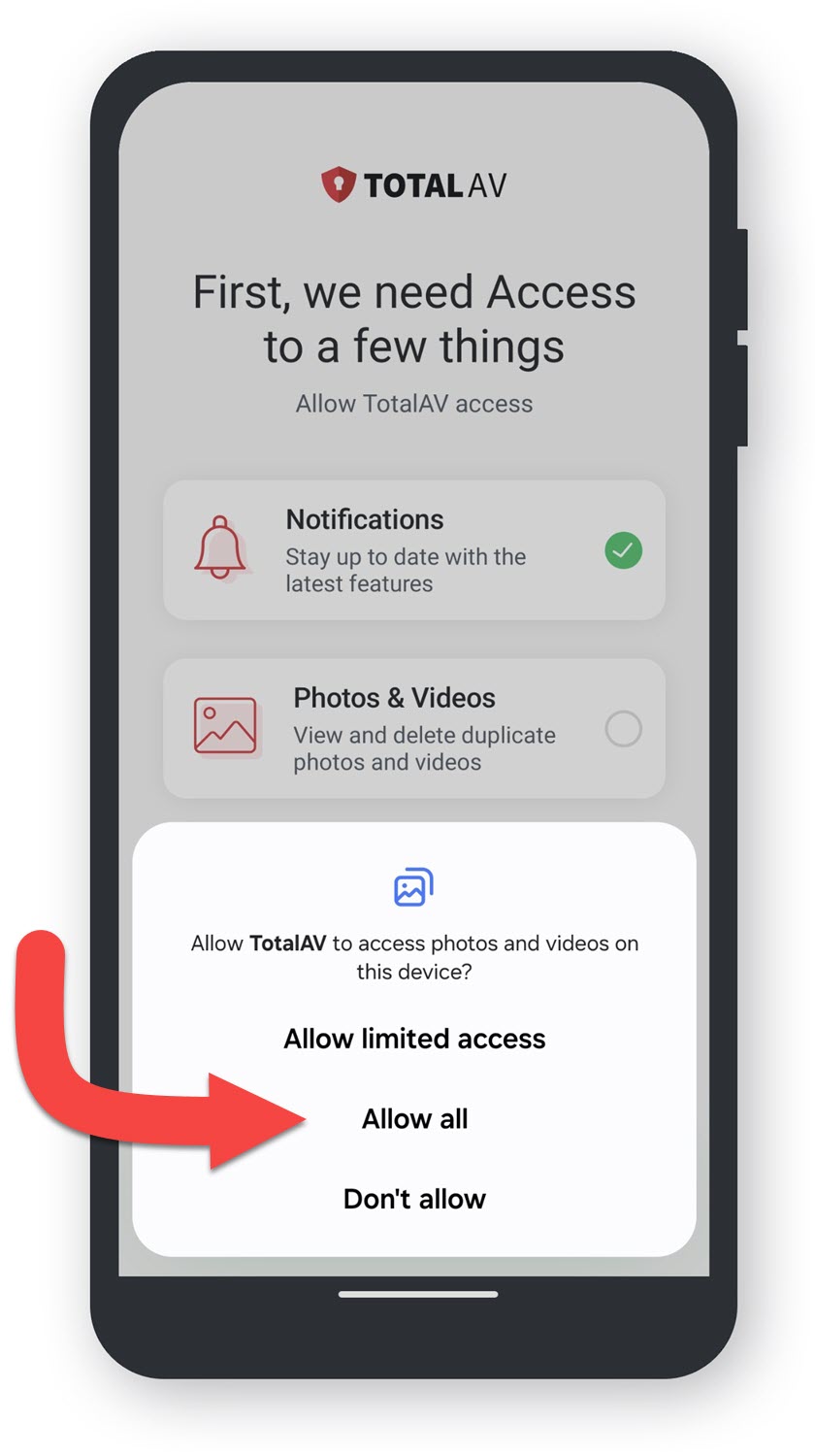
  • Zugriff erlauben TotalAV - Fotos & Videos
  • Tippe auf „Alles erlauben“, um TotalAV Zugriff auf deine Fotos und Videos zu gewähren. Wenn du TotalAV nicht uneingeschränkten Zugriff gewähren möchtest, tippe auf „Eingeschränkten Zugriff erlauben“.

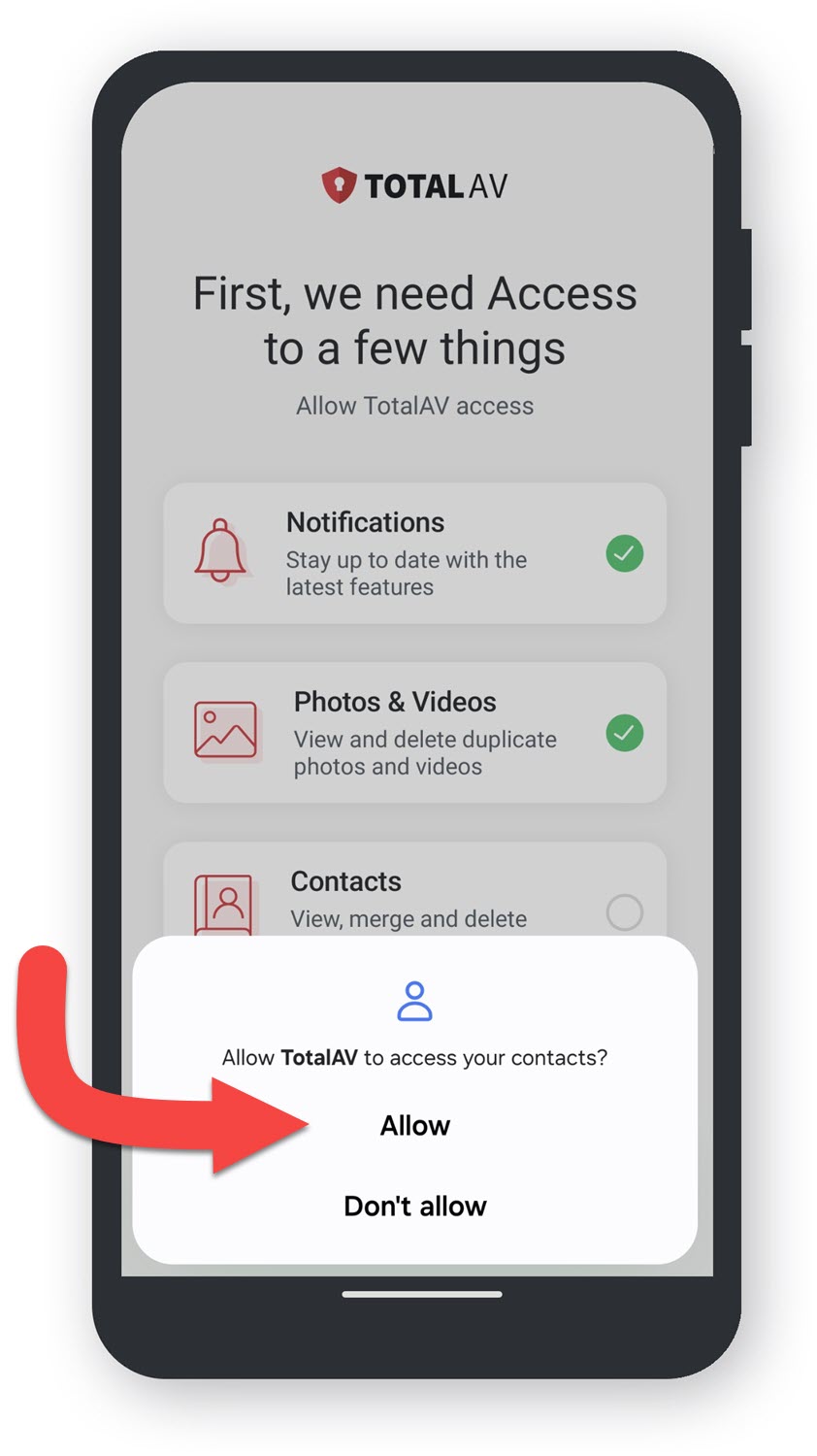
  • Zugriff erlauben TotalAV - Kontakte
  • Tippen Sie auf Erlauben Sie , damit TotalAV Zugriff auf Ihre Kontakte erhält.

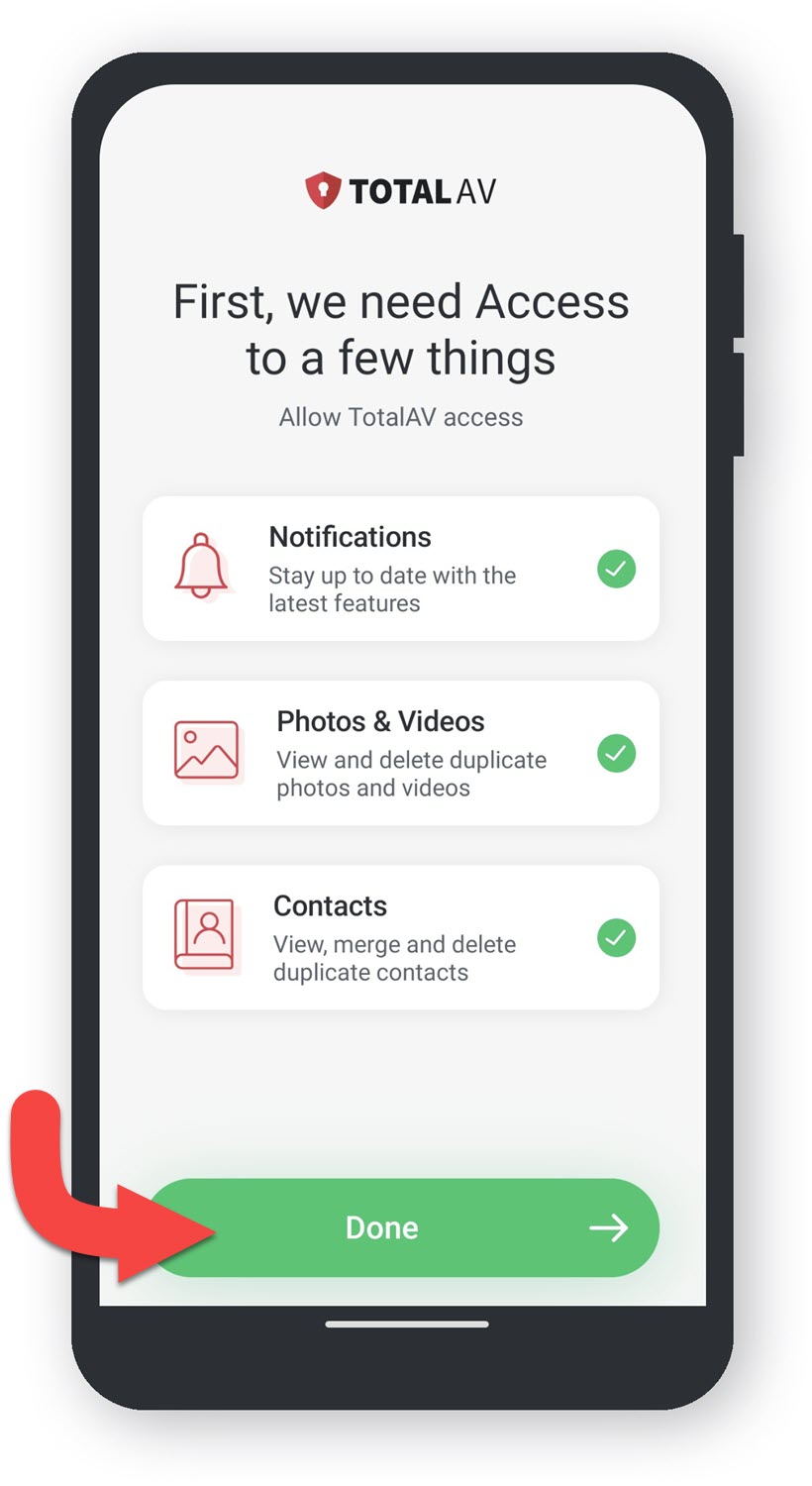
  • Zugriff erlauben TotalAV - Abgeschlossen
  • Tippen Sie auf Fertig, um zu bestätigen, dass der Zugriff für Ihr Gerät autorisiert wurde.

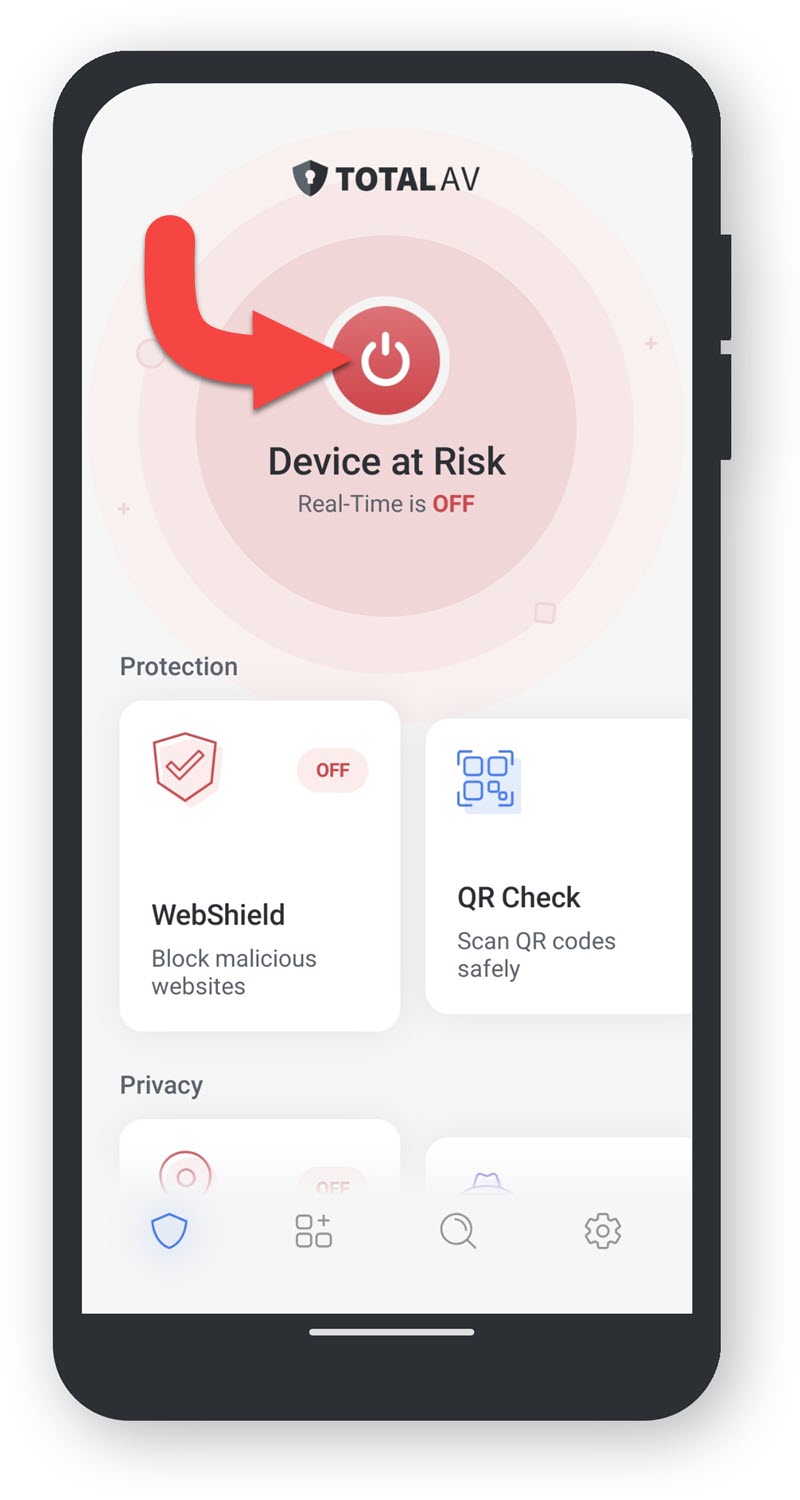
    Echtzeitschutz aktivieren TotalAV

    Tippen Sie auf das Symbol Power und fahren Sie mit dem nächsten Schritt fort.

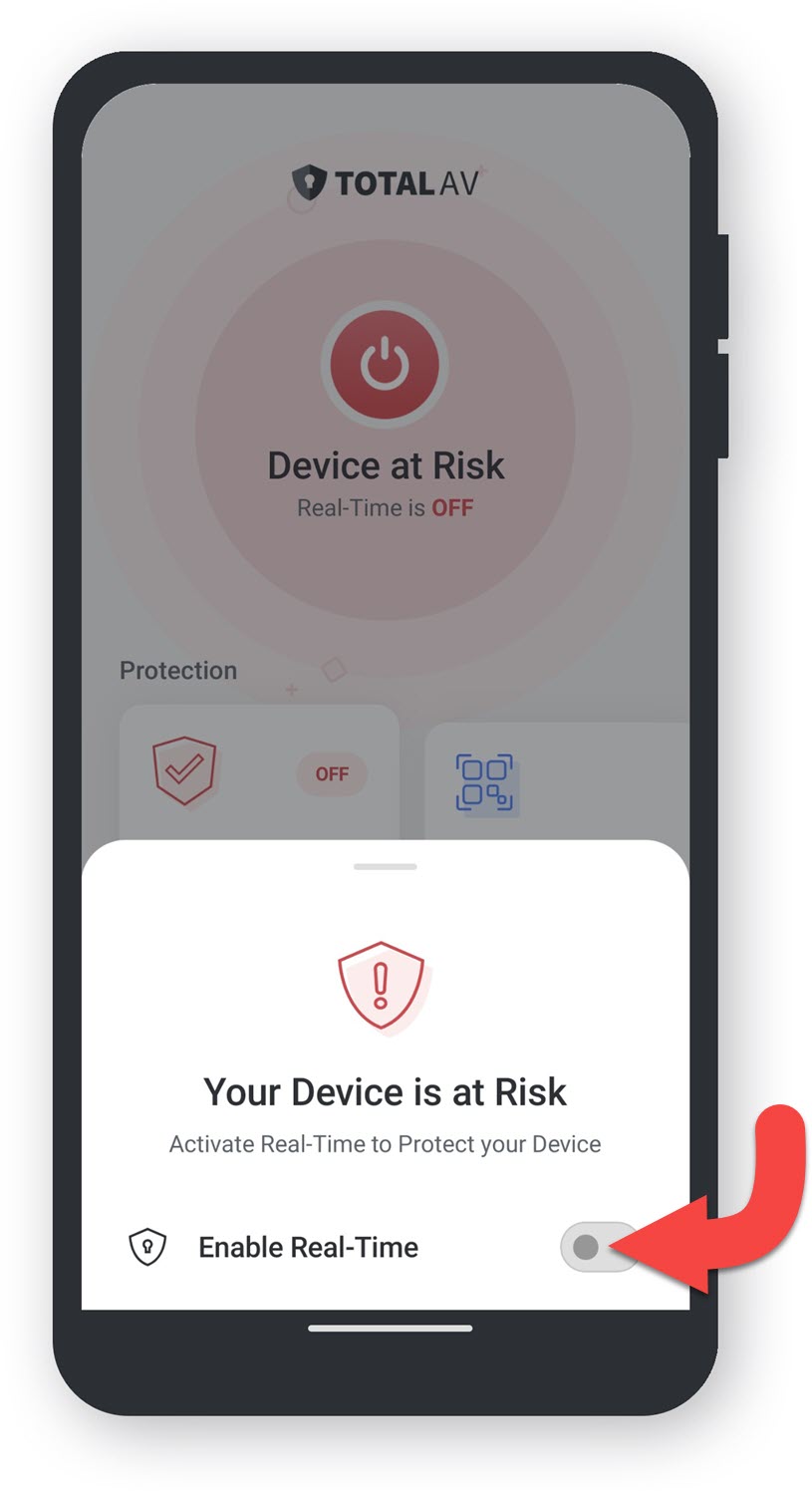
    Echtzeitschutz aktivieren

    Um den Echtzeitschutz TotalAV zu aktivieren, tippen Sie auf den Schalter toggle.

    Falls die oben genannten Schritte den Echtzeitschutz nicht aktivieren, besuchen Sie bitte unsere Hier finden Sie einen Artikel zur Fehlerbehebung beim Echtzeitschutz.-Seite.

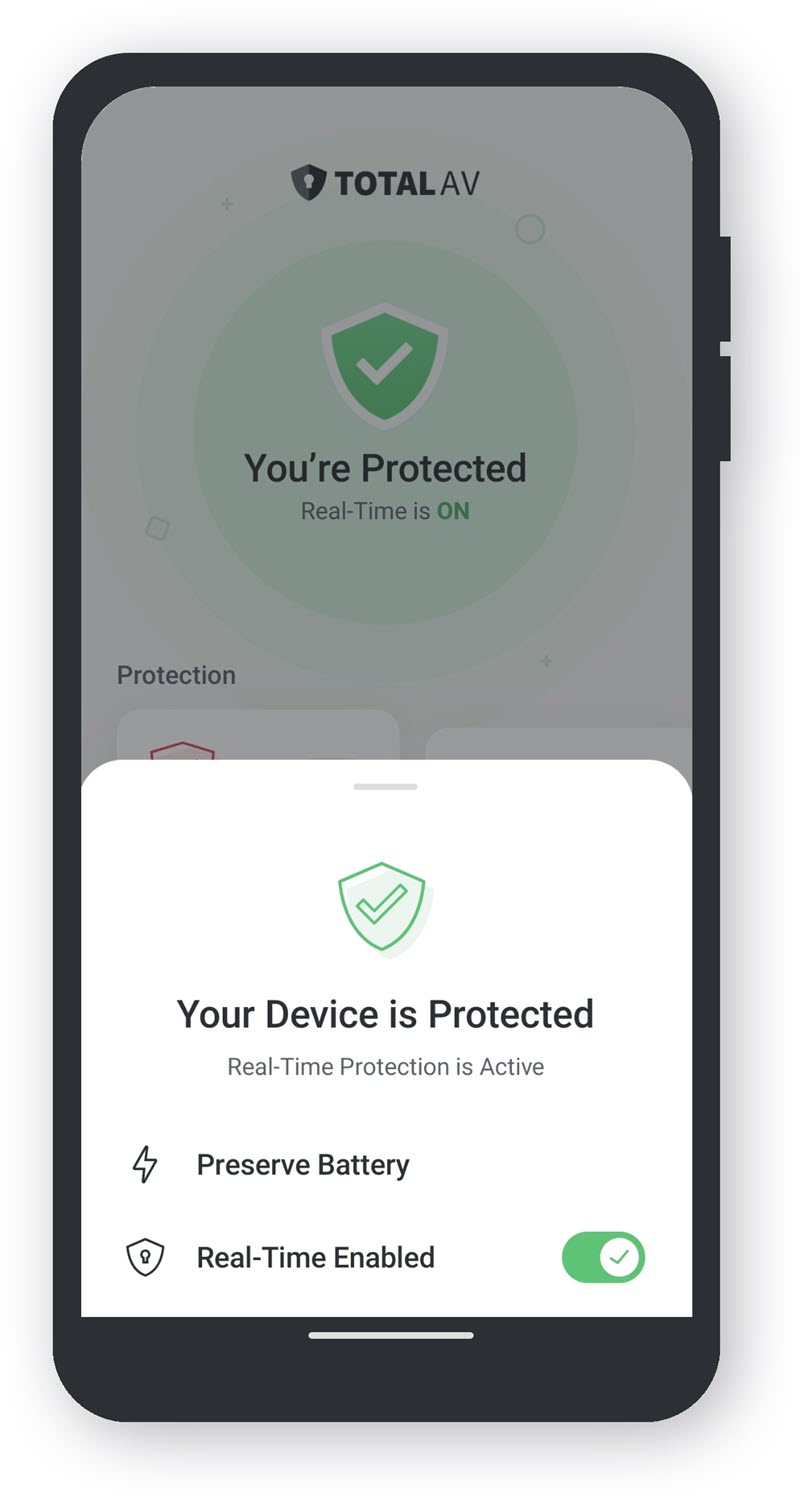
    Sie sind jetzt geschützt!

    NOTE: Sie sind nicht in einem Konto angemeldet. Um sich anzumelden, bitte klicken Sie hier.