Technical Support Menu

Total Cleaner Soporte técnico del producto

Cómo ejecutar un escaneo en Total Cleaner

Ejecutar un escaneo en Total Cleaner analizará su sistema y proporcionará una instantánea de la condición para que pueda ver si se detecta algún problema. Luego podrá reparar rápidamente cualquier problema que encuentre.

Abre la aplicación
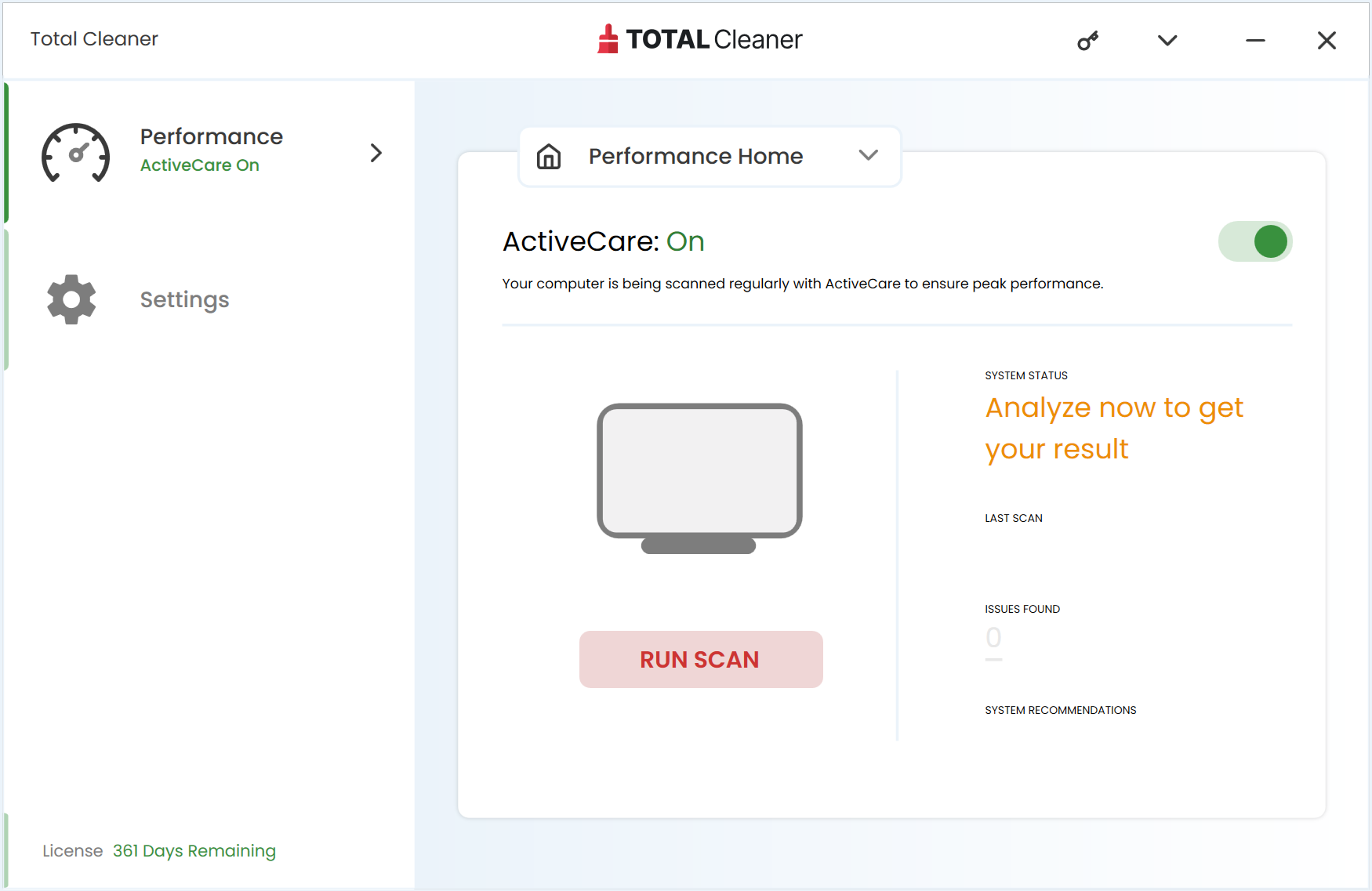
Ejecutar escaneo

Desde el panel de información general Total Cleaner, haga clic en Ejecutar análisis
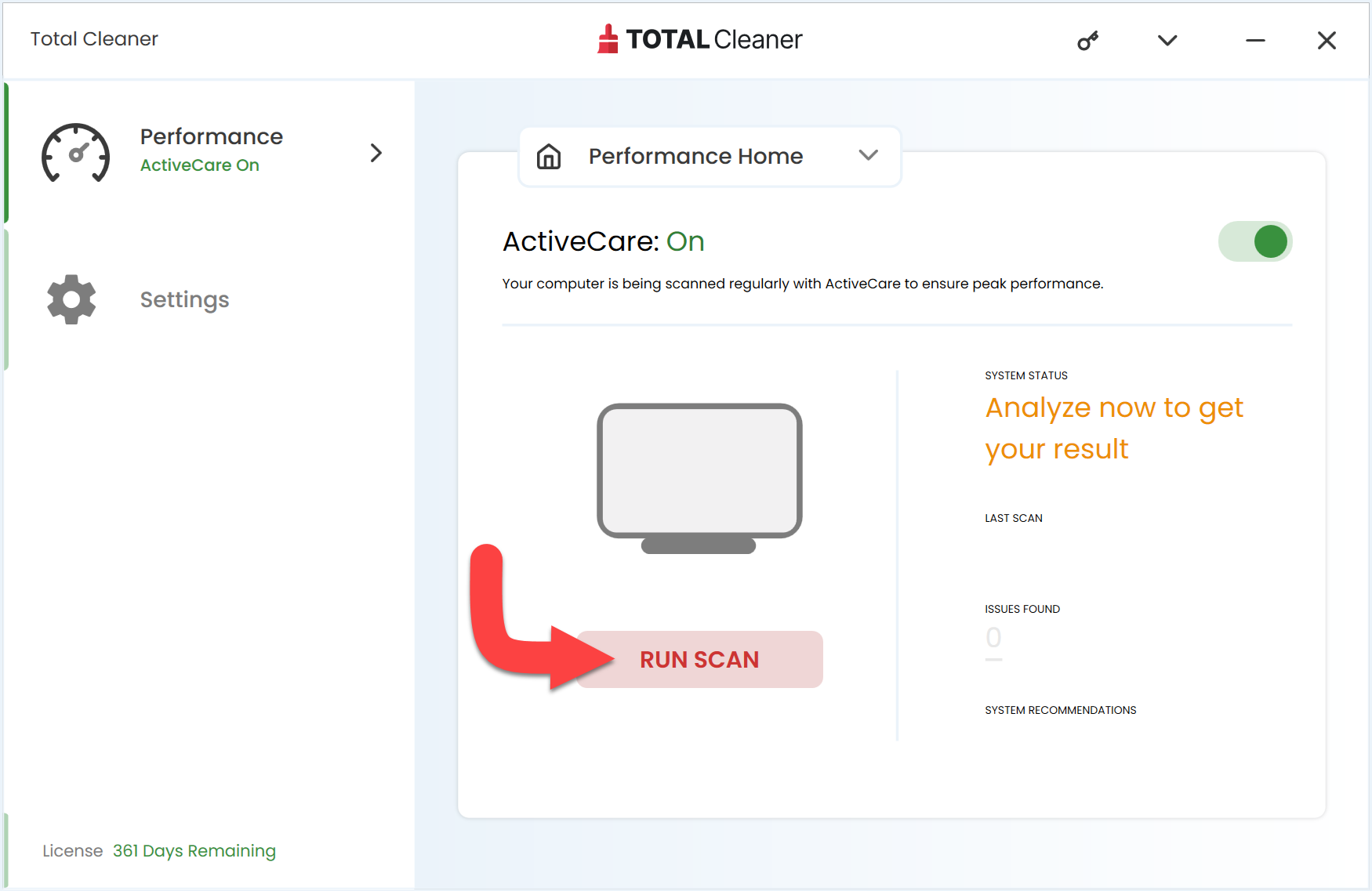
Escaneo

Deja que Total Cleaner ejecute un escaneo en tu dispositivo para averiguar si se encuentran problemas.
Solucionar problemas

Haz clic en Solucionar problemas para resolverlos y que tu dispositivo vuelva a tener el máximo rendimiento.
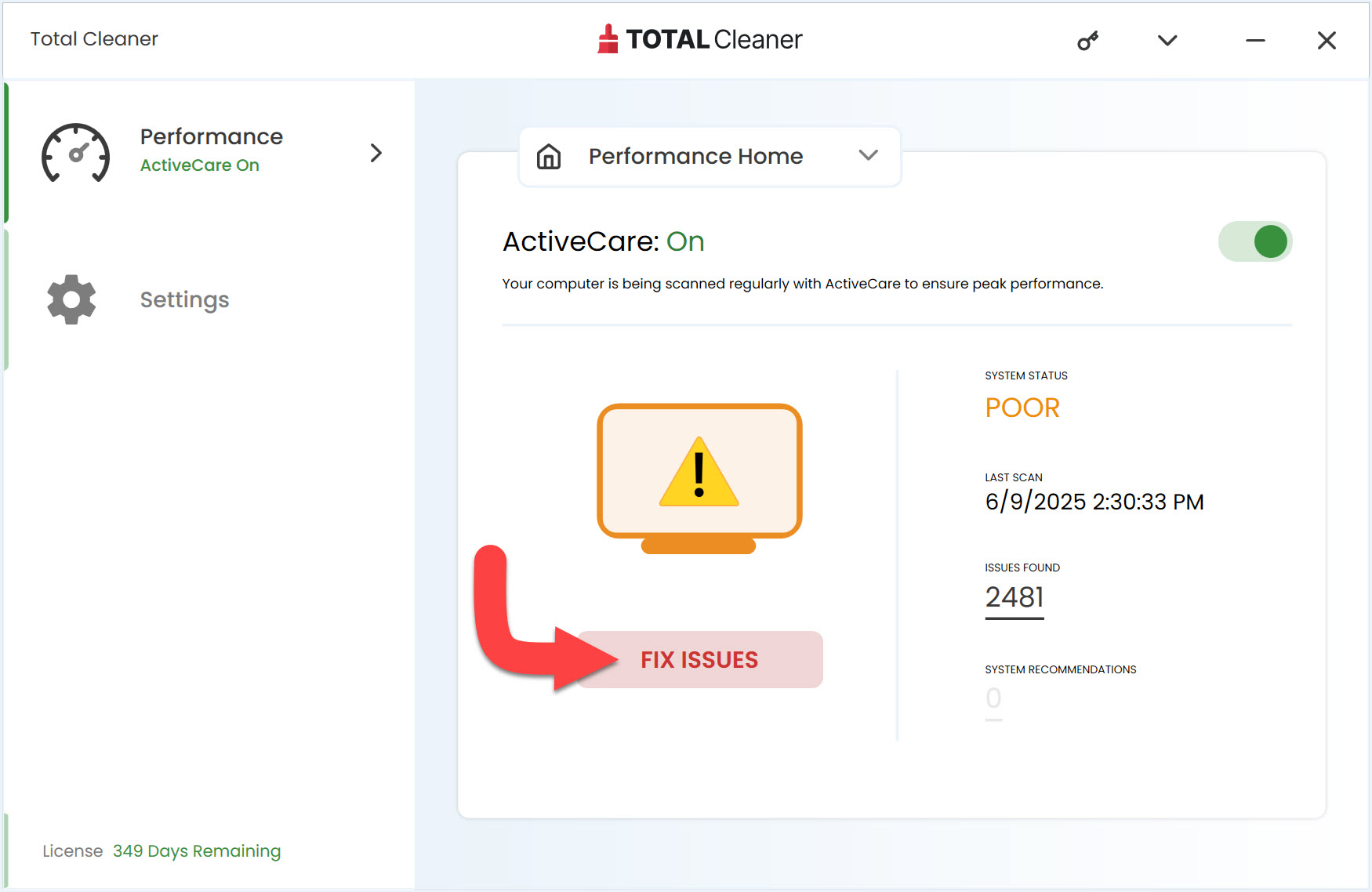
Haz clic en el número Problemas encontrados para ver qué tipo de problemas Total Cleaner encontró.

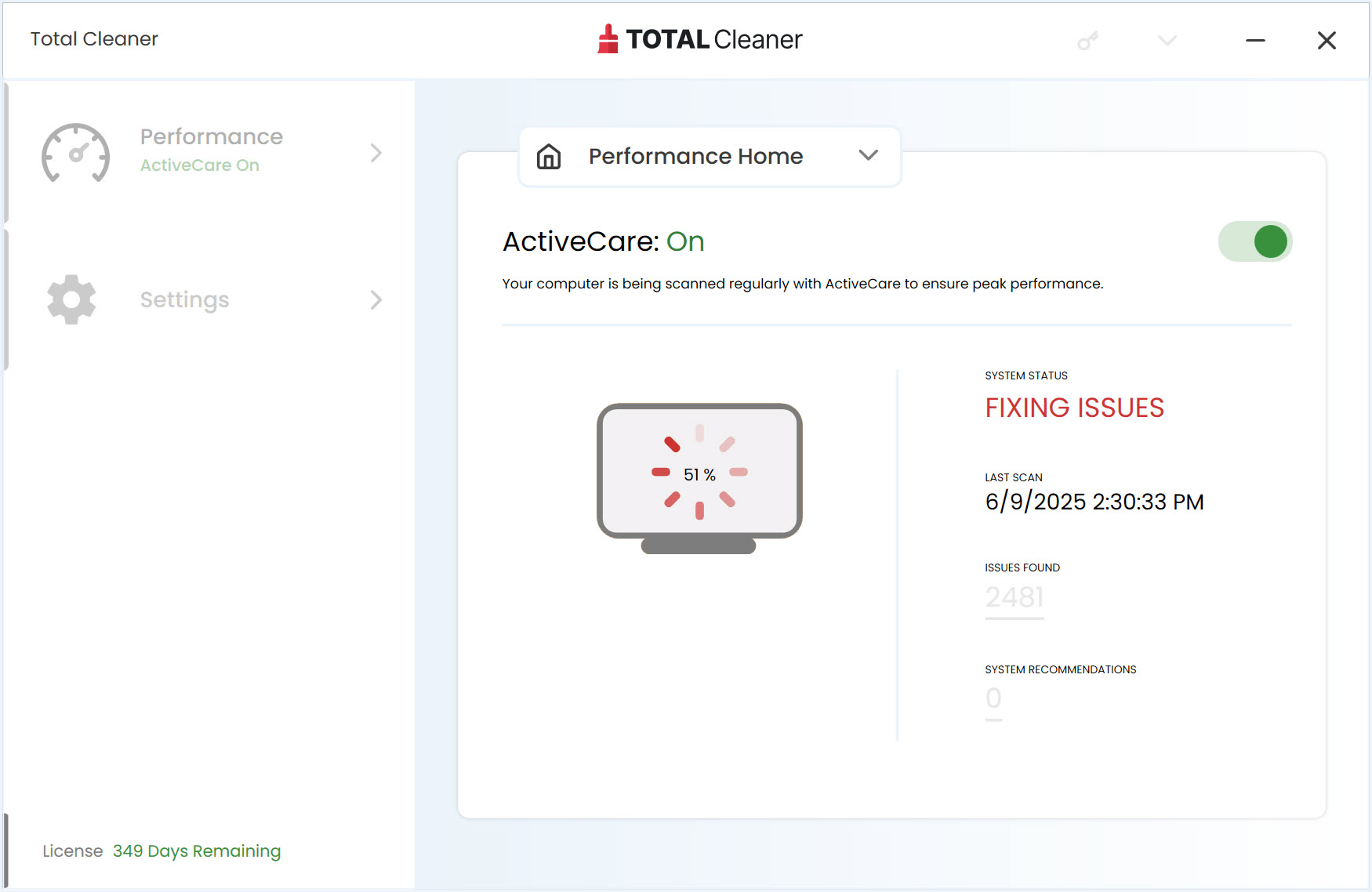
Problemas que se están resolviendo

Por favor, espere mientras Total Cleaner resuelve todos los problemas encontrados en su dispositivo.
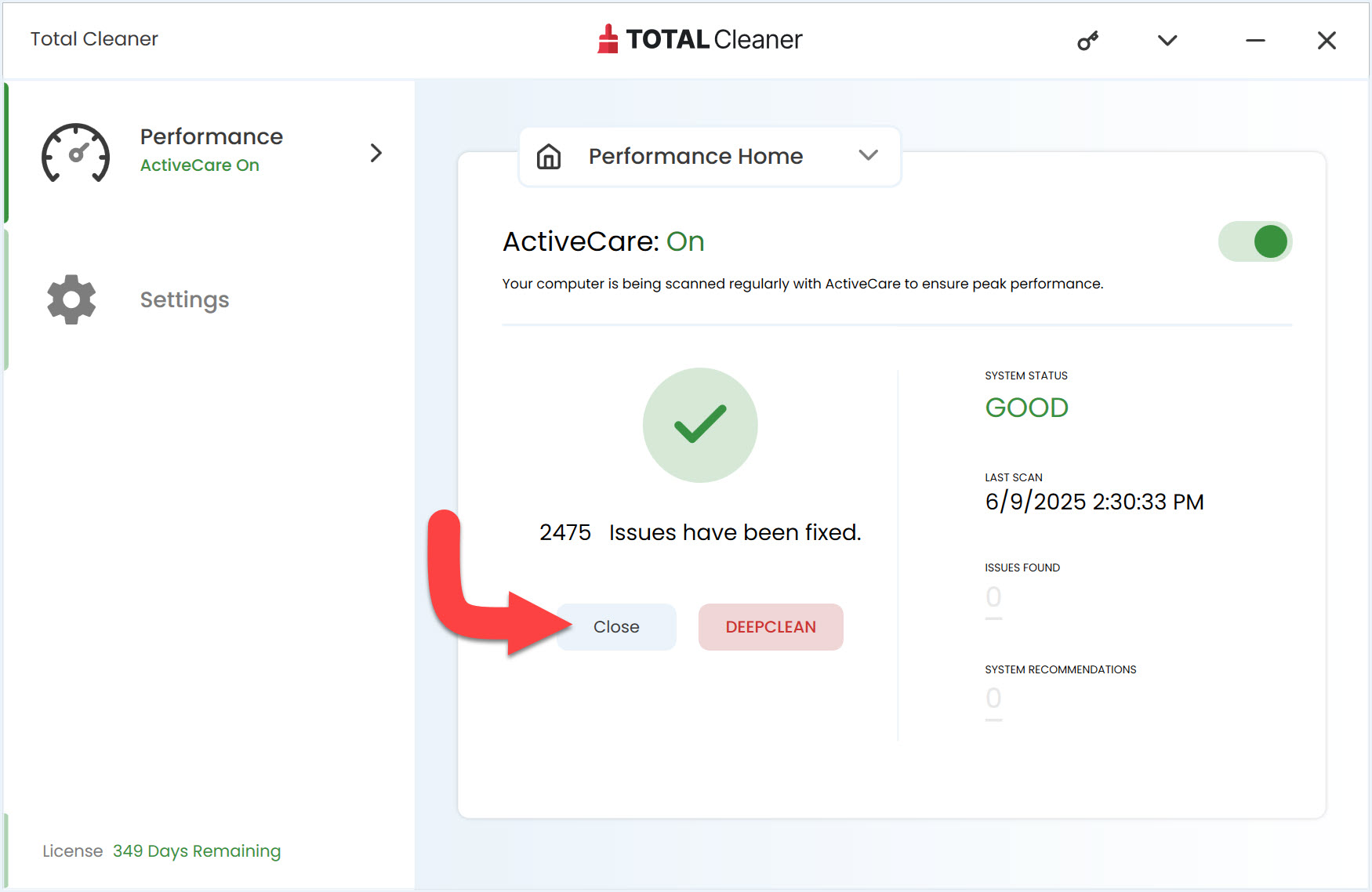
Los problemas están solucionados

Total Cleaner ha resuelto correctamente los problemas que detectó. Haga clic en Cerrar para volver a la Página de inicio de rendimiento.
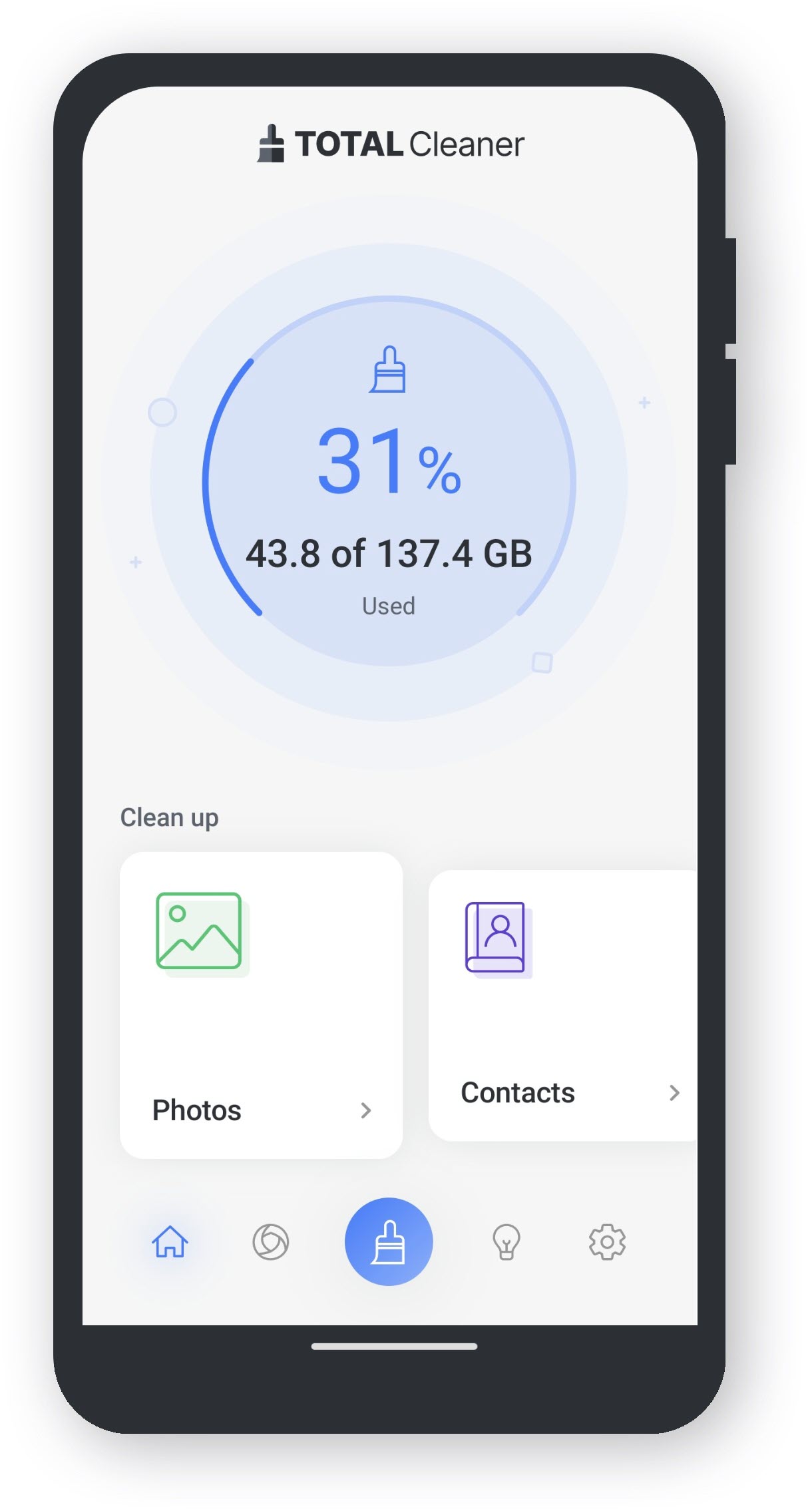
Al ejecutar un escaneo en Total Cleaner se analizará su dispositivo y se le proporcionarán recomendaciones sobre qué eliminar para liberar espacio de almacenamiento.
Abre la aplicación

Pulsa Total Cleaner en tu pantalla de inicio para abrir la aplicación.

Iniciar escaneo

Pulsa el botón Scan que se muestra a continuación:

Comienza el escaneo

Total Cleaner escaneará las Fotos, Videos, Contactos y Eventos del Calendario de su dispositivo.

Elige qué limpiar

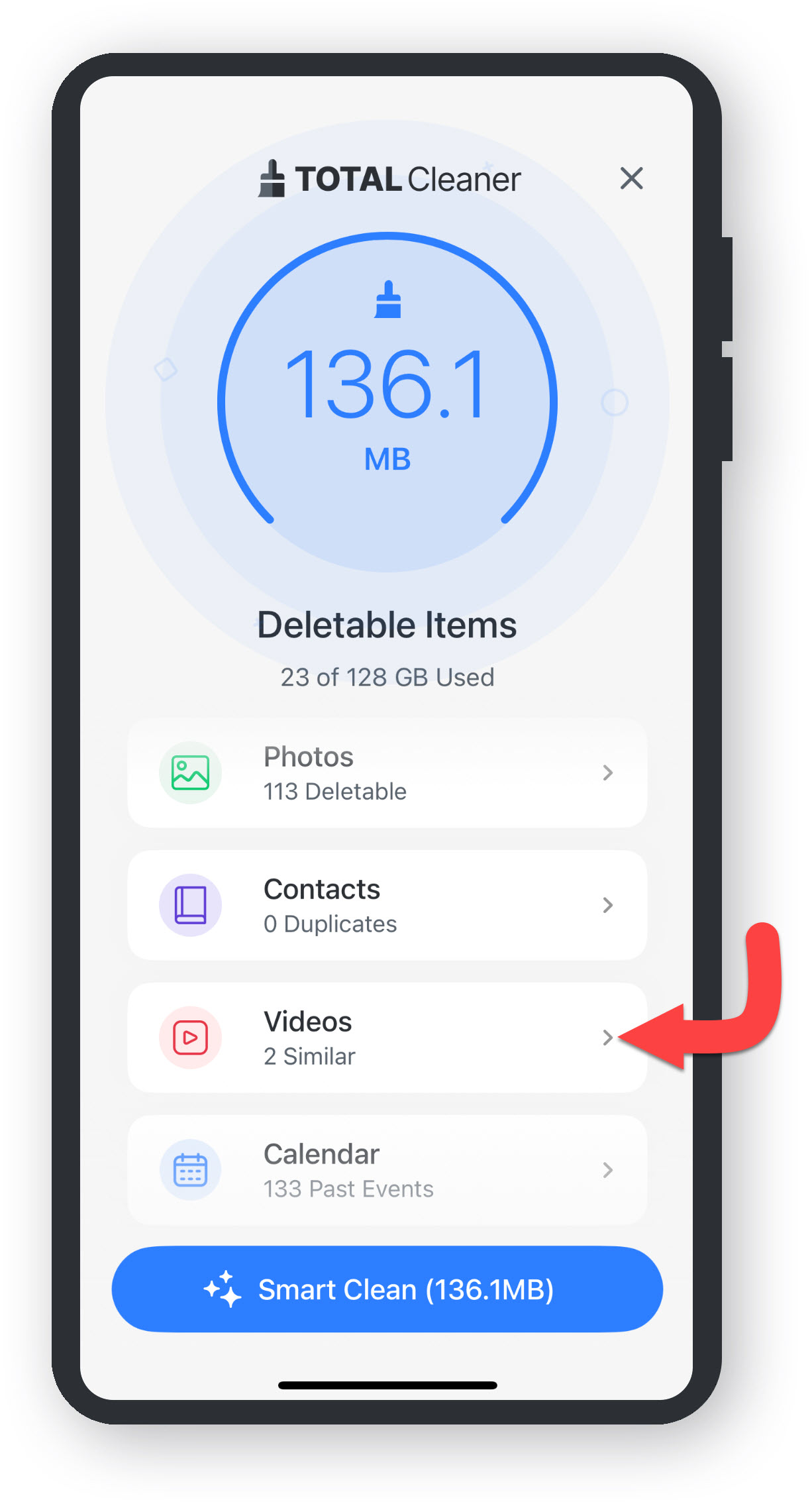
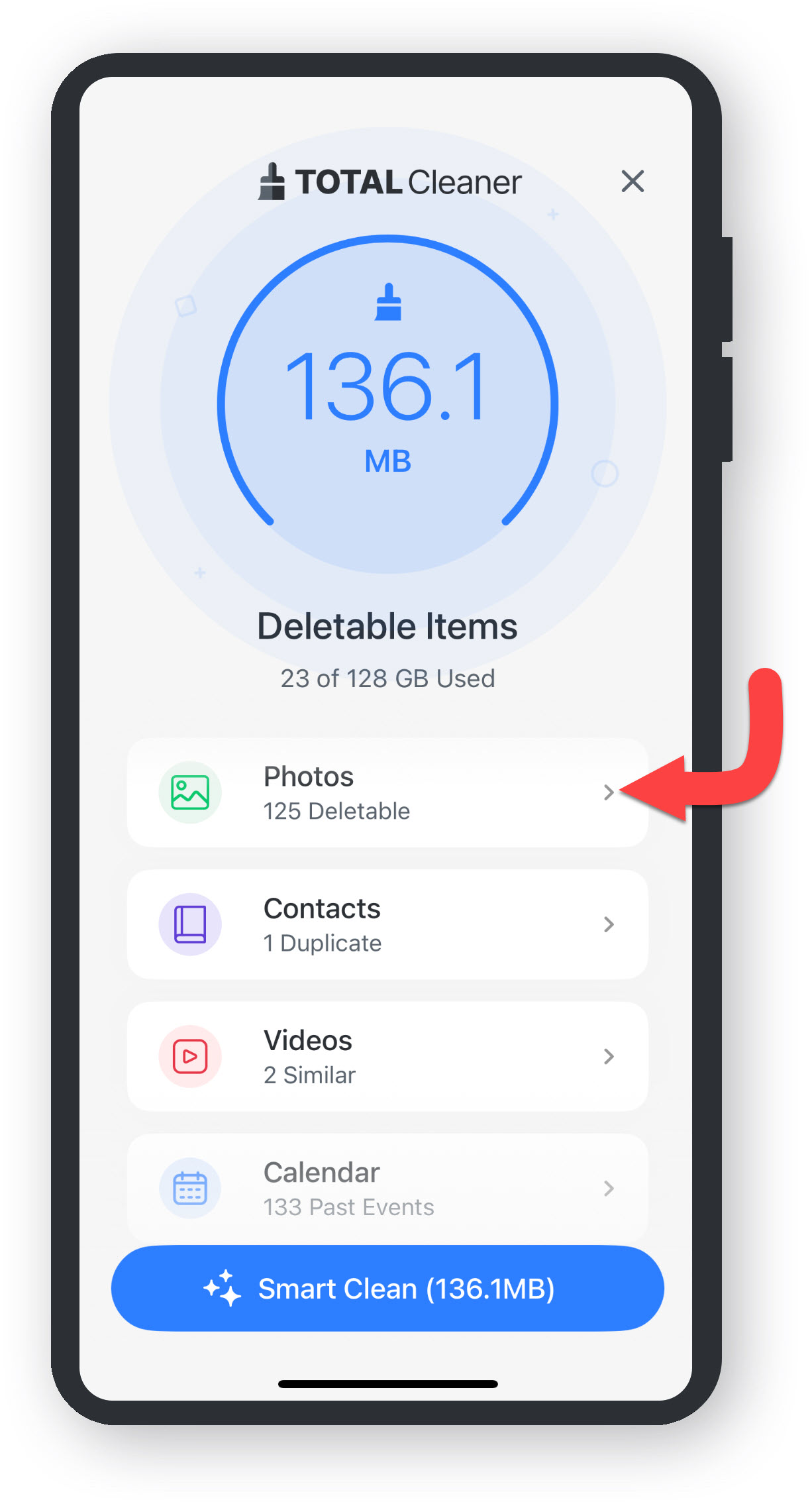
En cada una de las secciones puedes elegir qué eliminar o conservar; la decisión es completamente tuya. A continuación, se muestran las diferentes categorías de elementos eliminables:

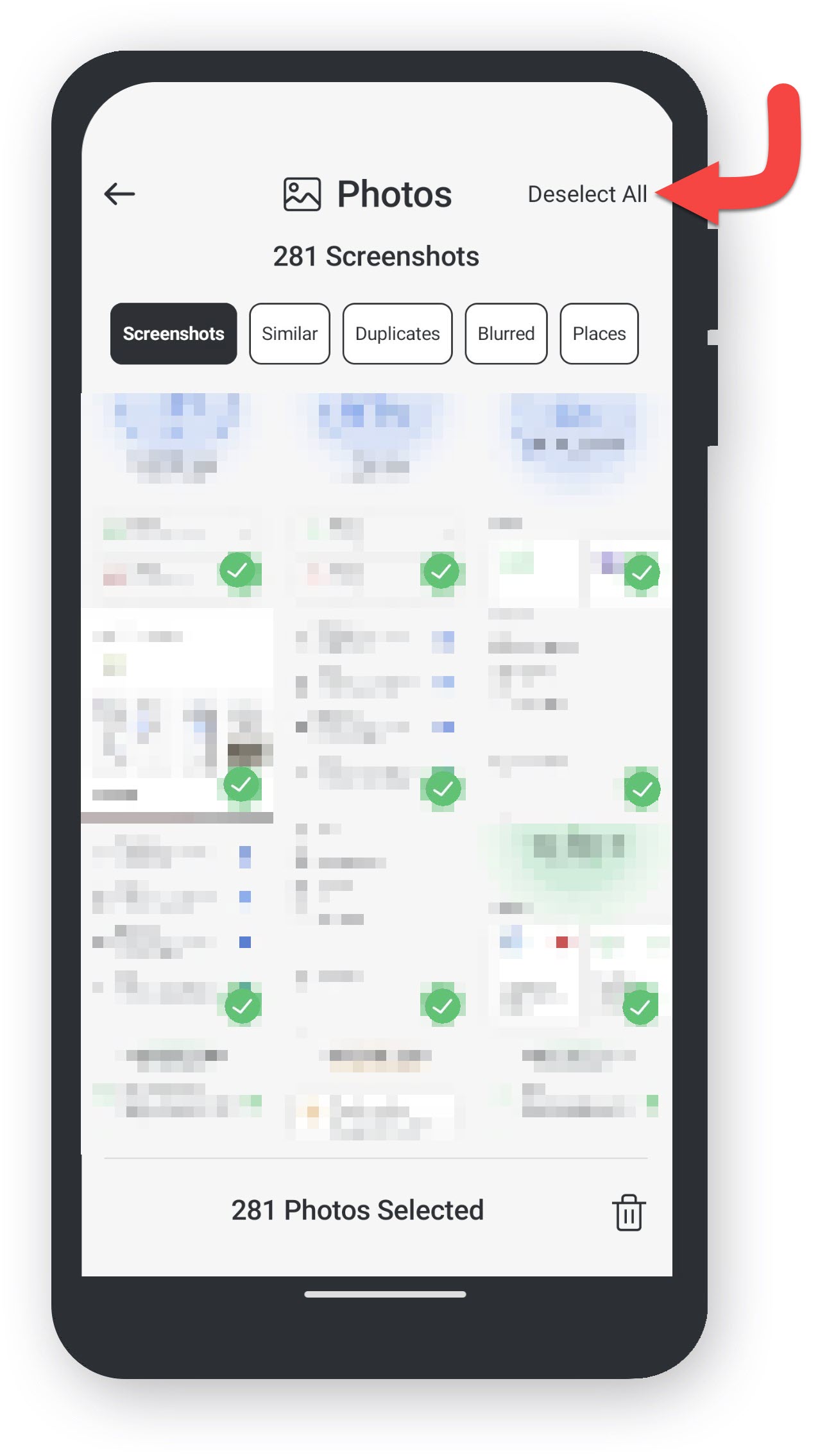
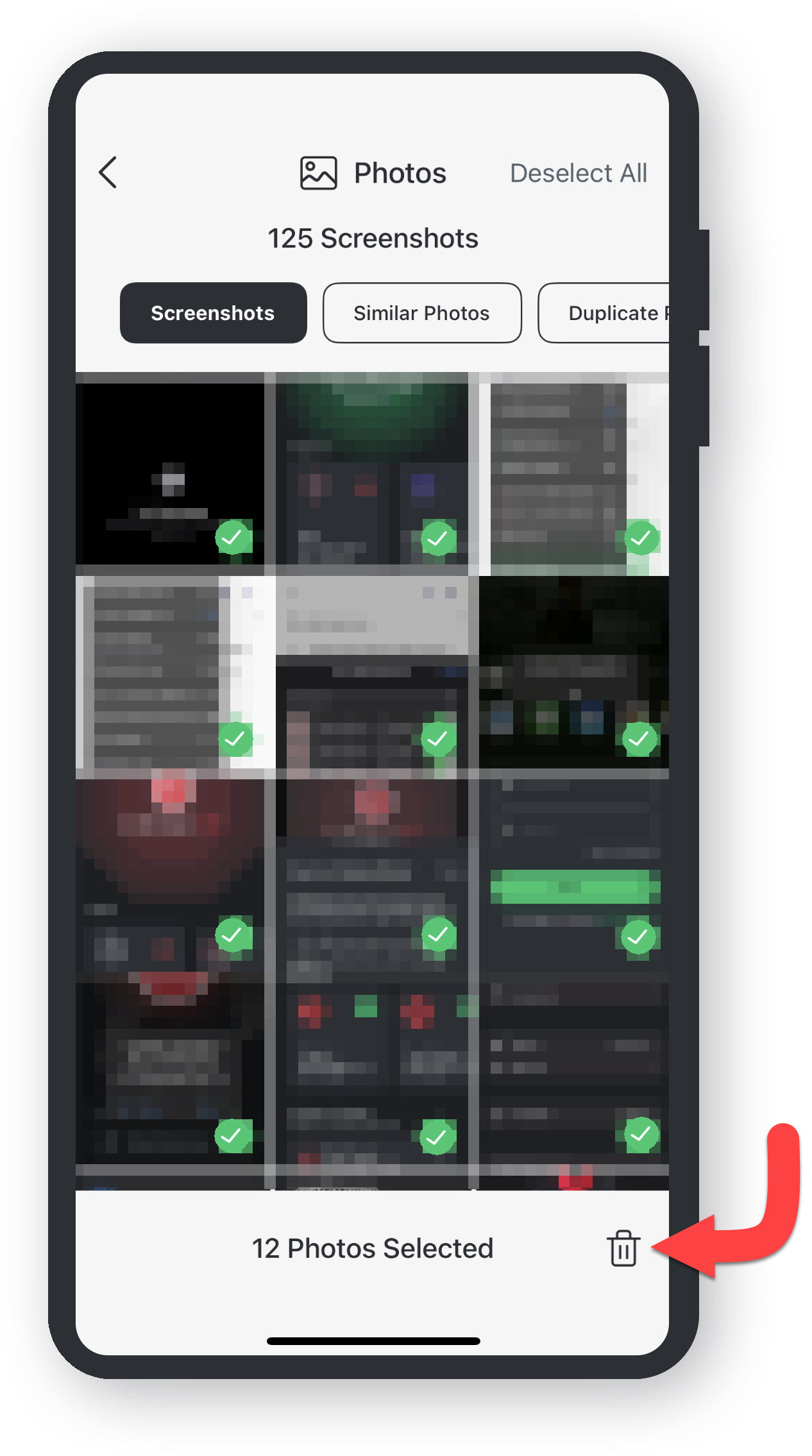
  • Toca la categoría Fotos.
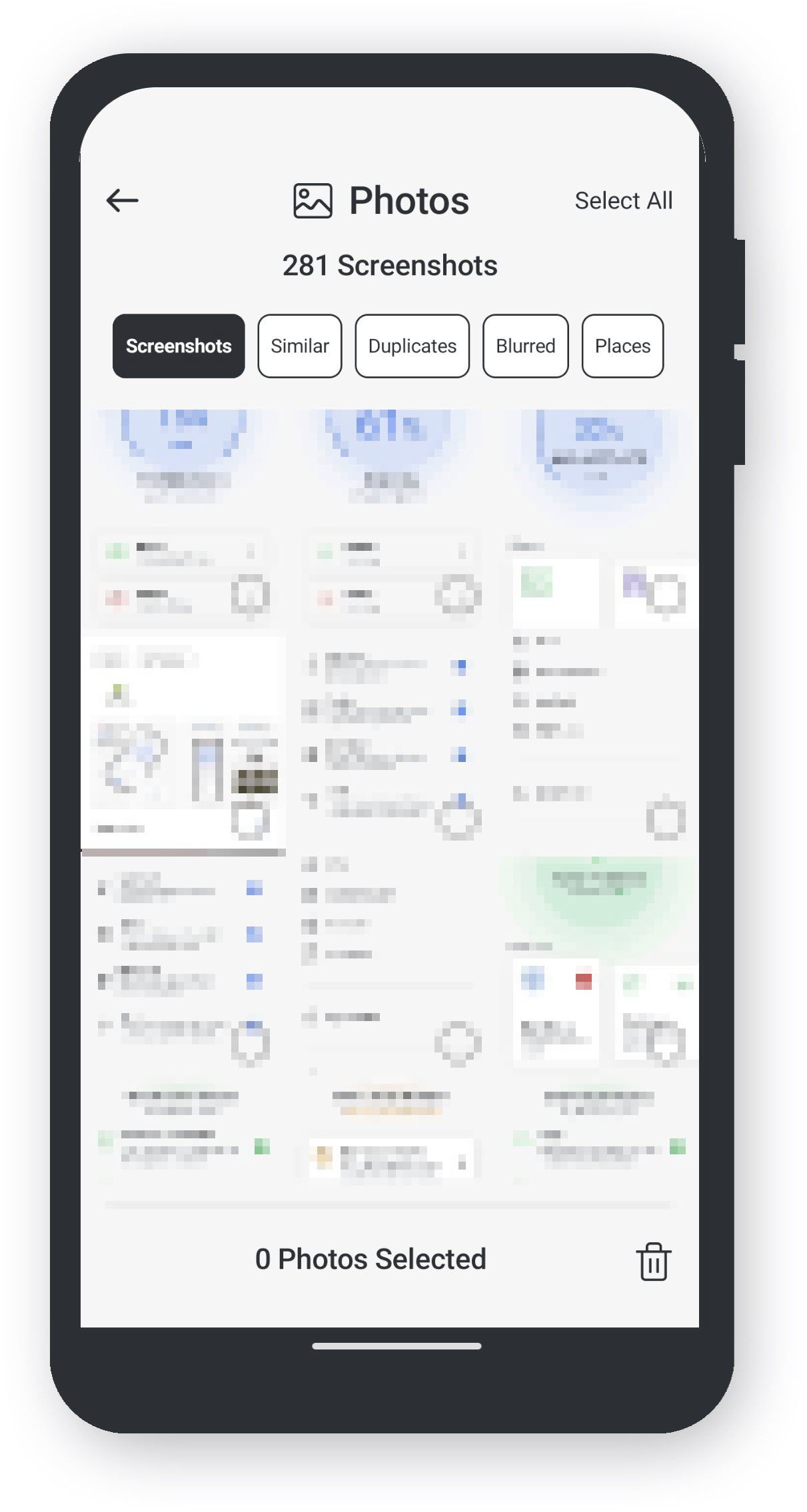
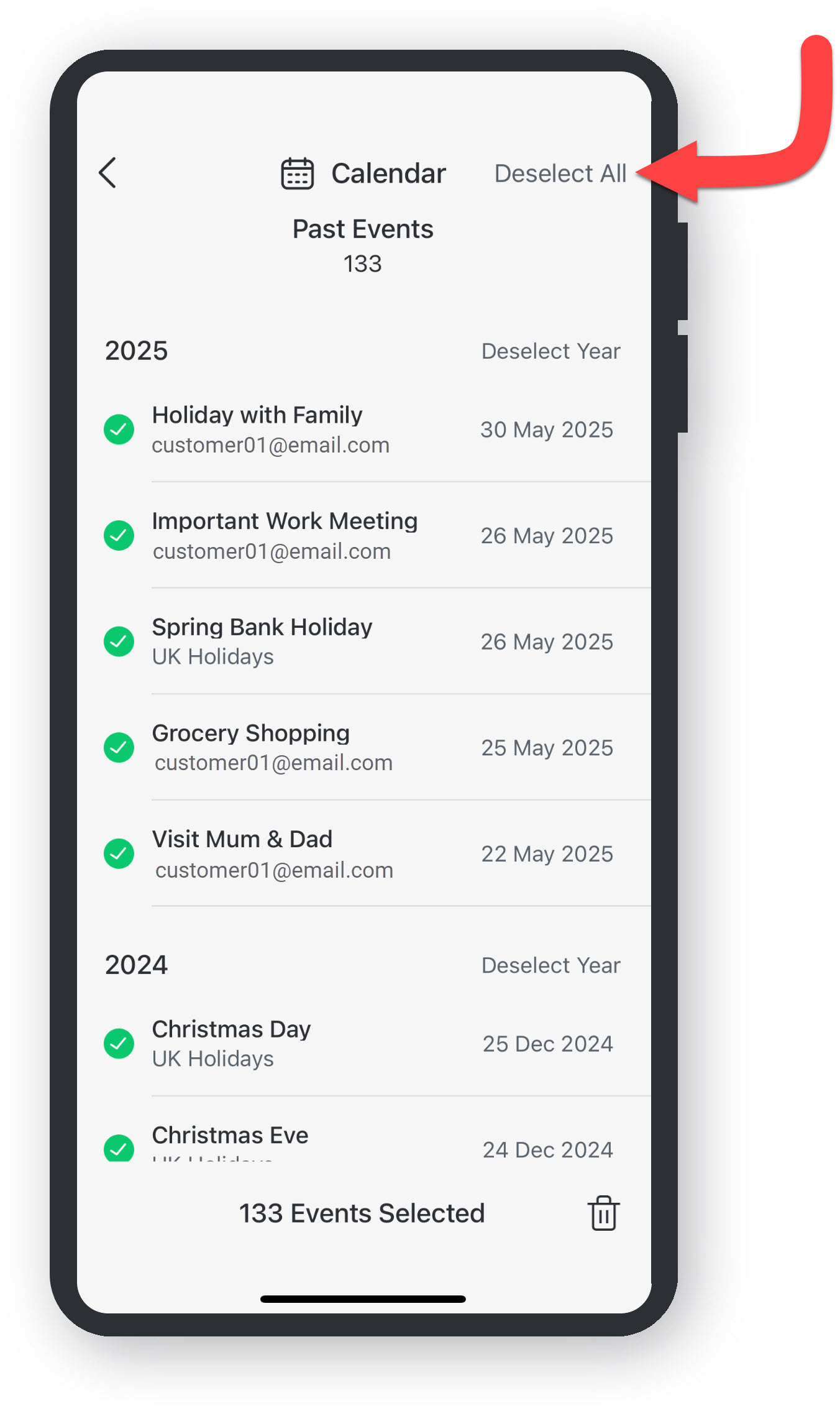
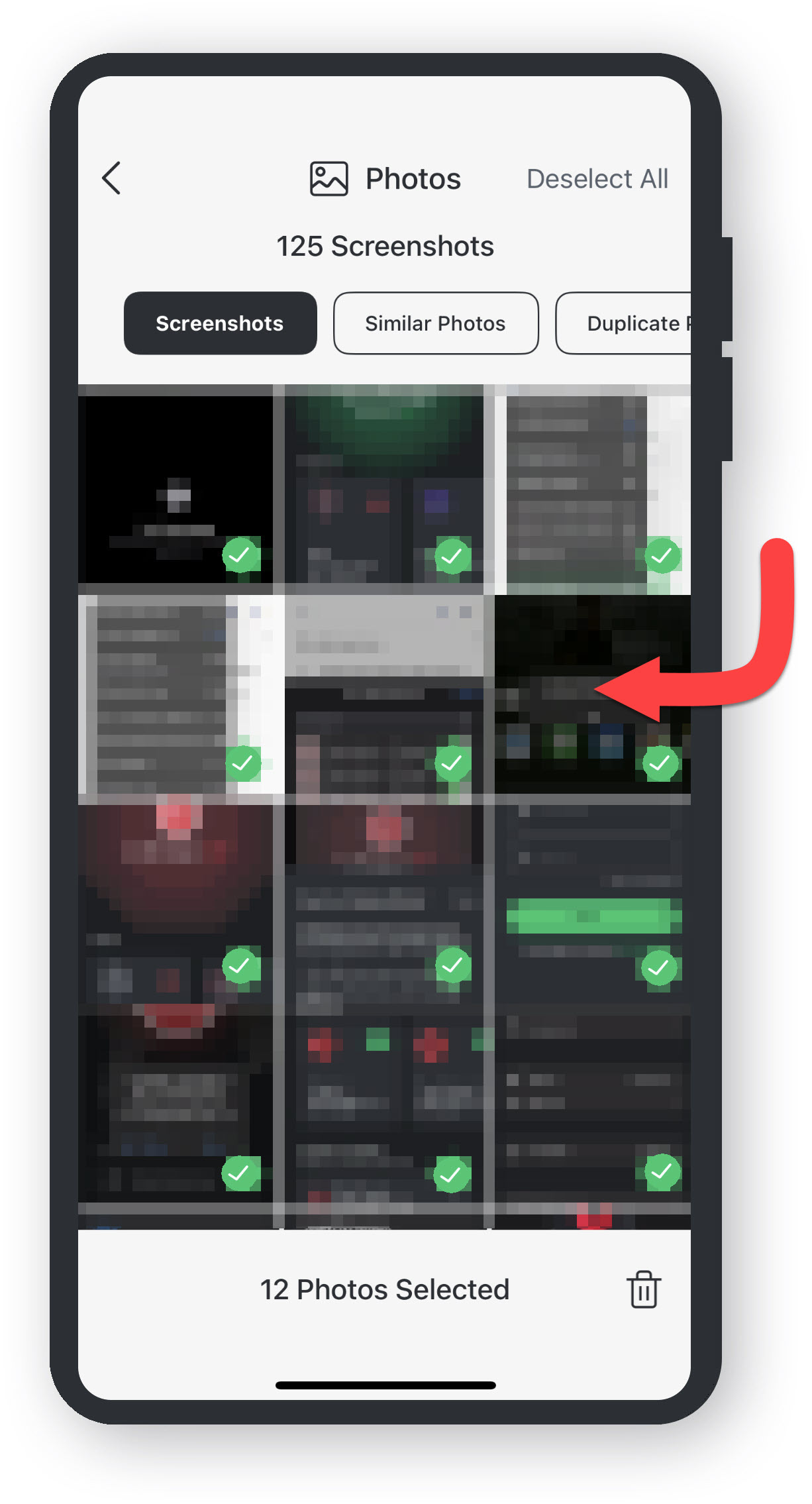
  • Toca Deseleccionar todo.
  • Elige qué Fotos deseas eliminar.
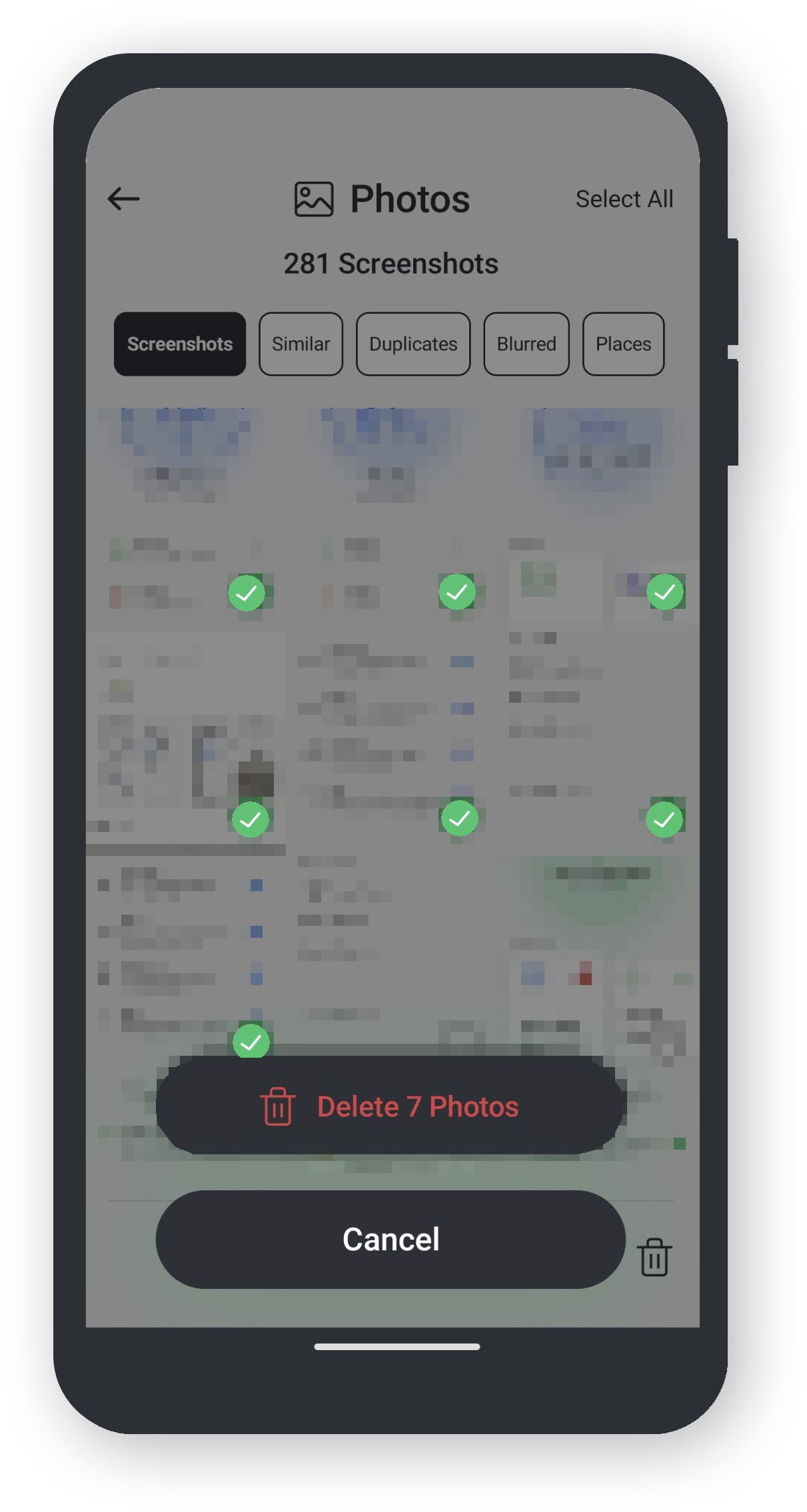
  • Toca el icono de Papelera.
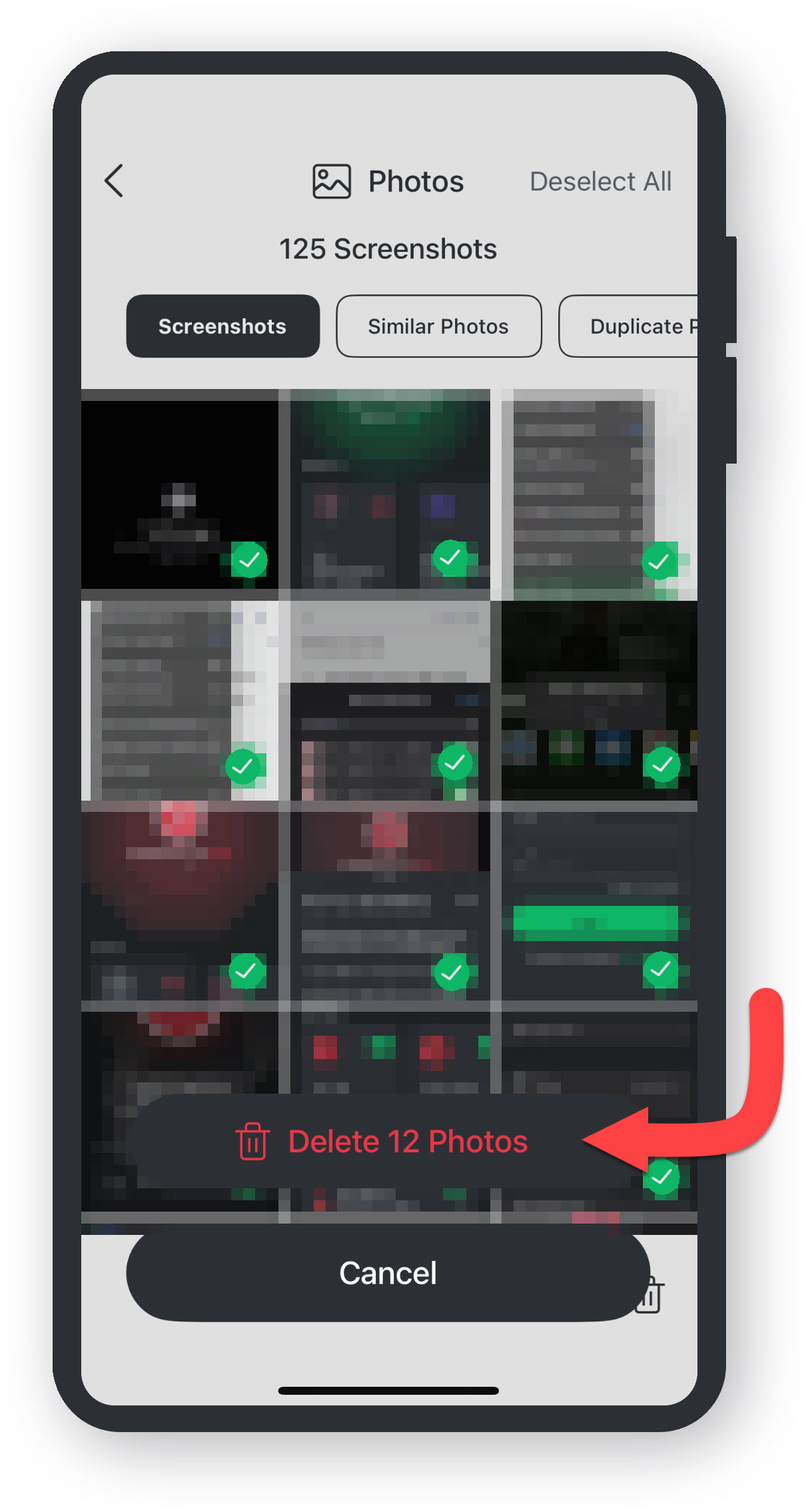
  • Pulsa Eliminar para confirmar tu elección.
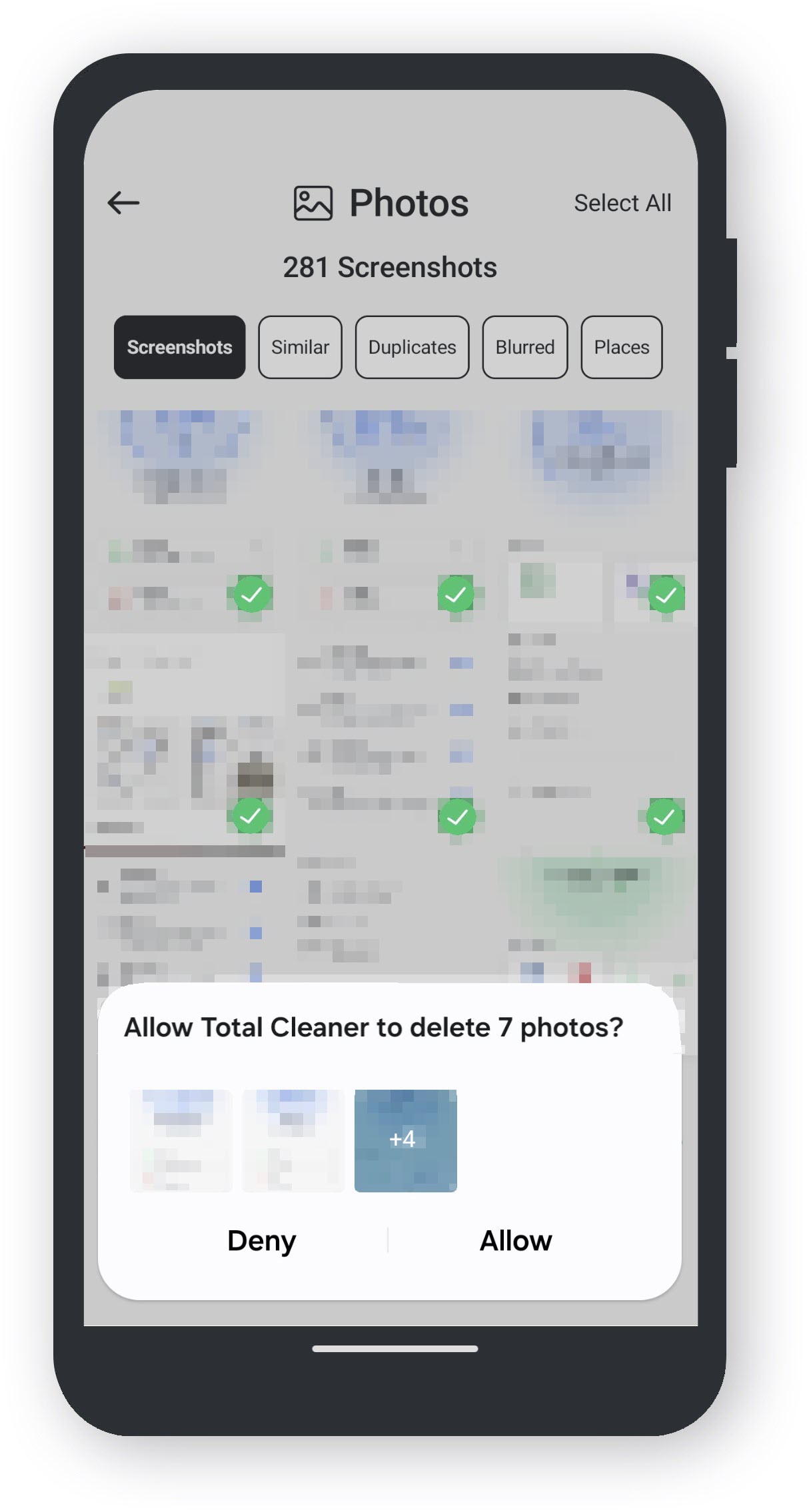
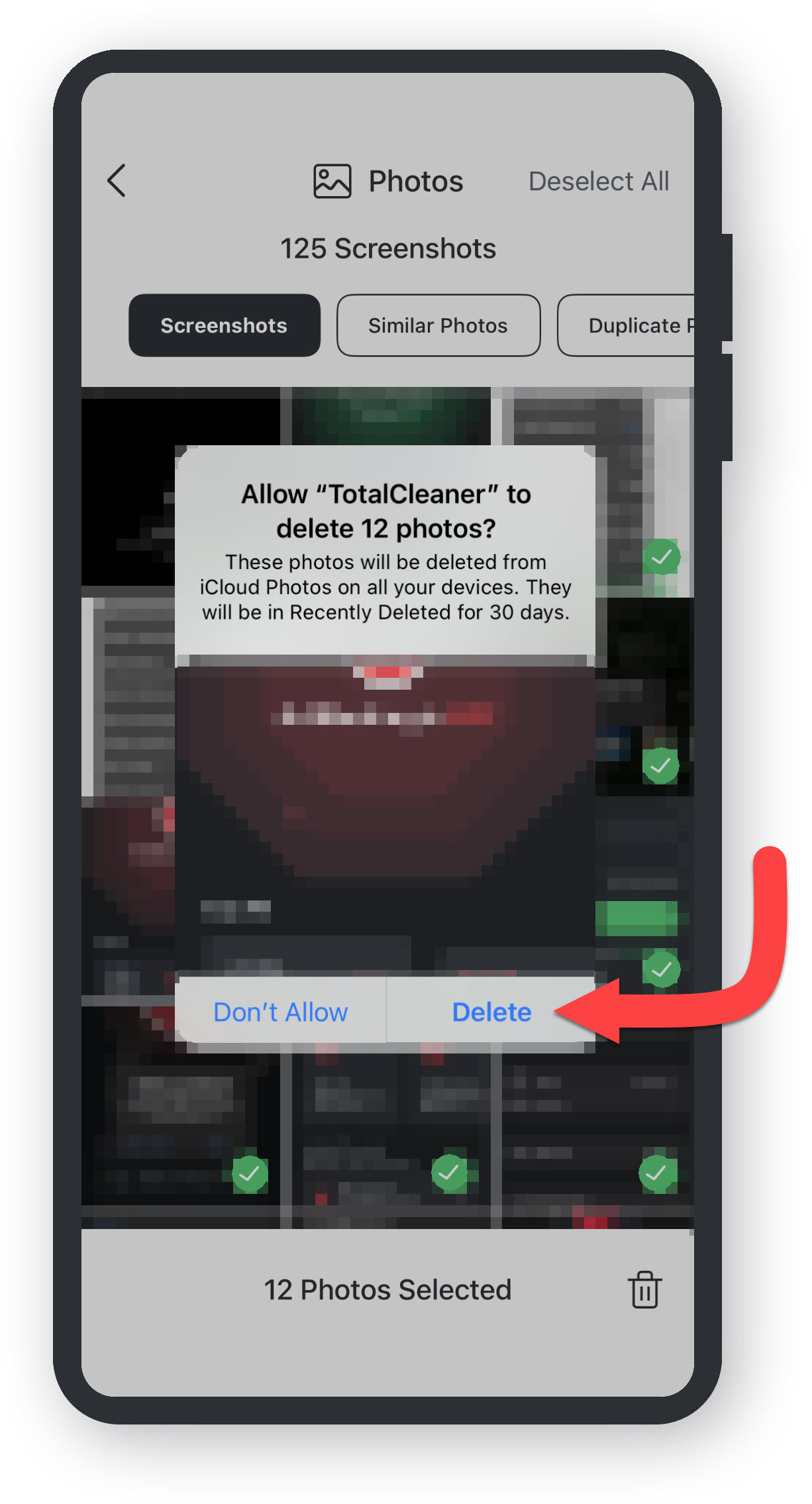
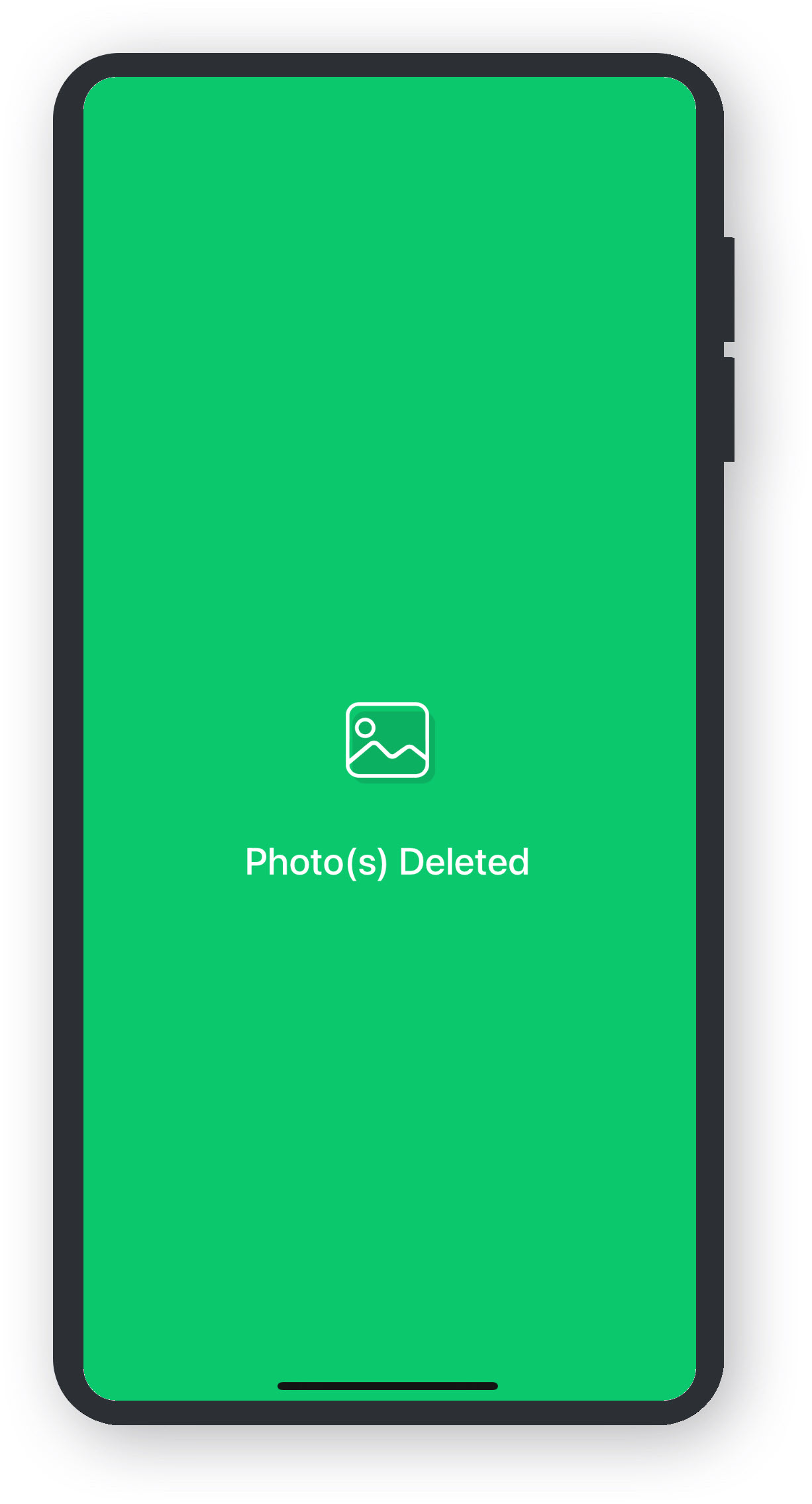
  • Permitir que Total Cleaner elimine su selección.
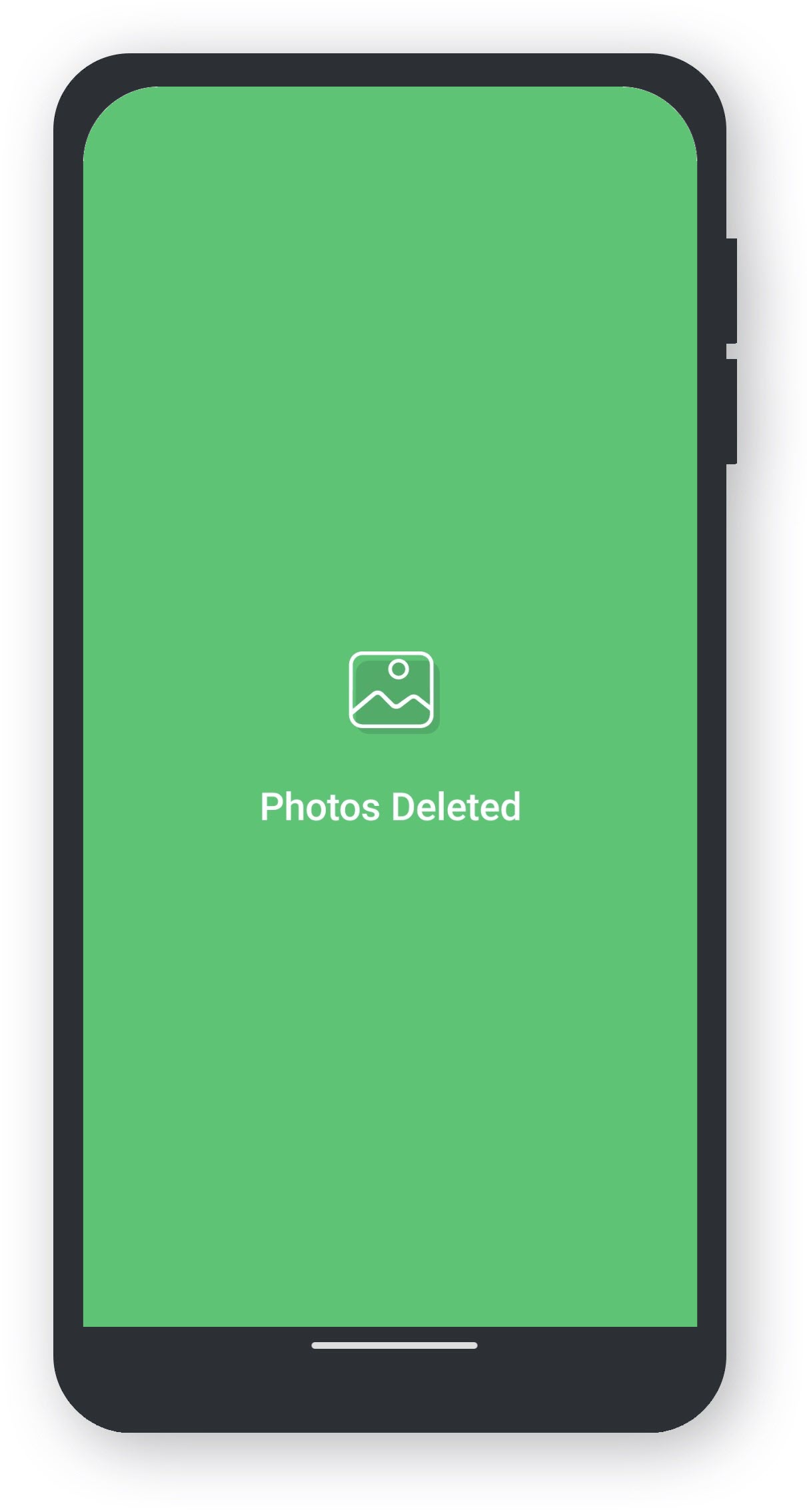
  • Tu selección de Fotos ha sido eliminada.
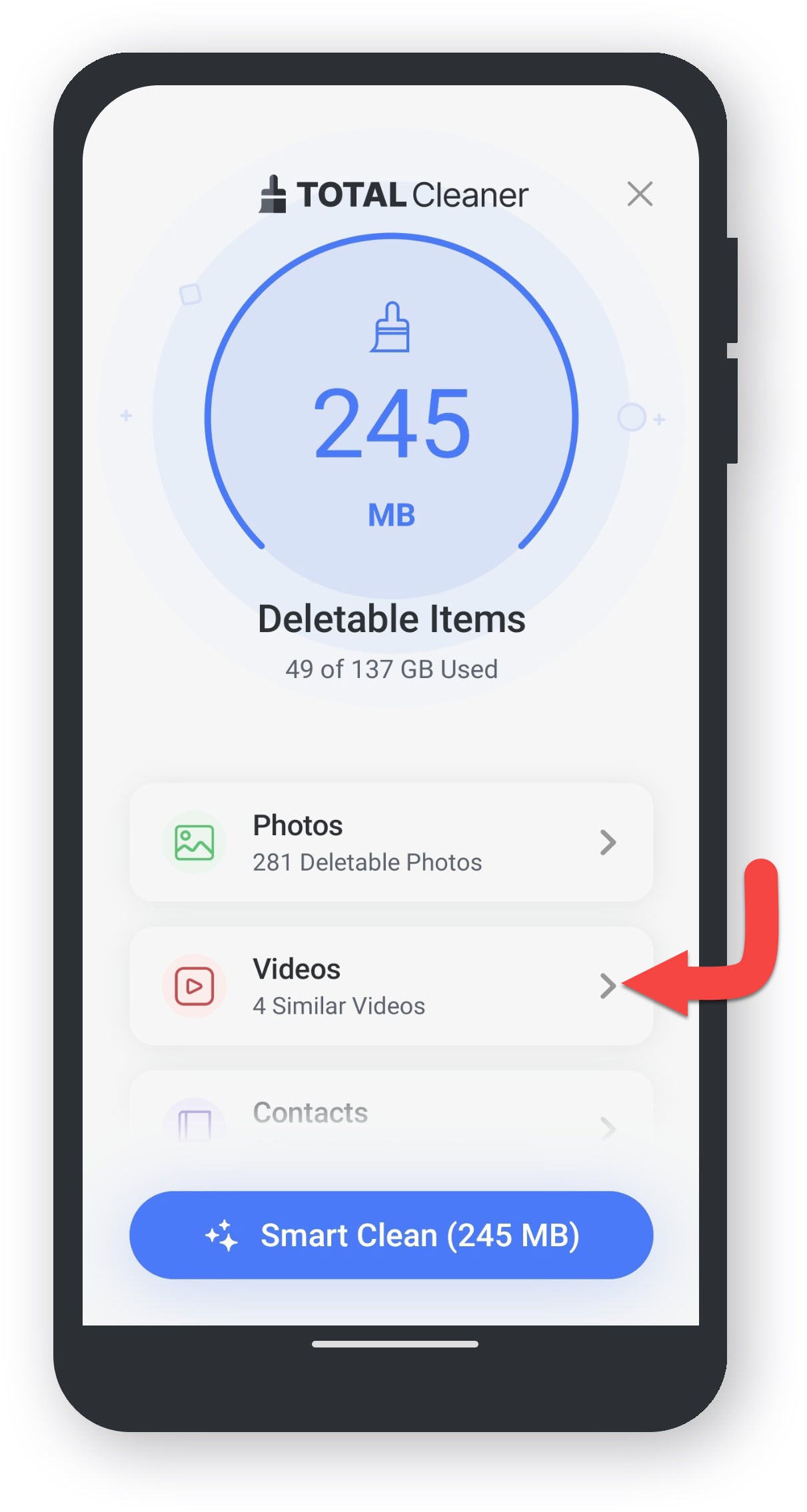
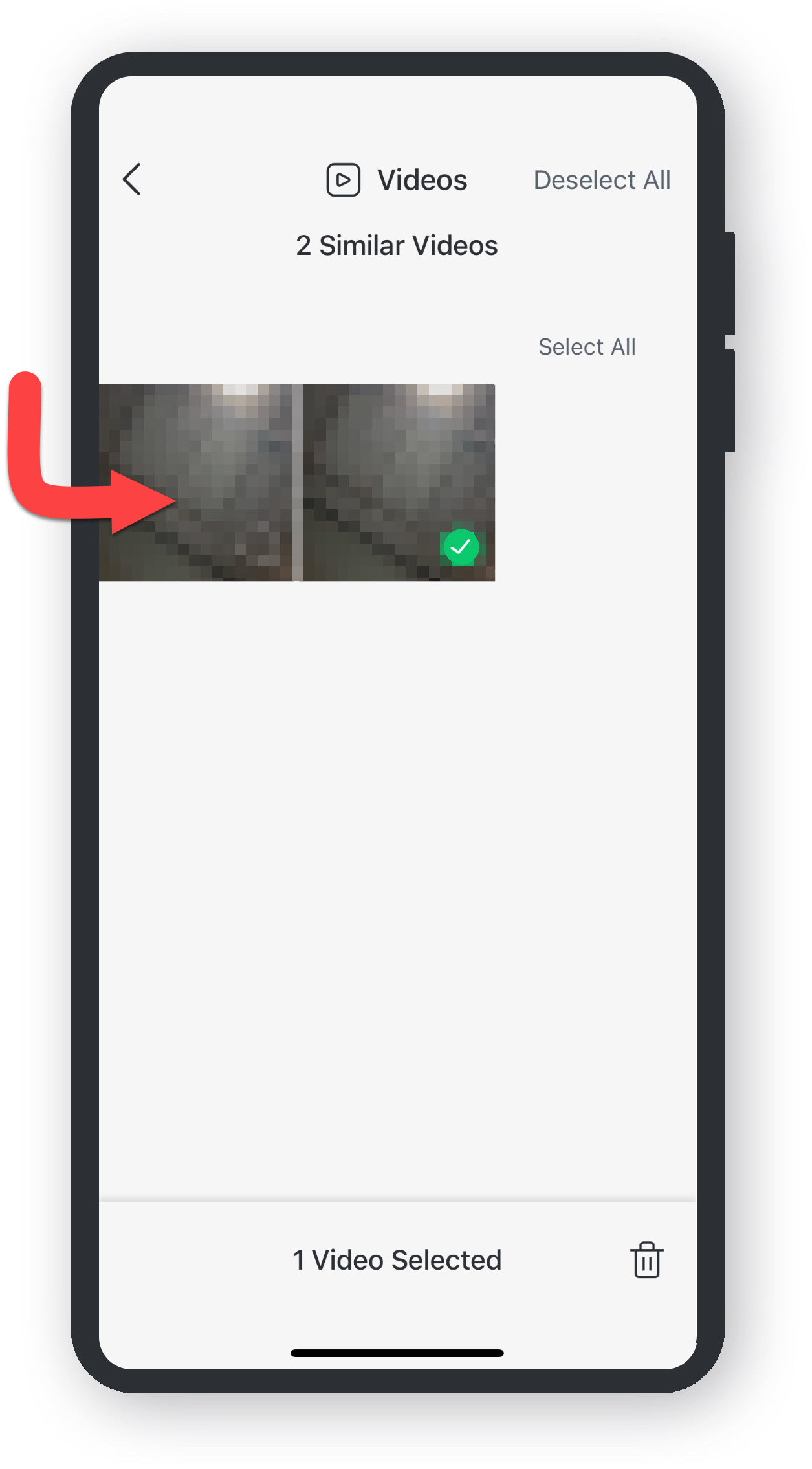
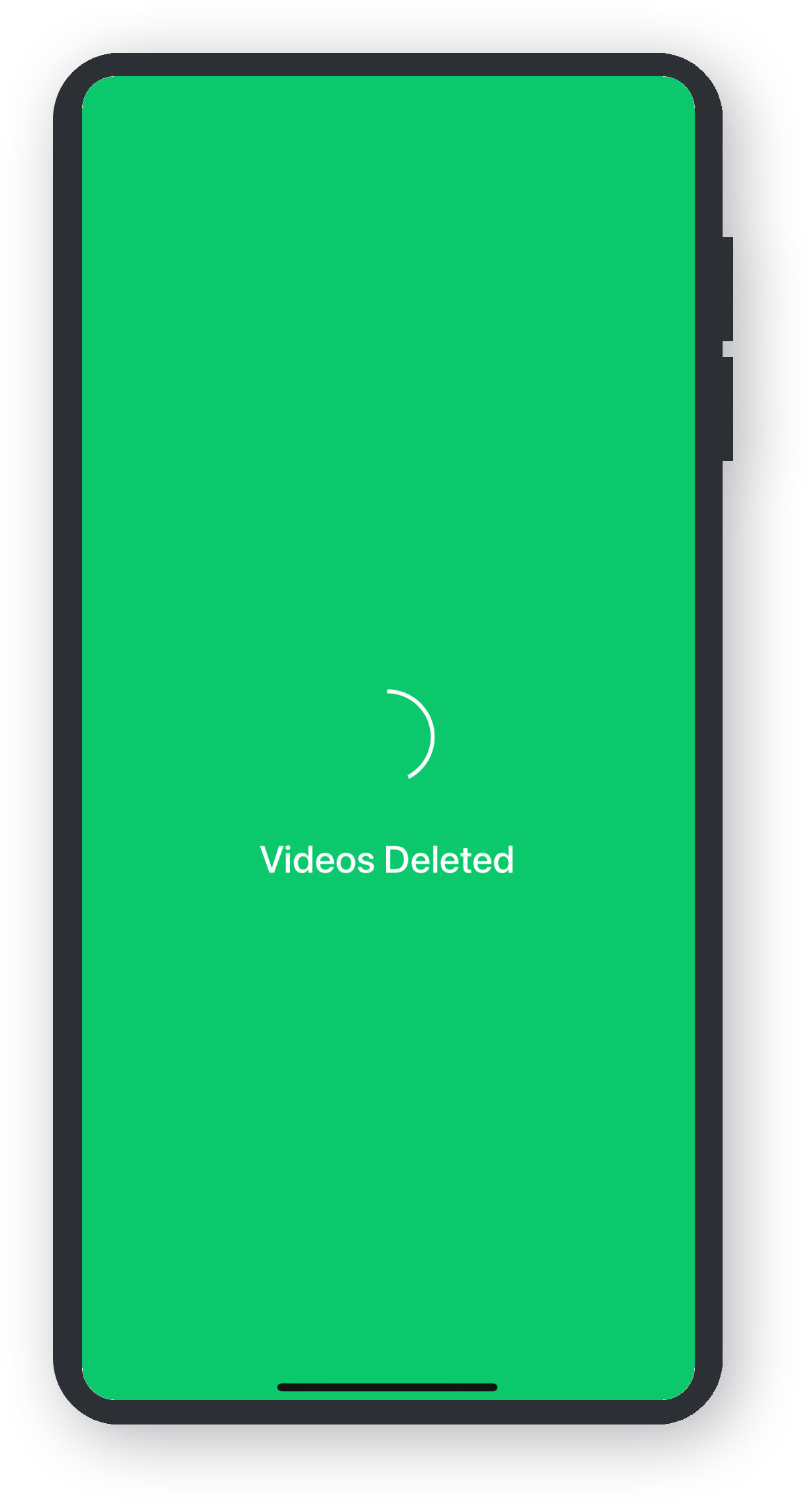
  • Toca la categoría Videos.
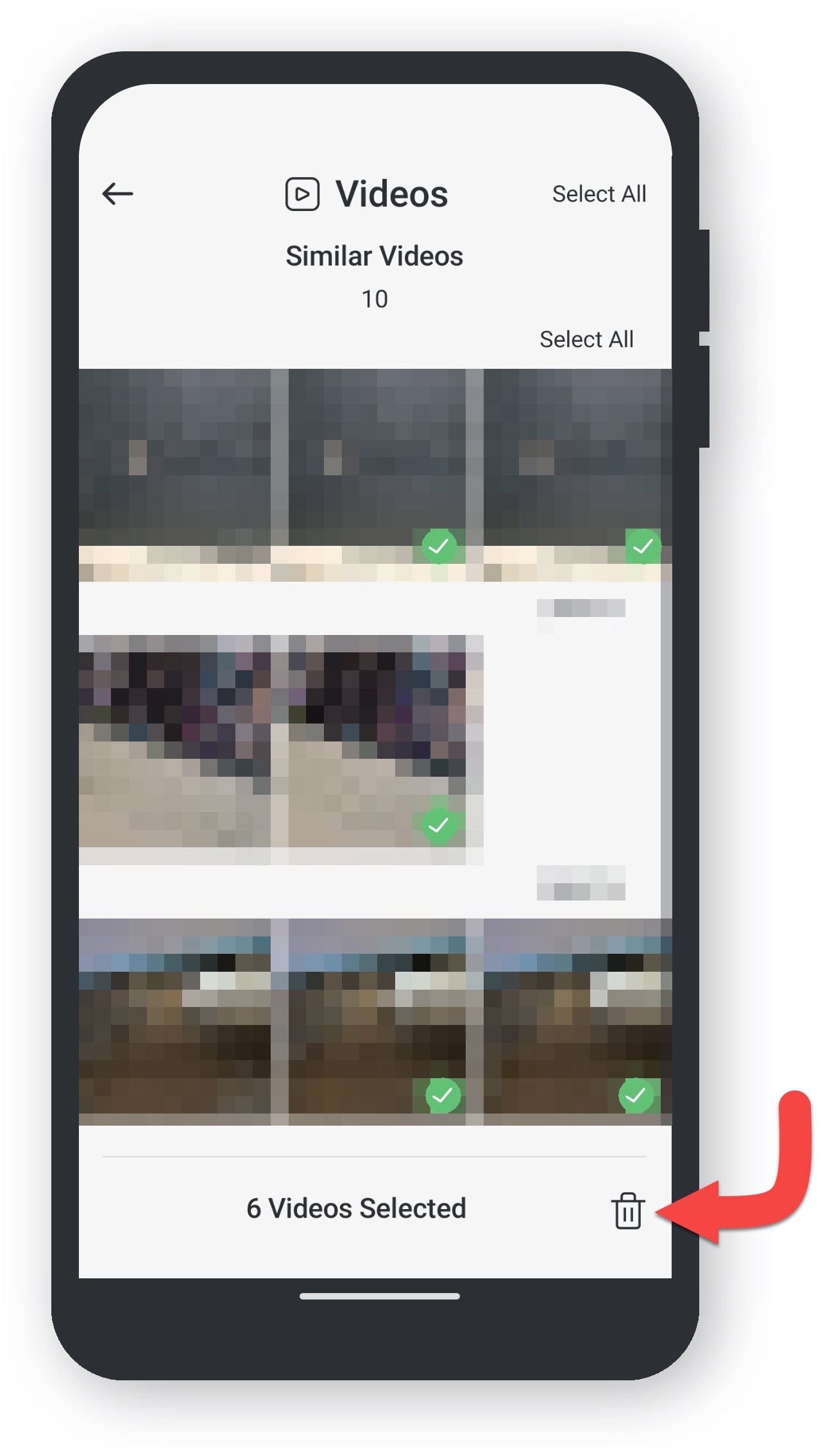
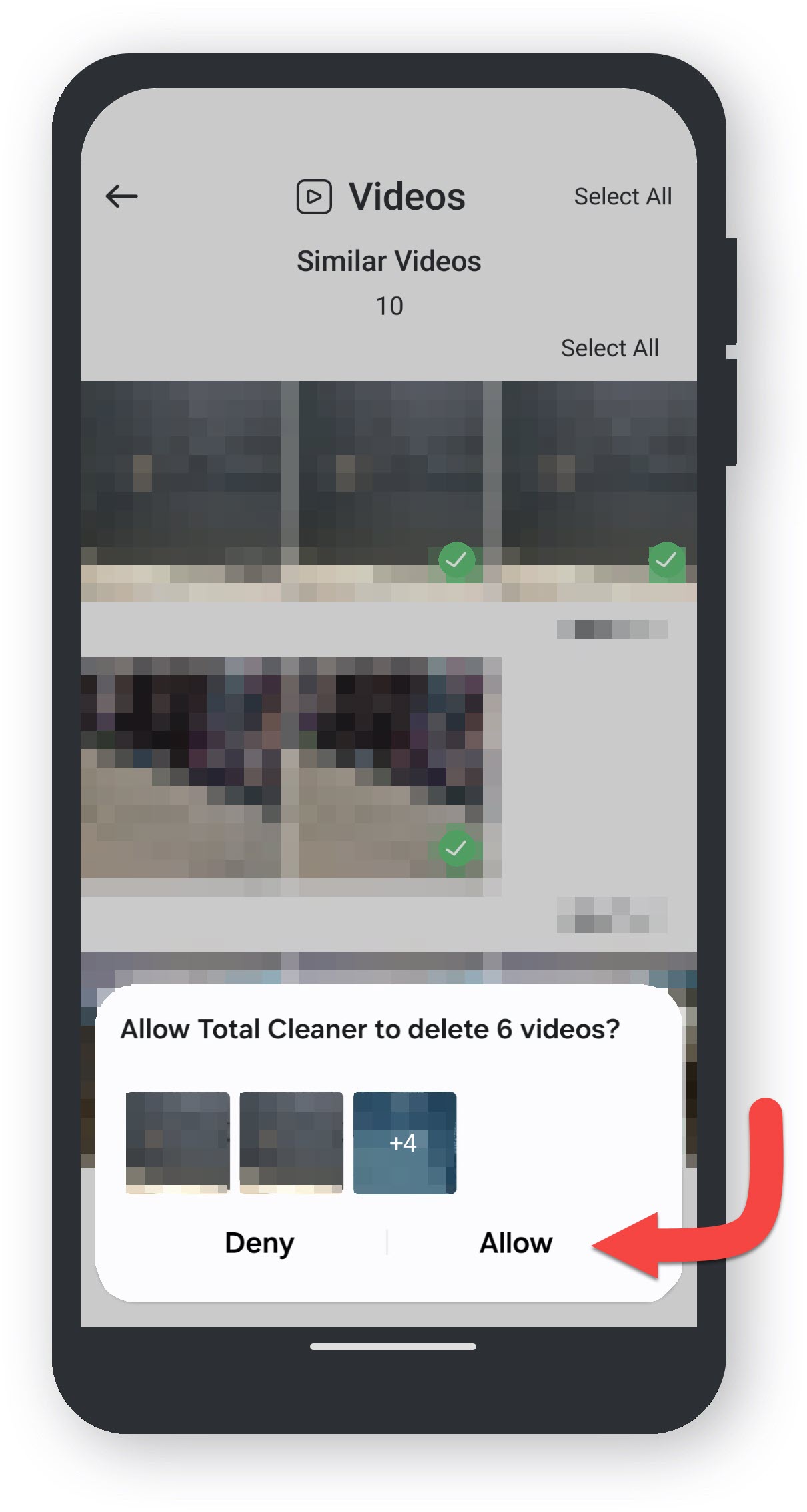
  • Elige qué Videos deseas eliminar.
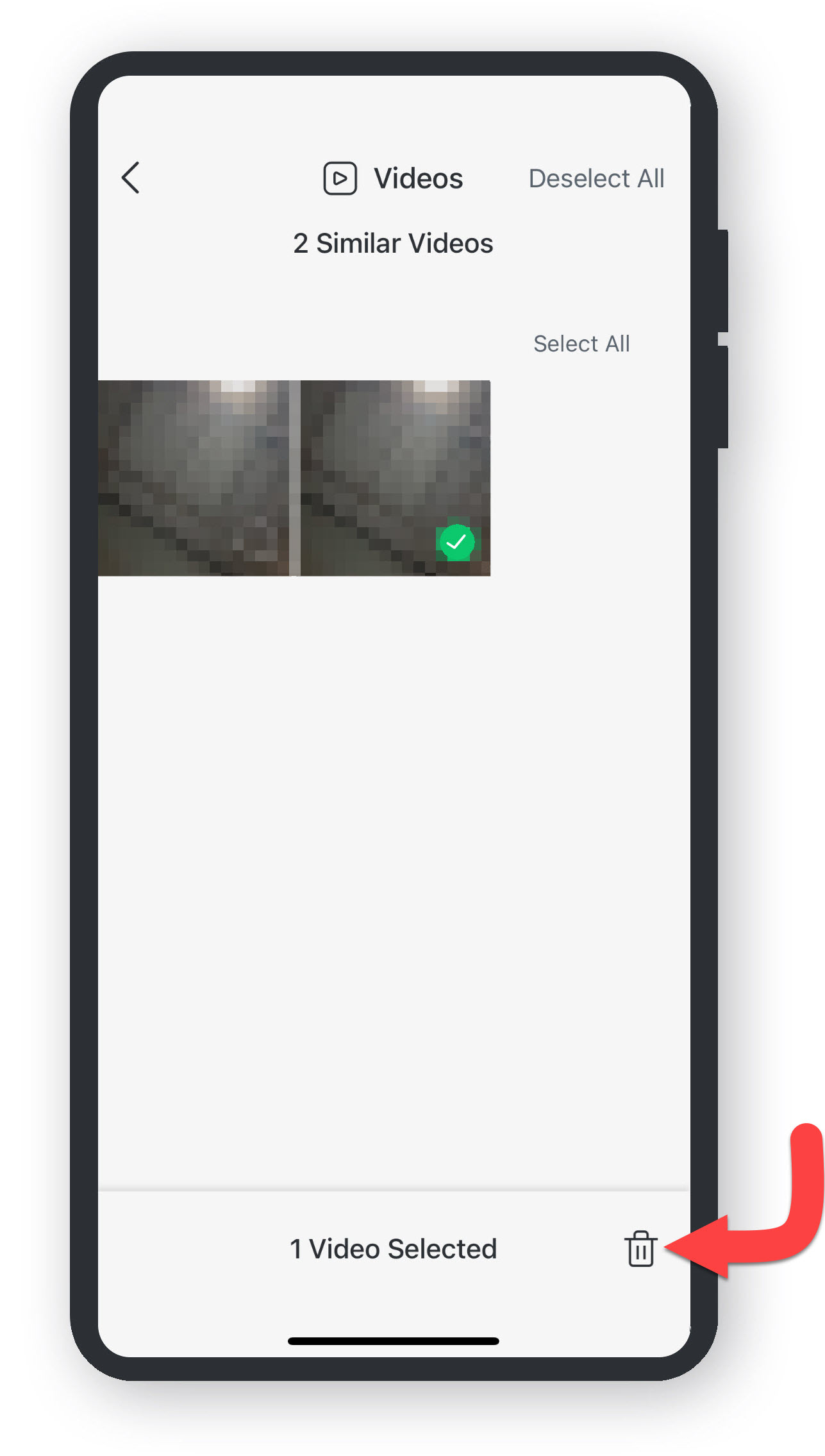
  • Toca el icono de Papelera.
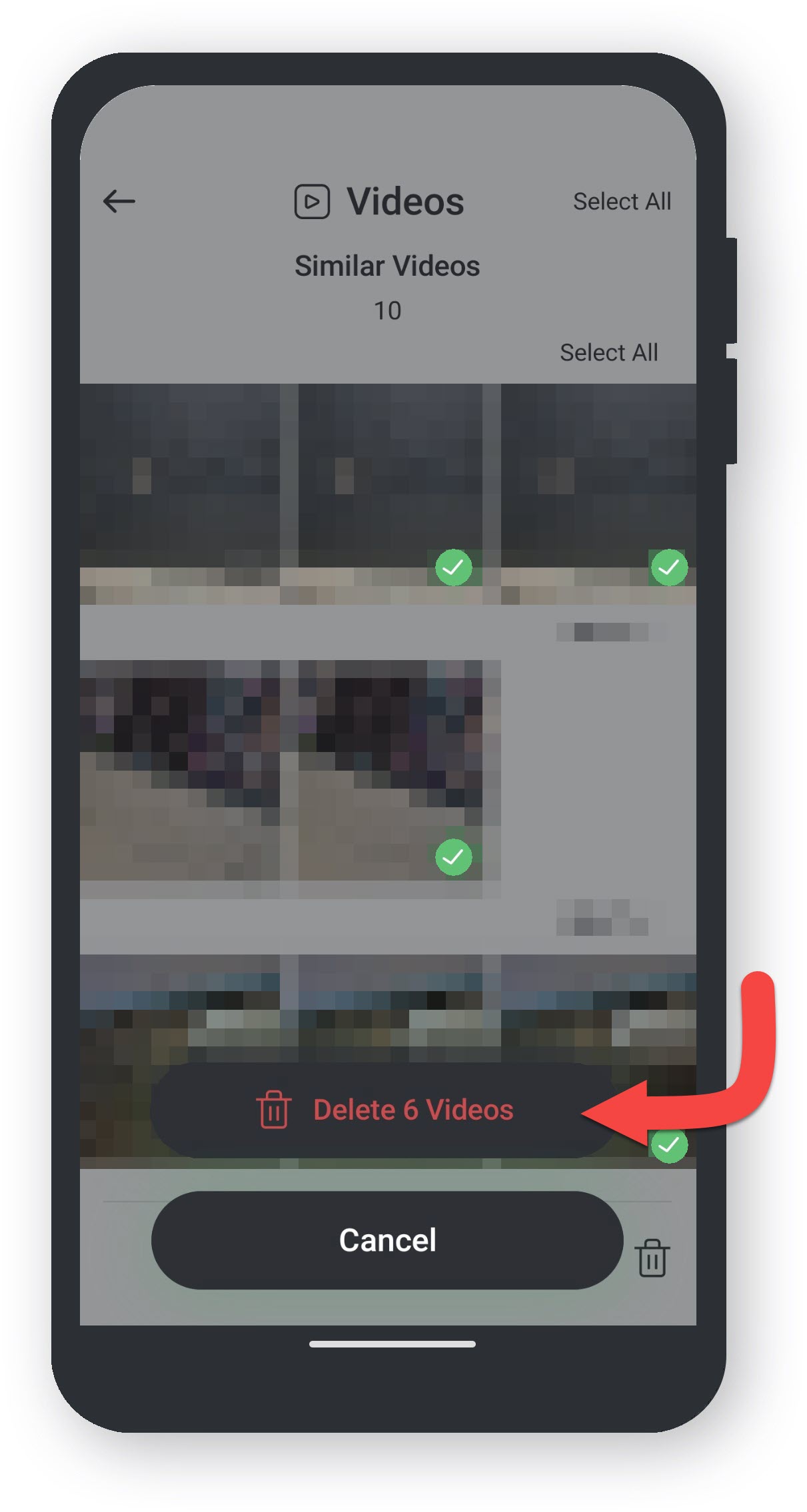
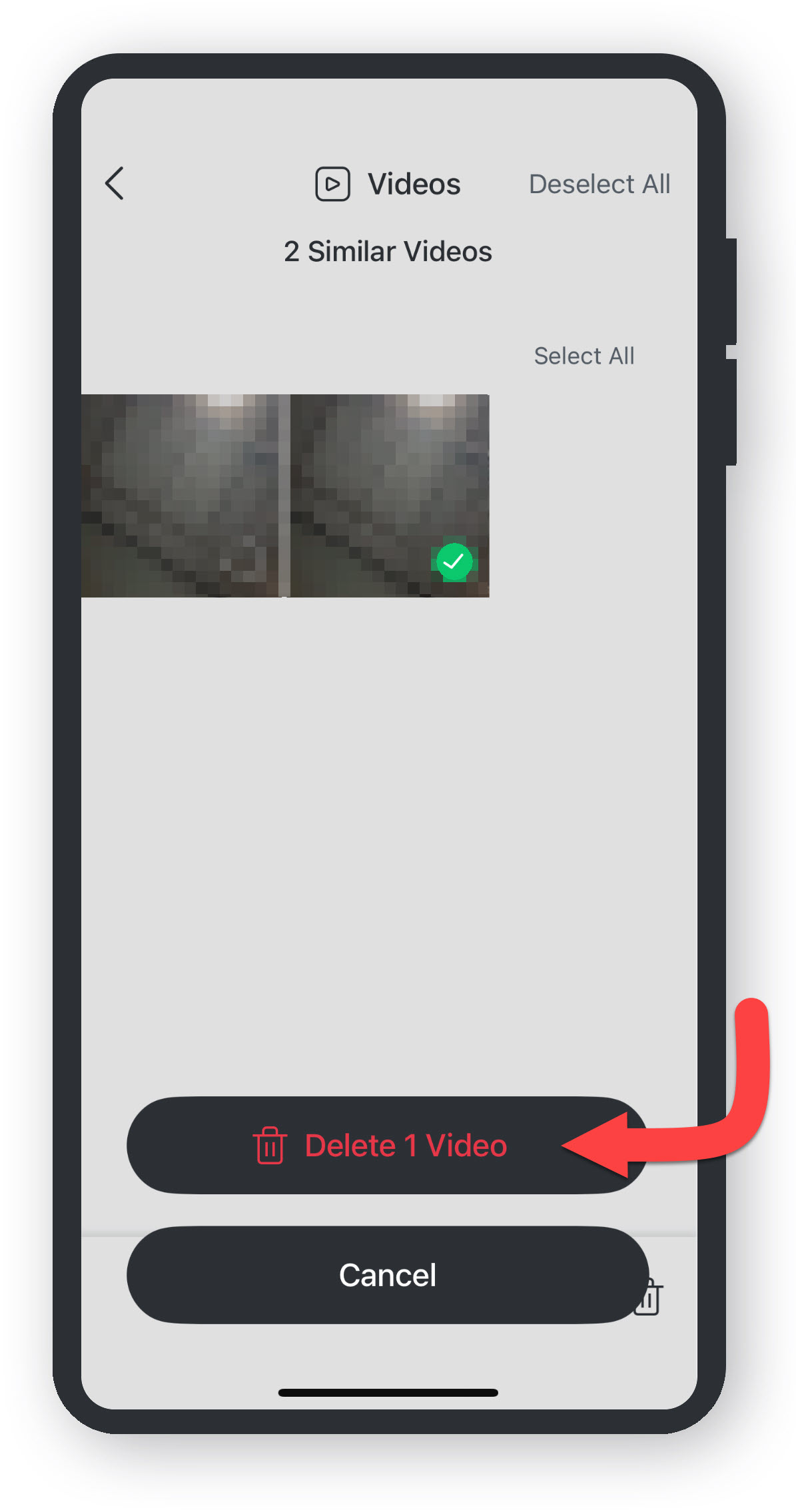
  • Pulsa Eliminar para confirmar tu elección.
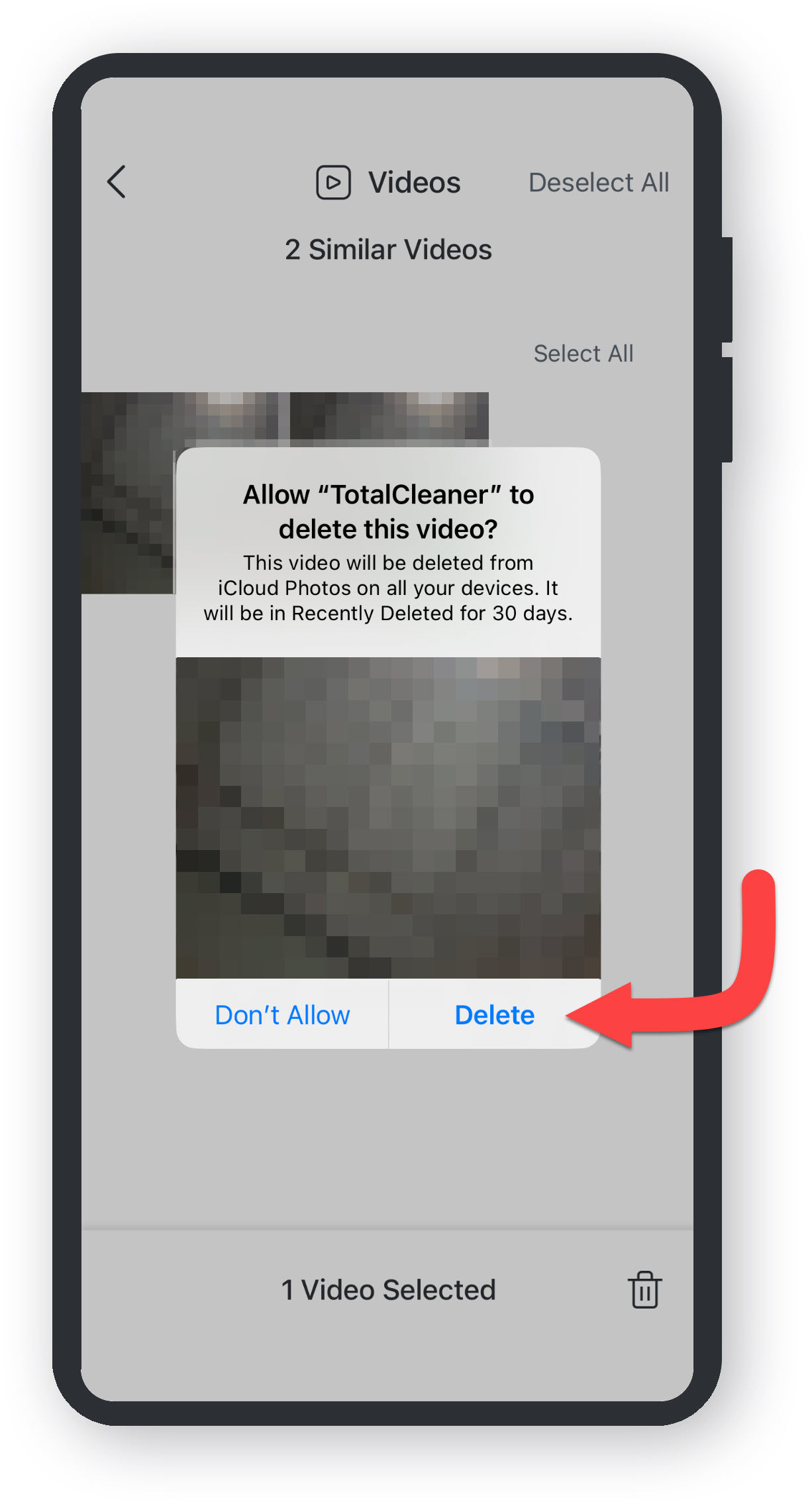
  • Permitir que Total Cleaner elimine su selección.
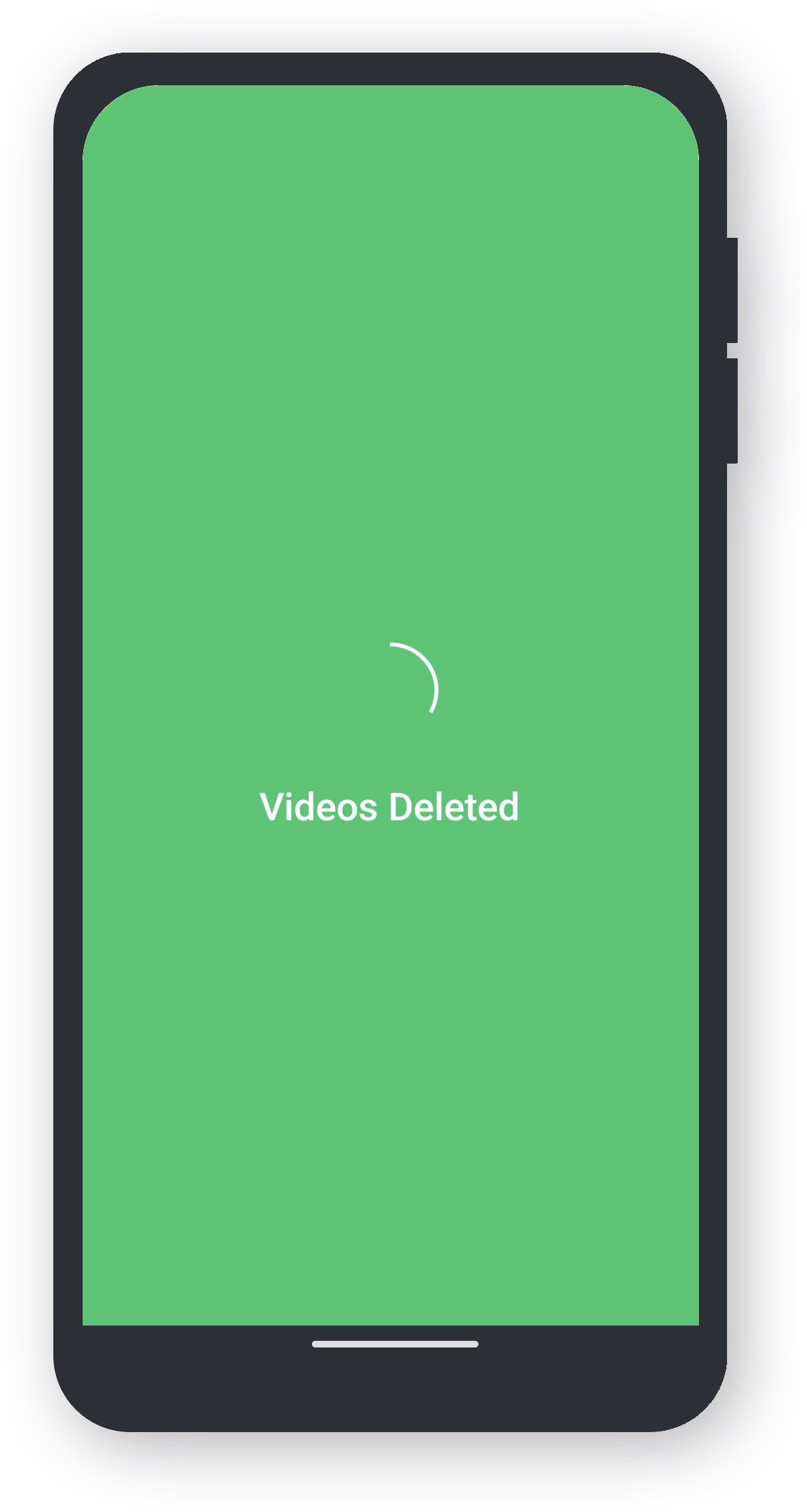
  • Tu selección de Videos similares ha sido eliminada.
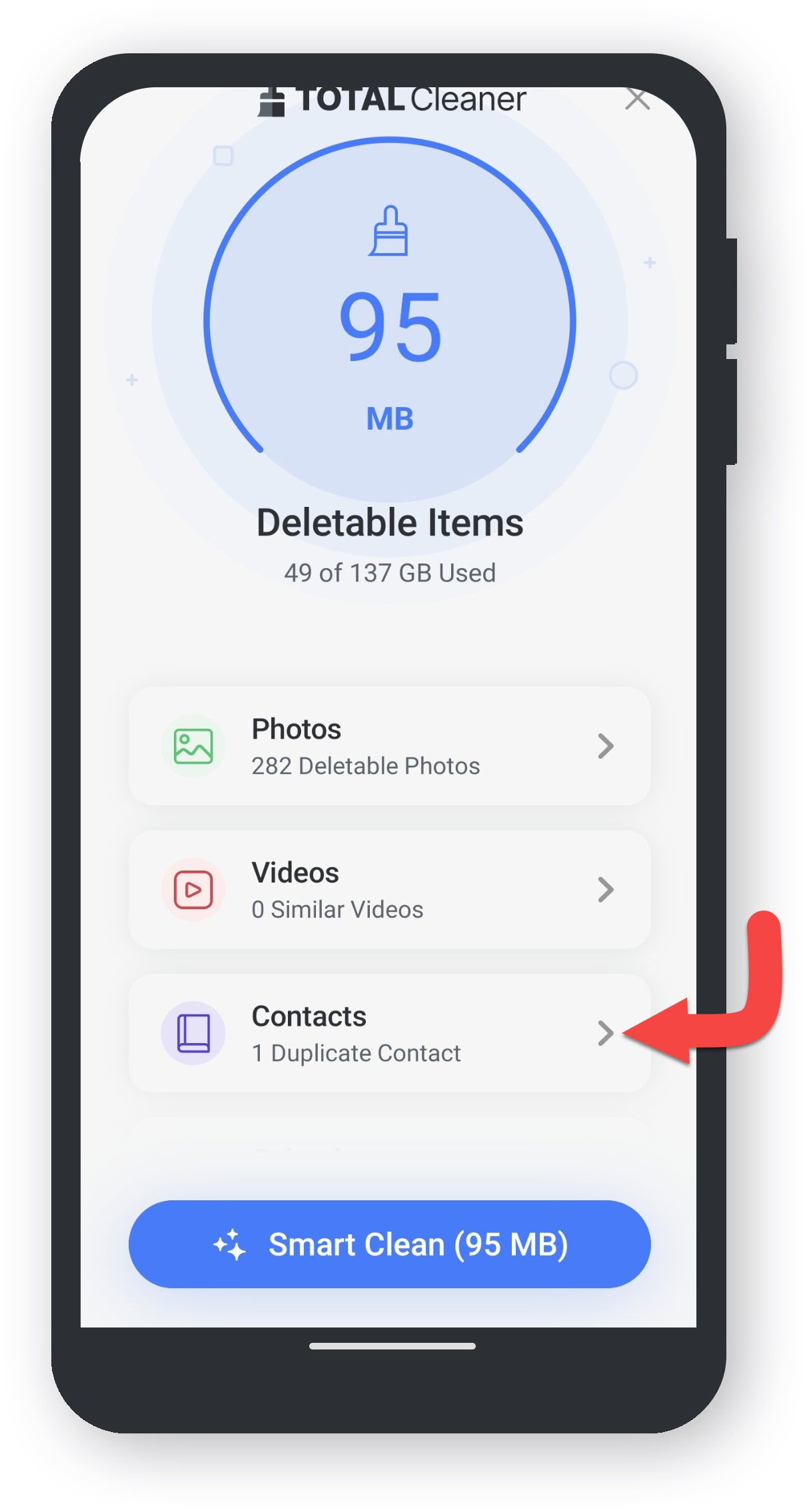
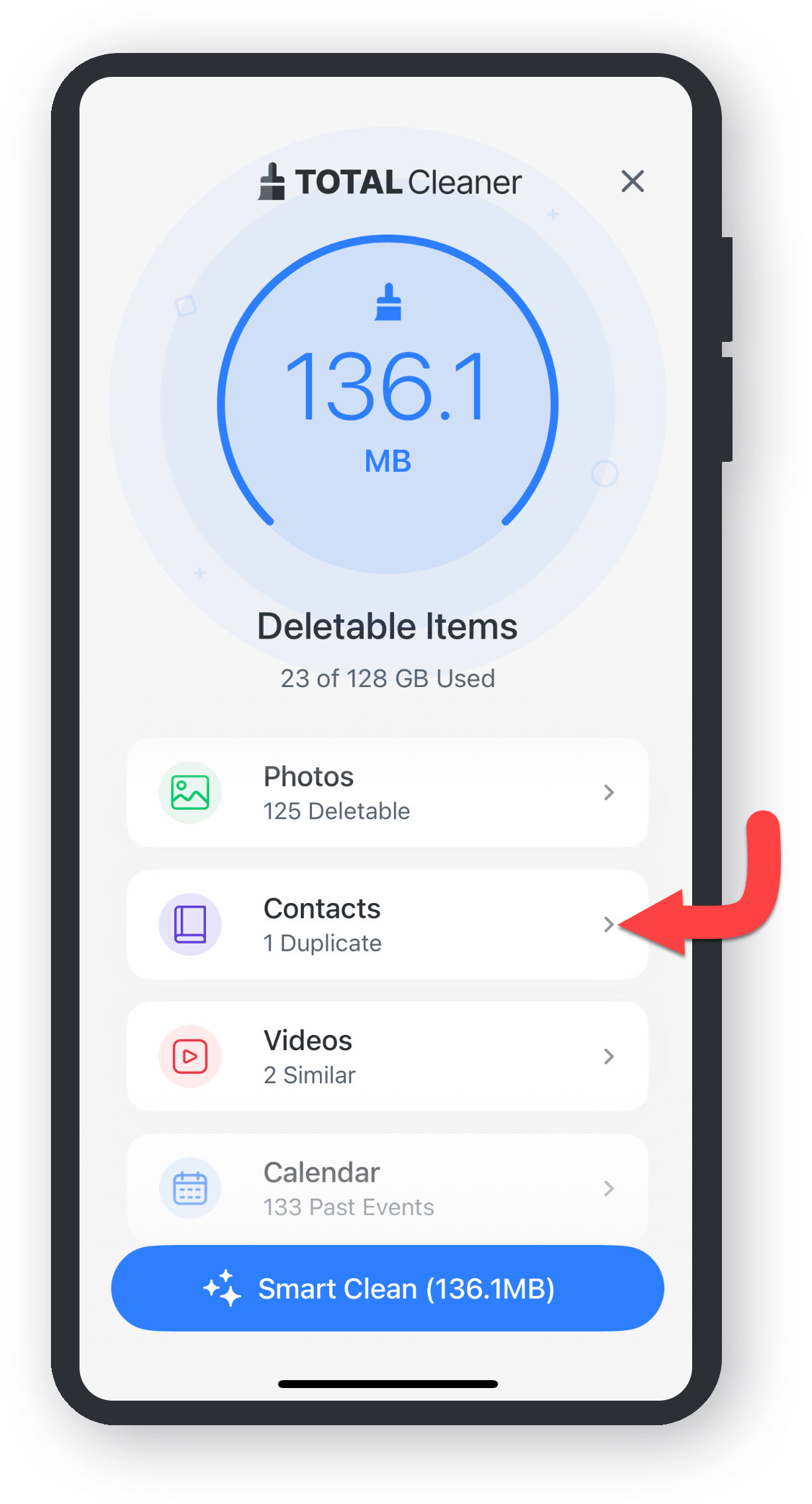
  • Toca la categoría Contactos.
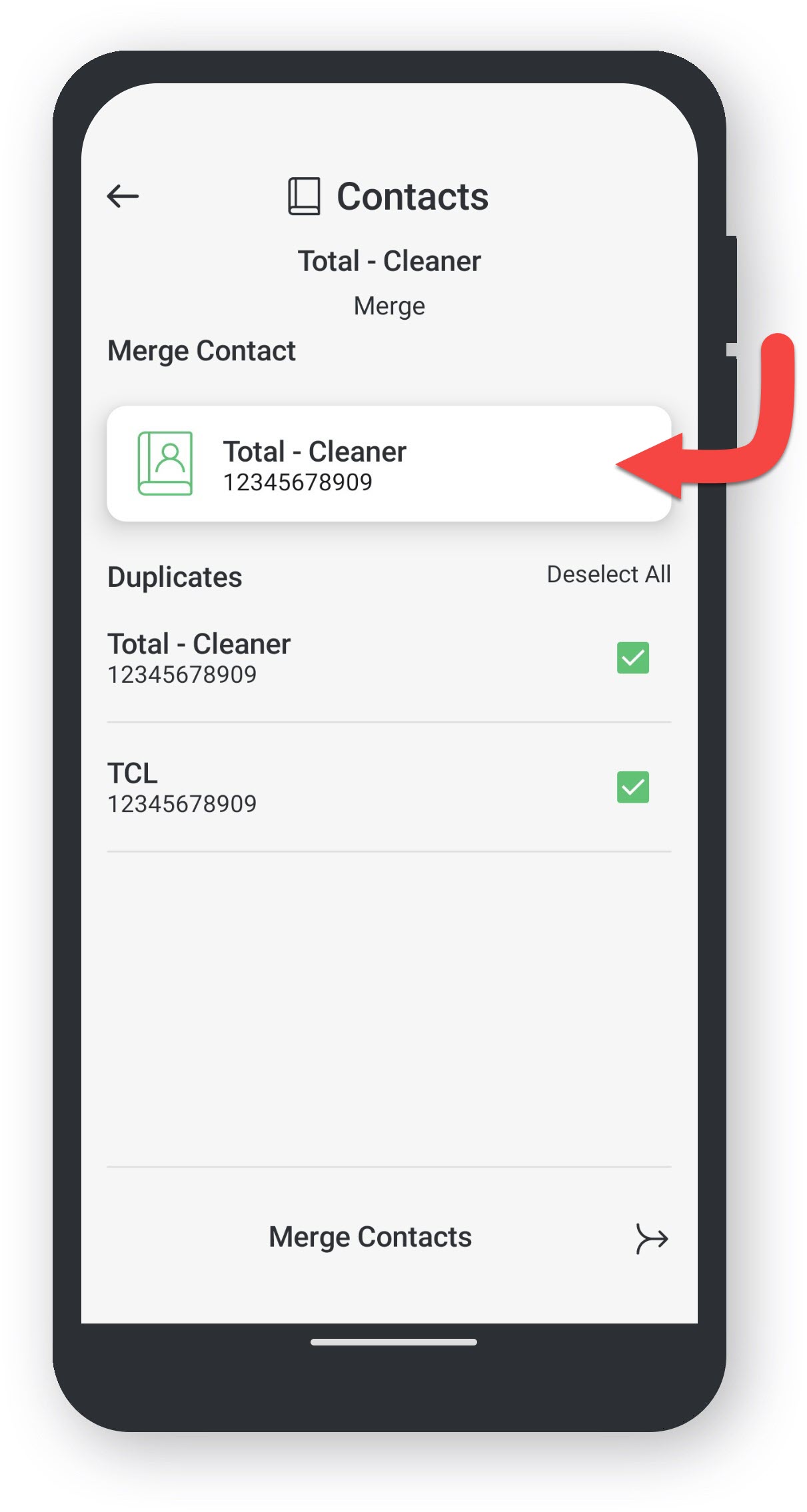
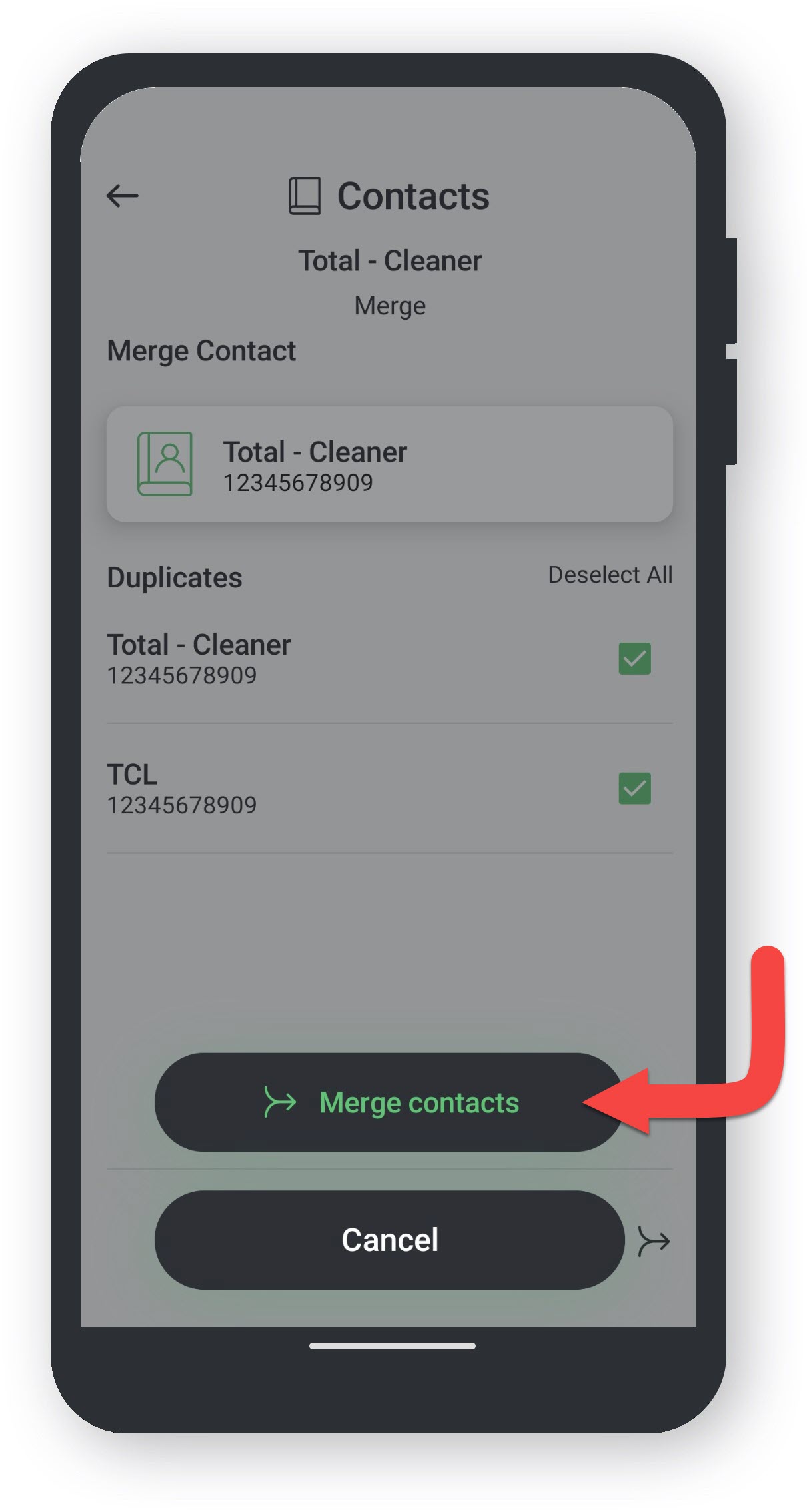
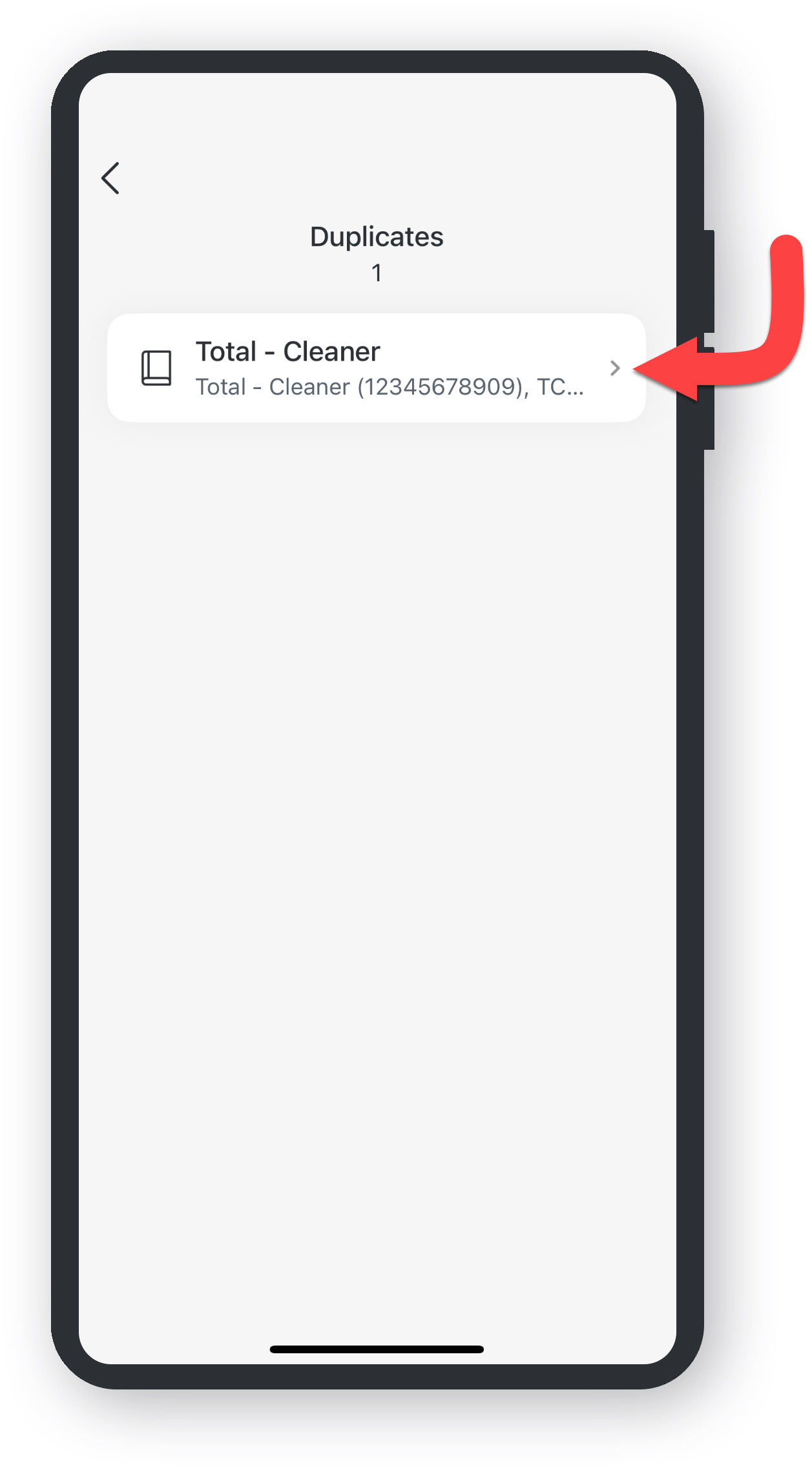
  • Toca un Contacto duplicado y comprueba que la información coincida.
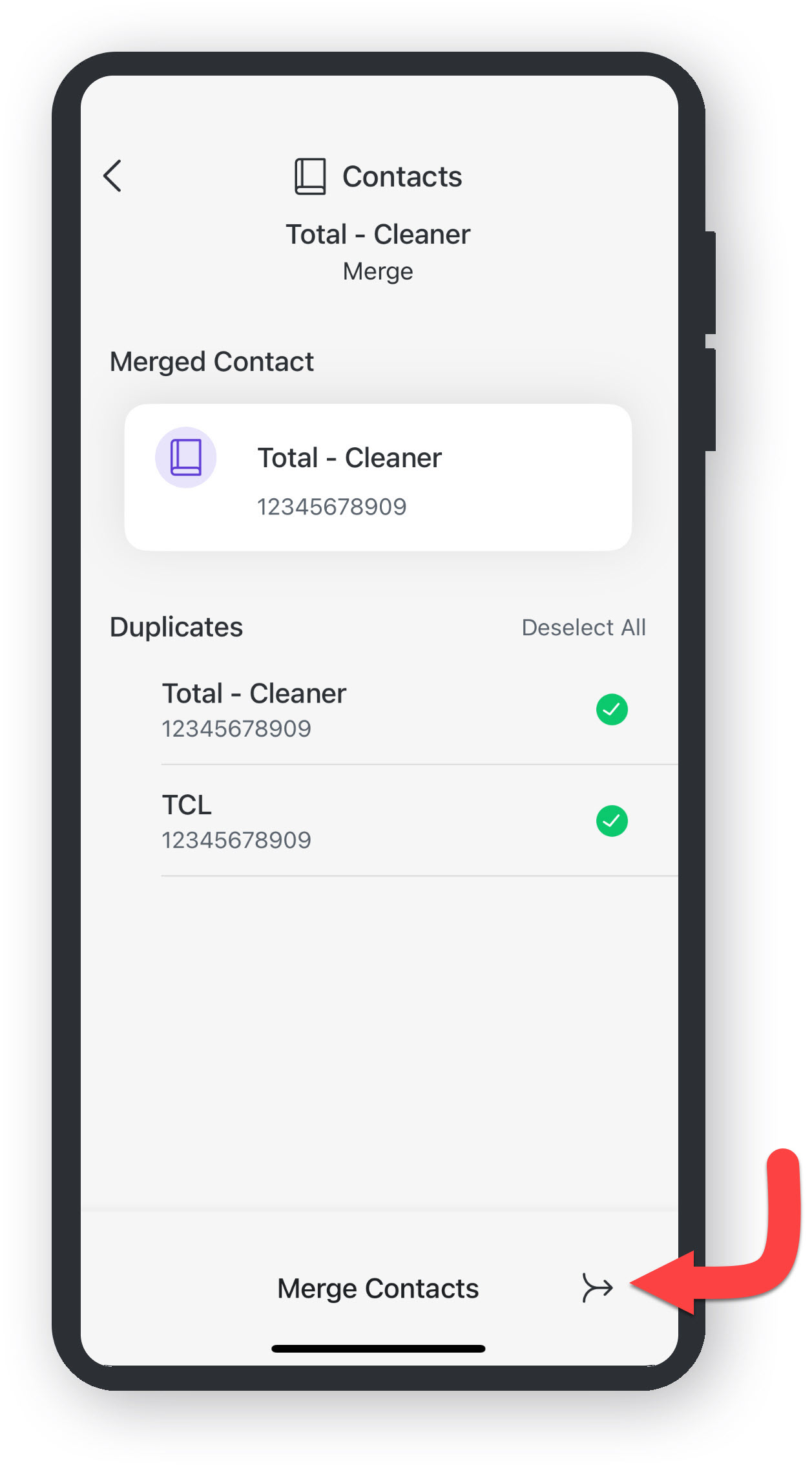
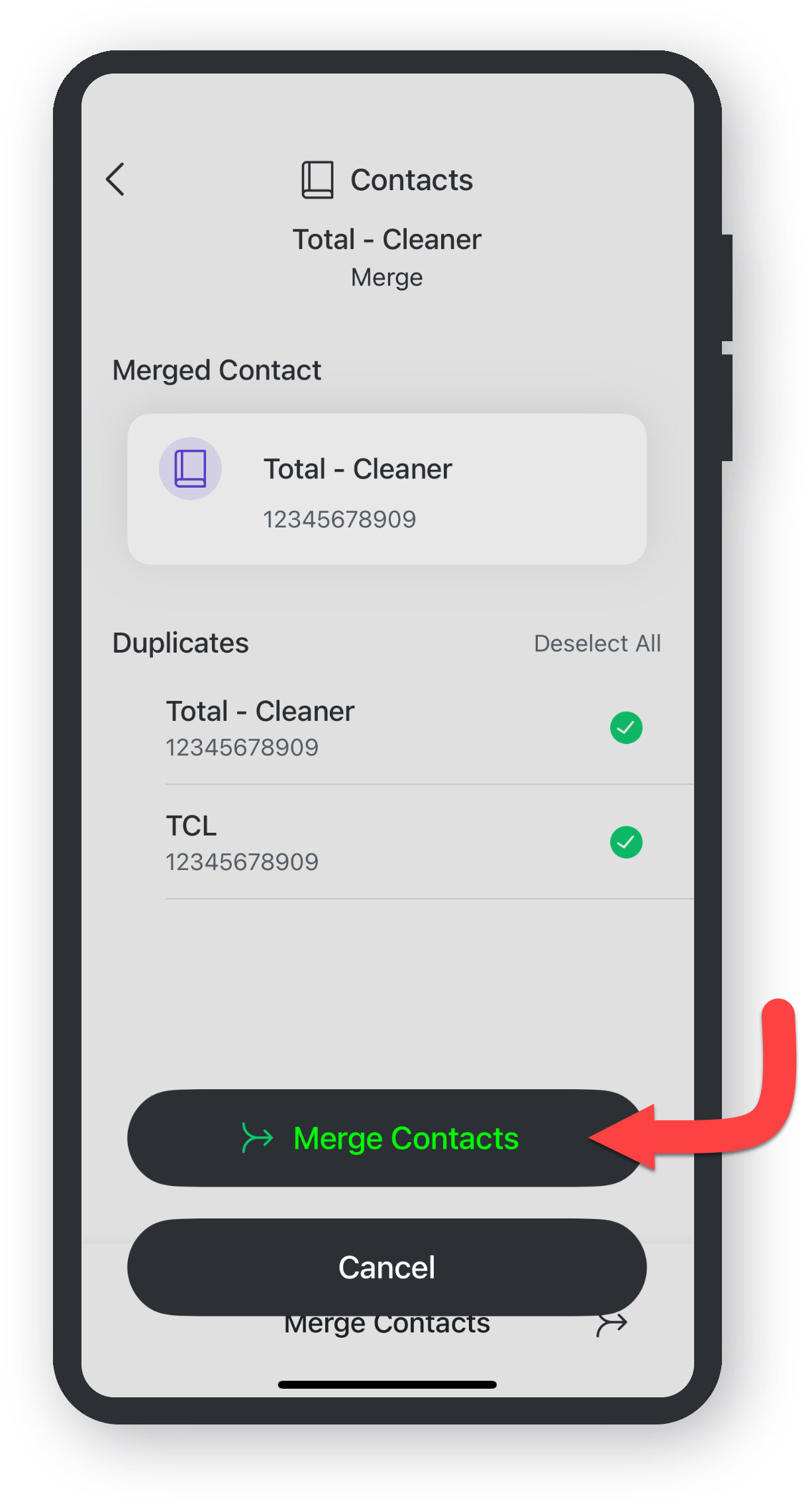
  • Toca Fusionar contactos.
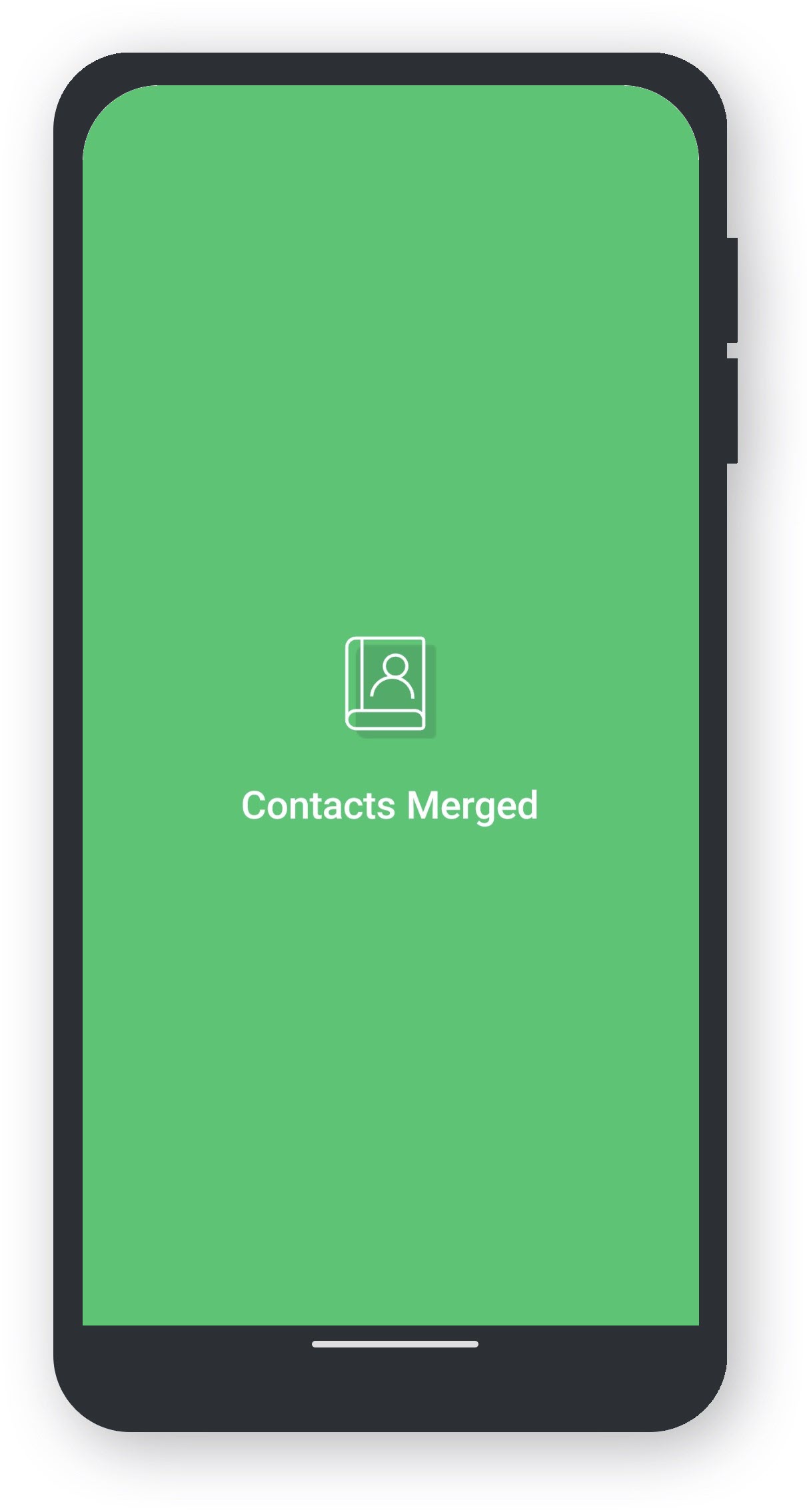
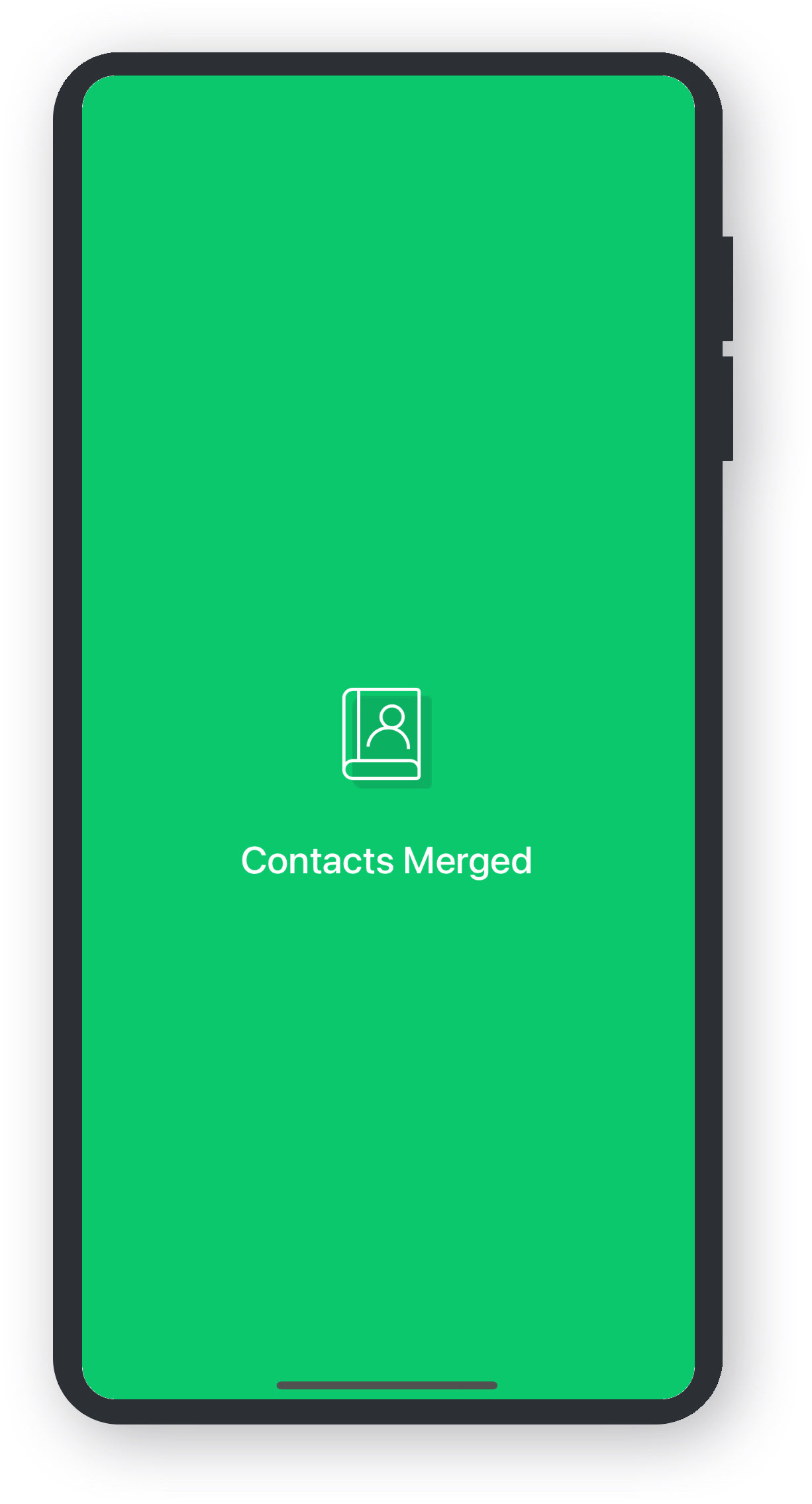
  • Tus Contactos ahora se han fusionado.
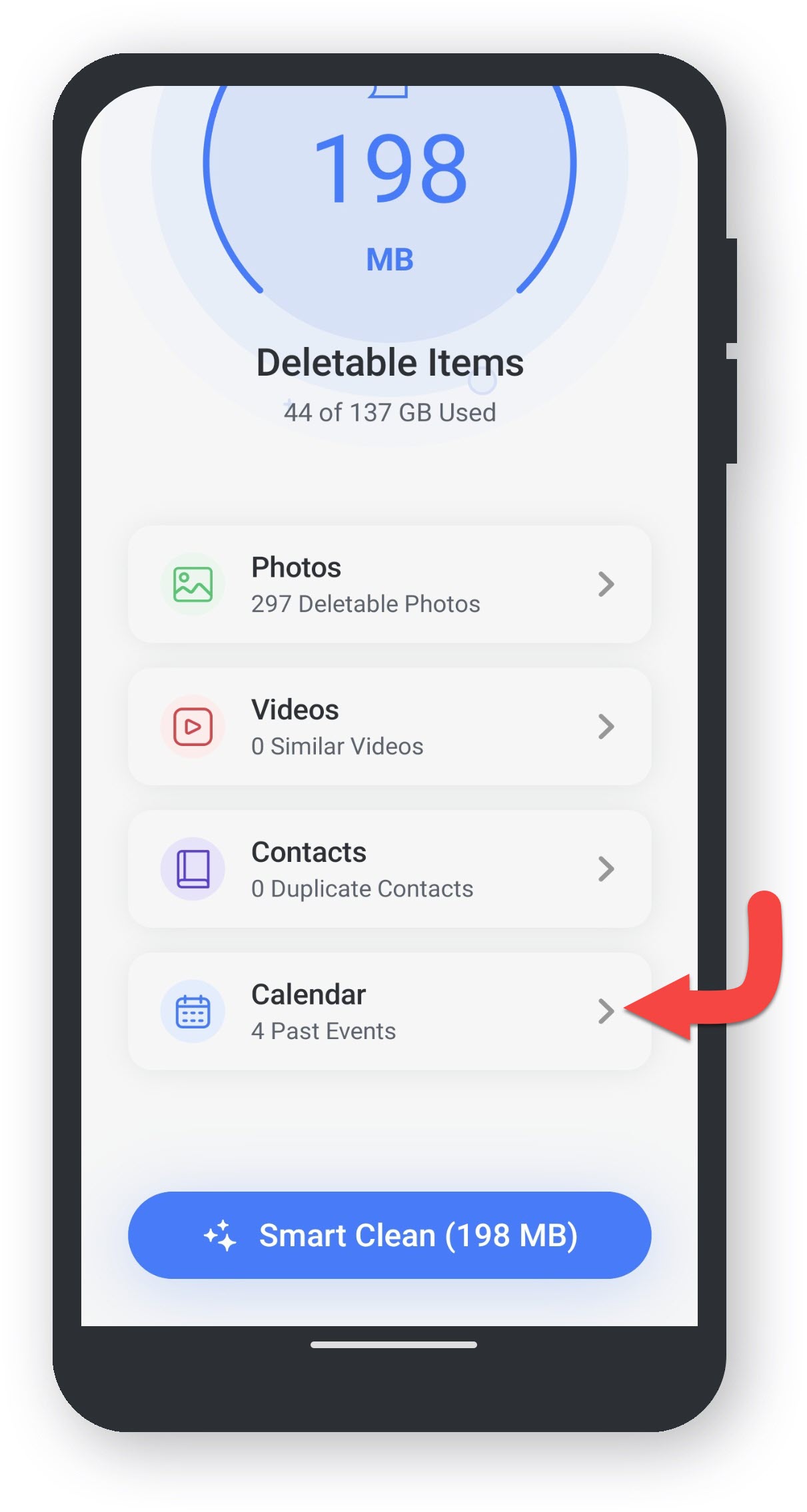
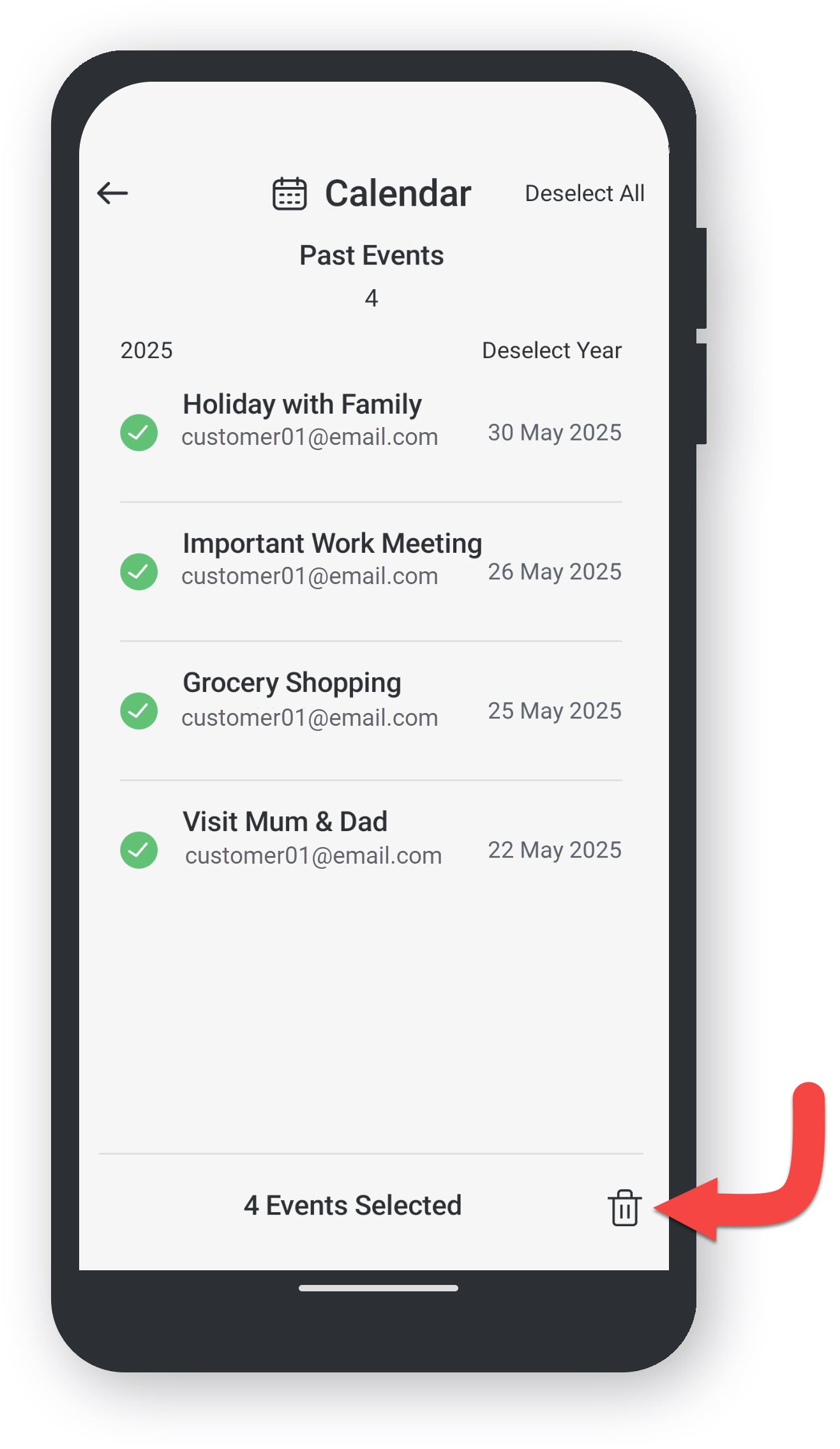
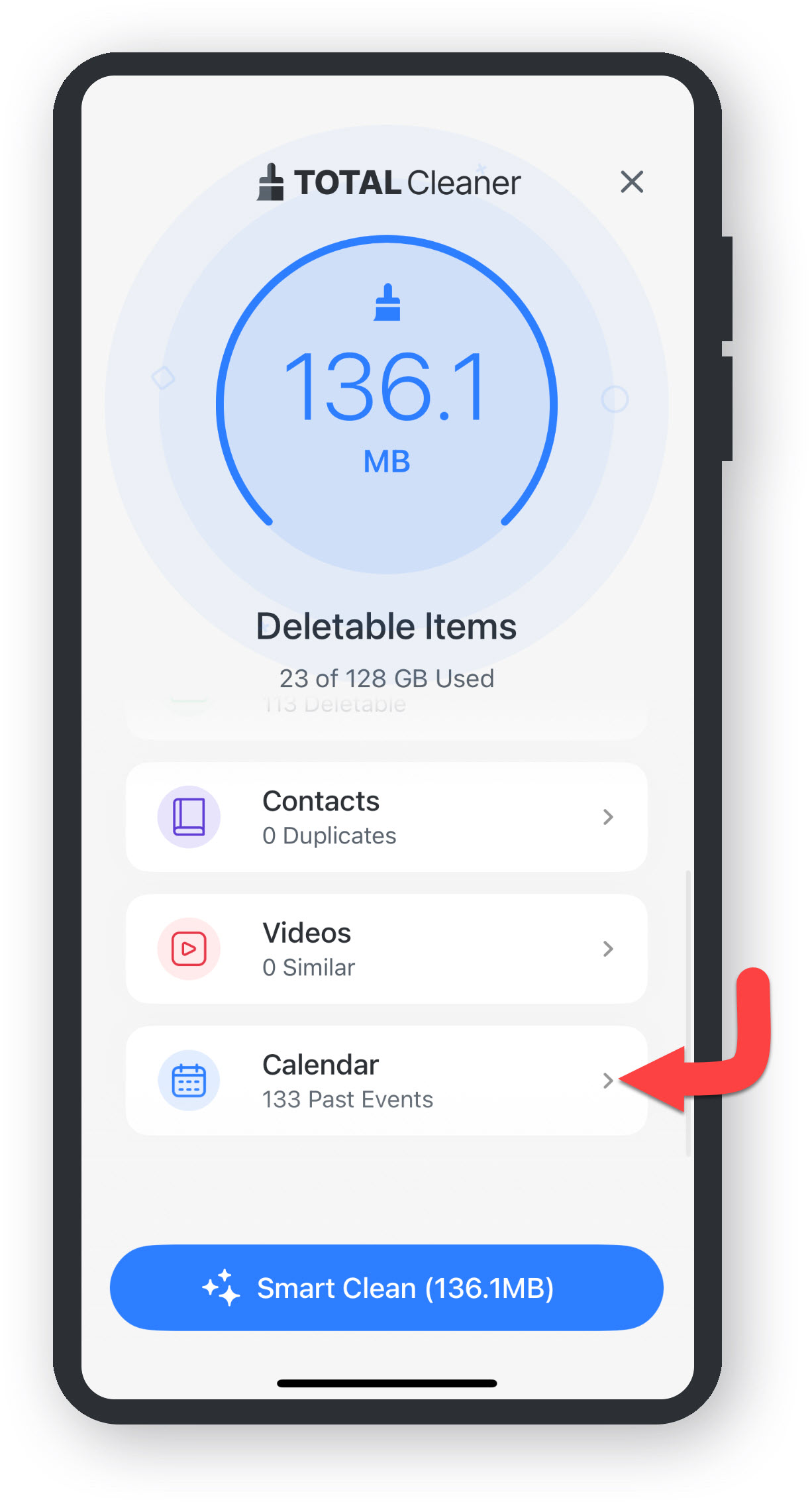
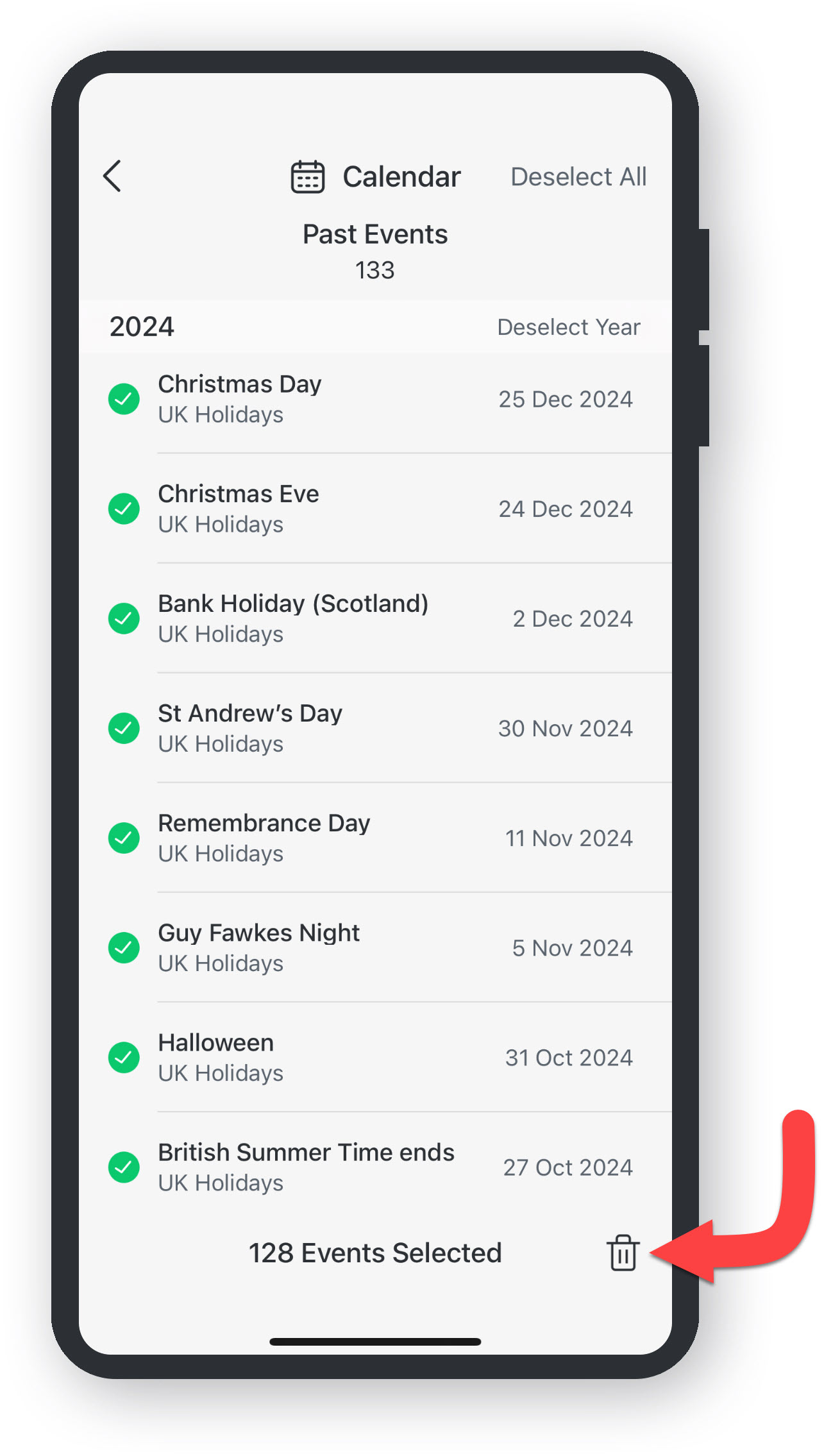
  • Toca la categoría Calendario.
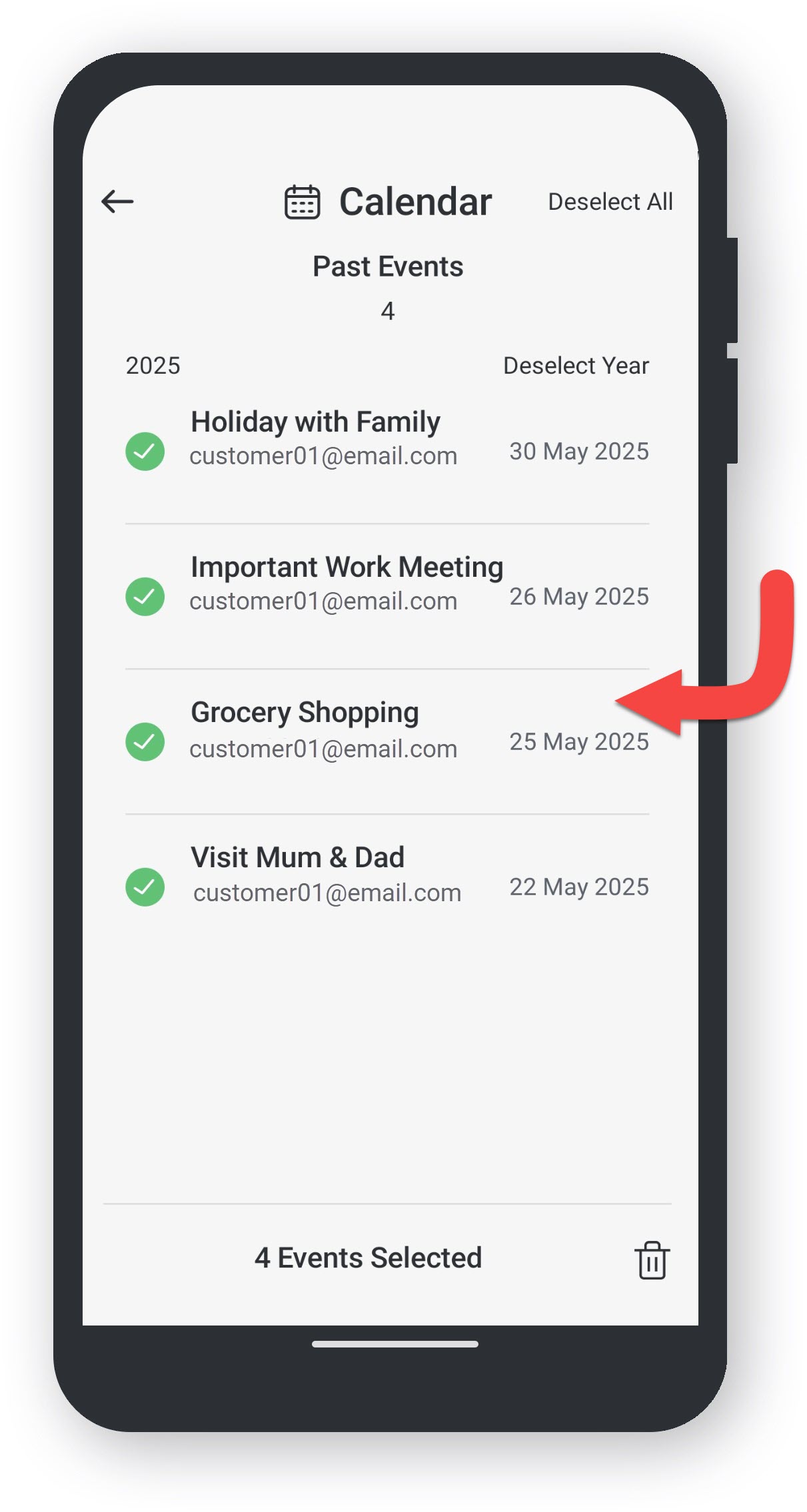
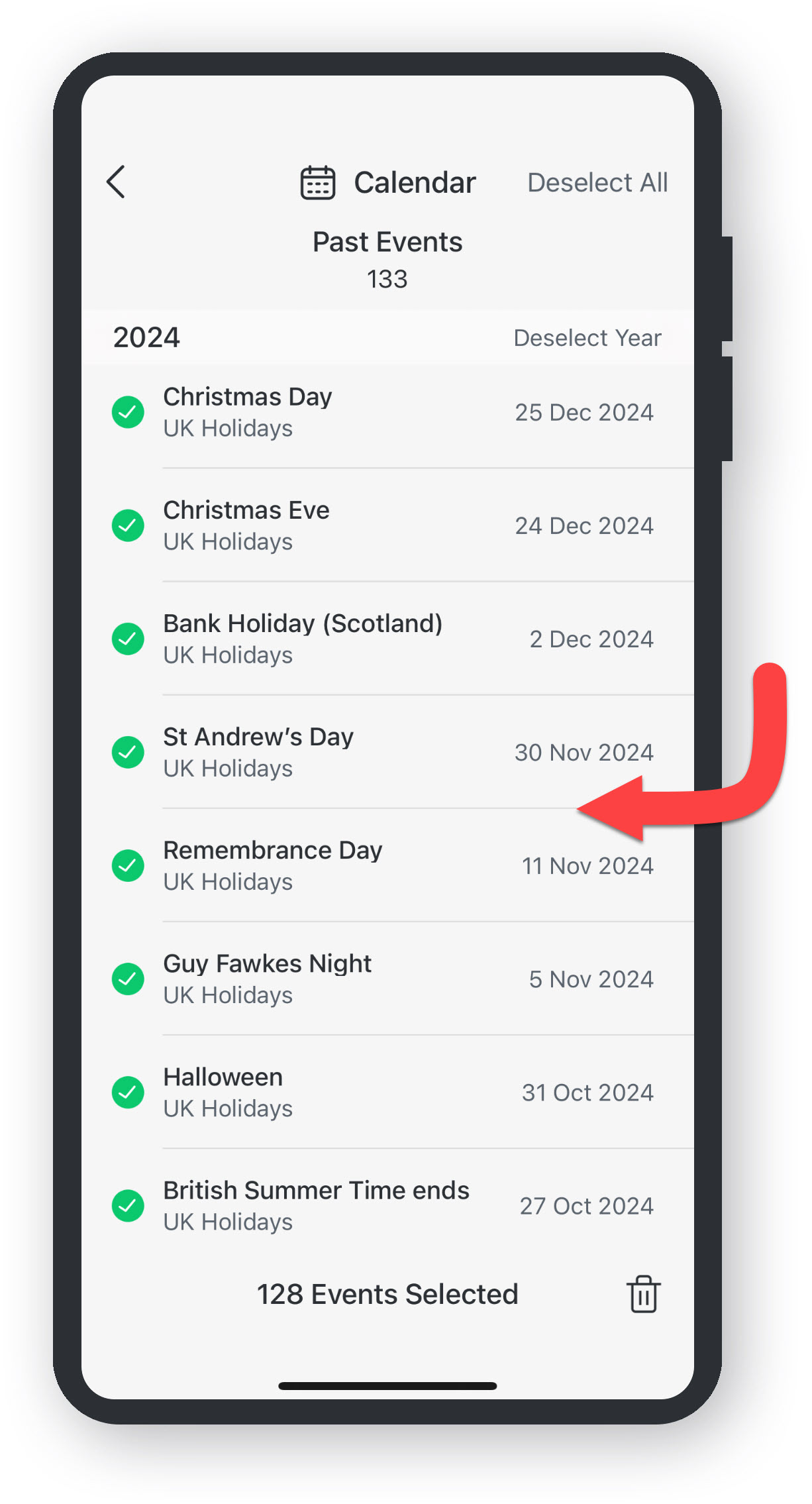
  • Toque las Fechas del calendario que desea eliminar.
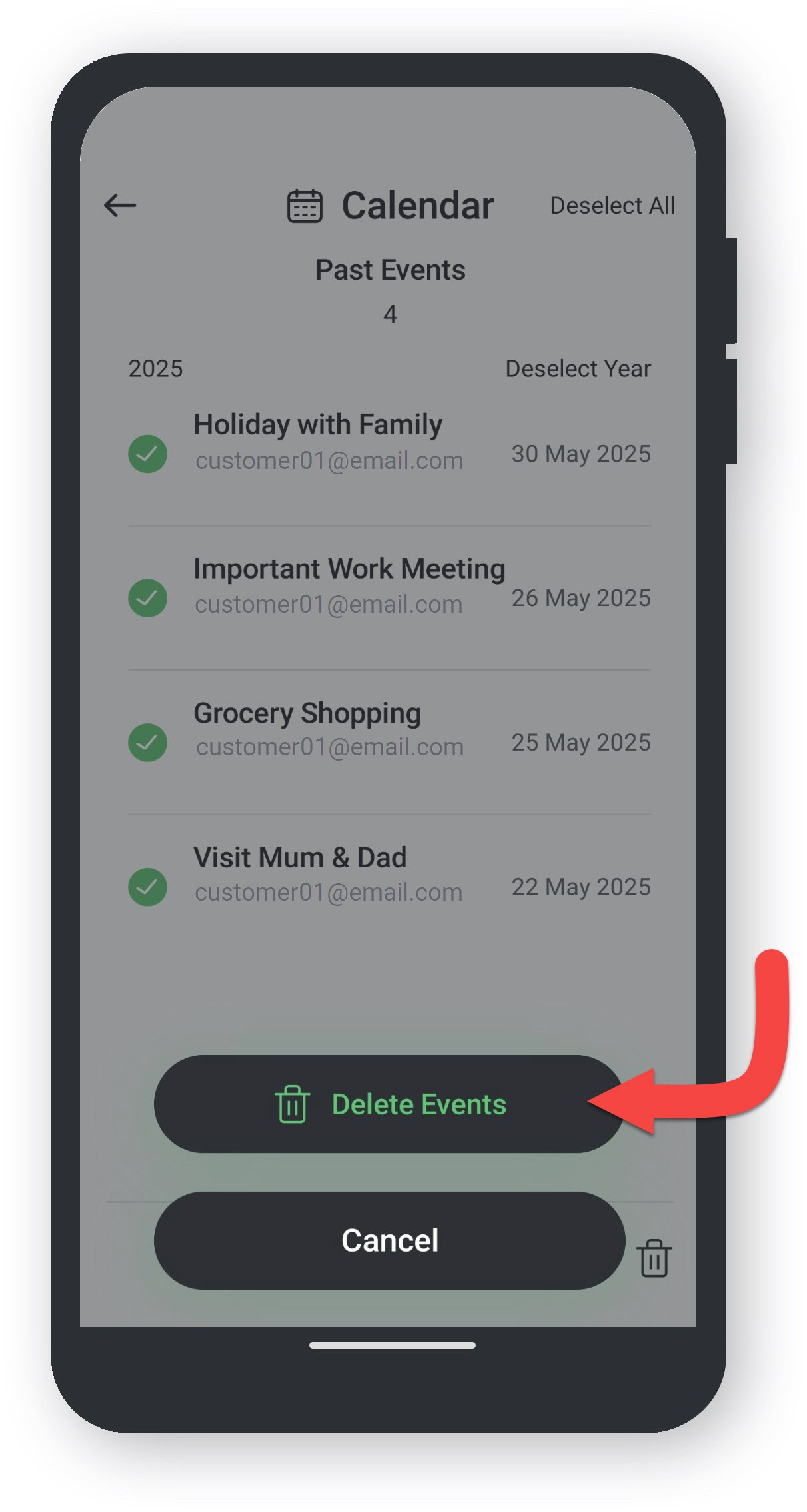
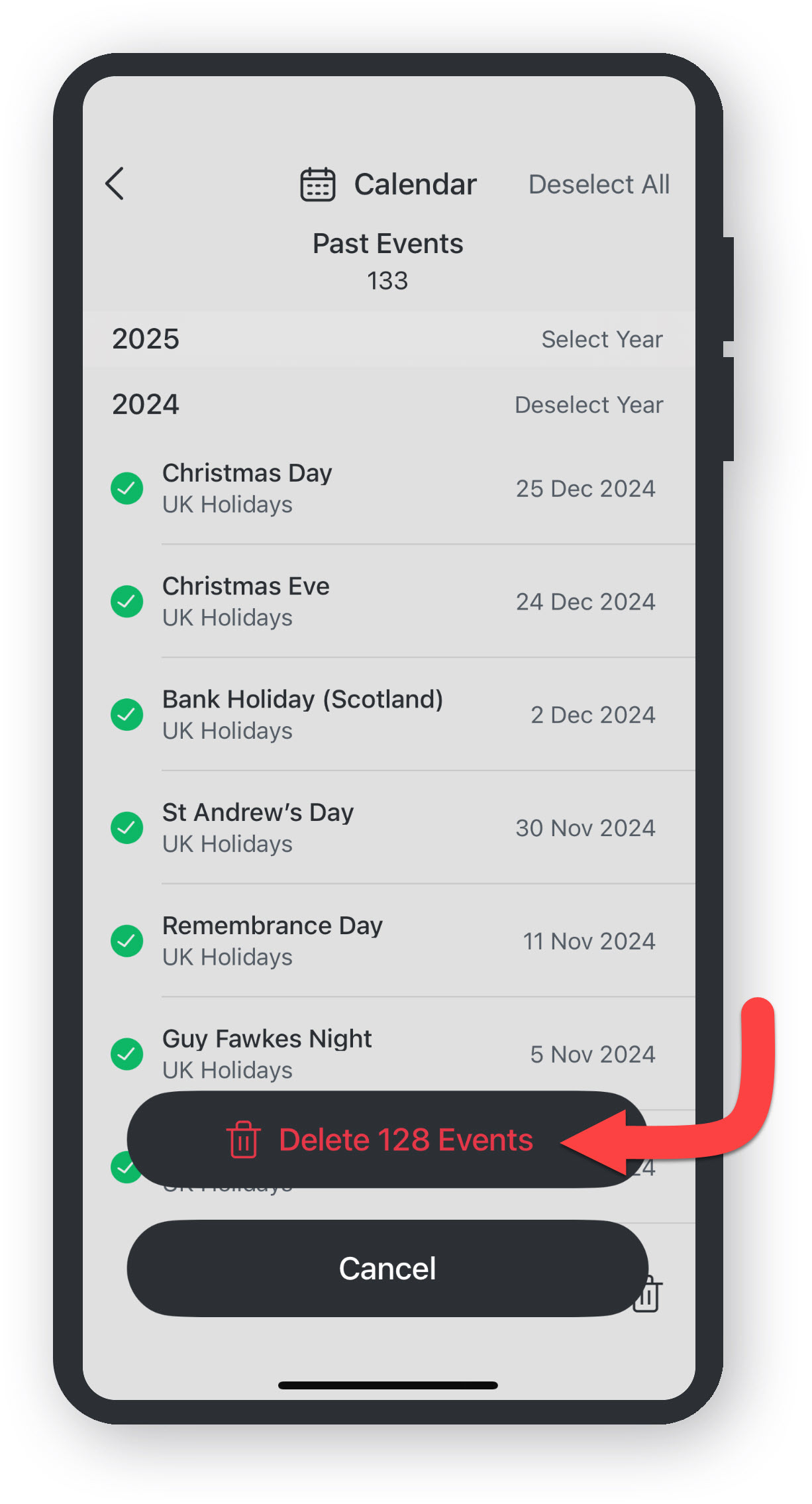
  • Toca el icono de Papelera.
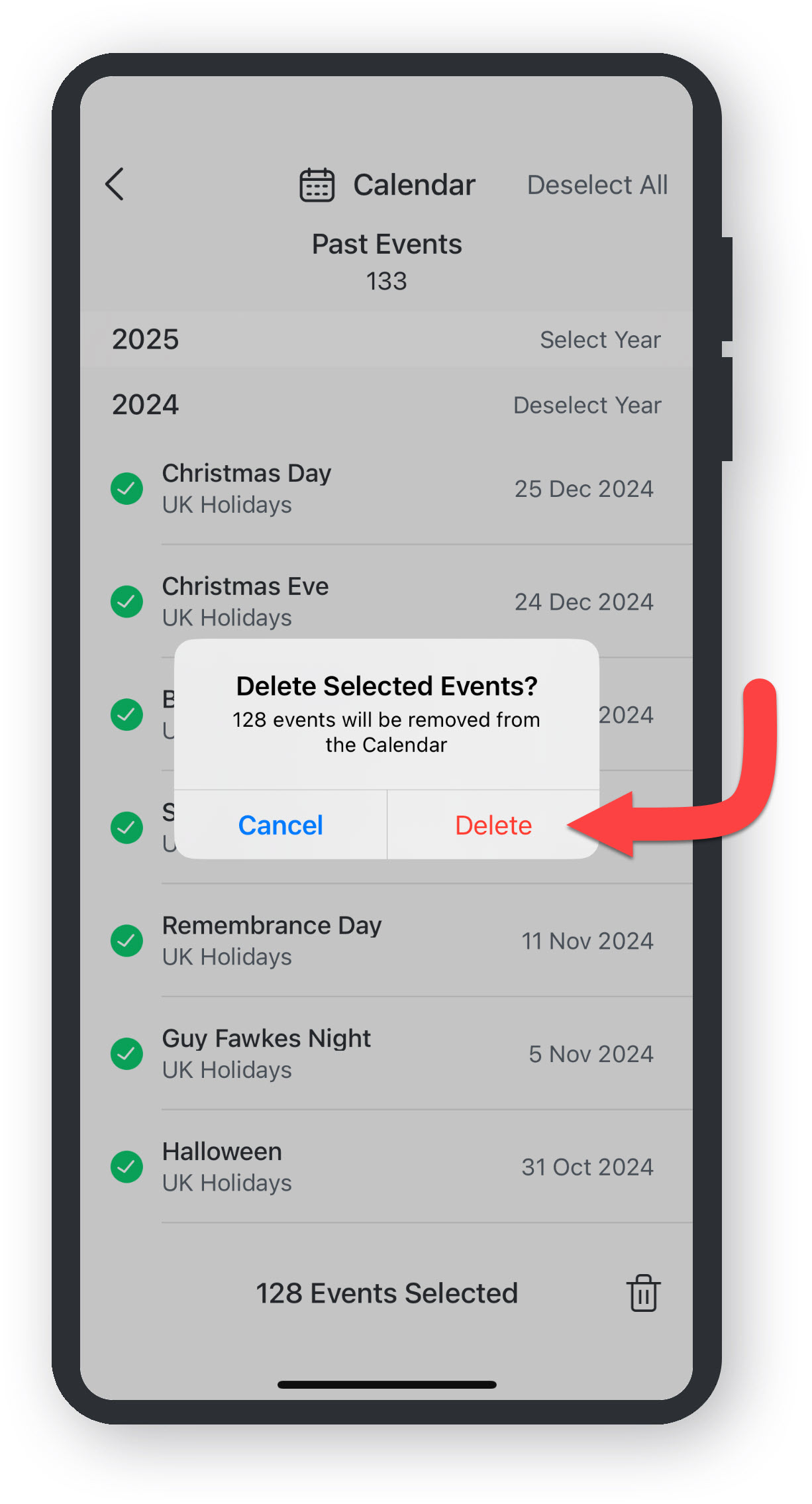
  • Pulsa Eliminar para confirmar tu elección.
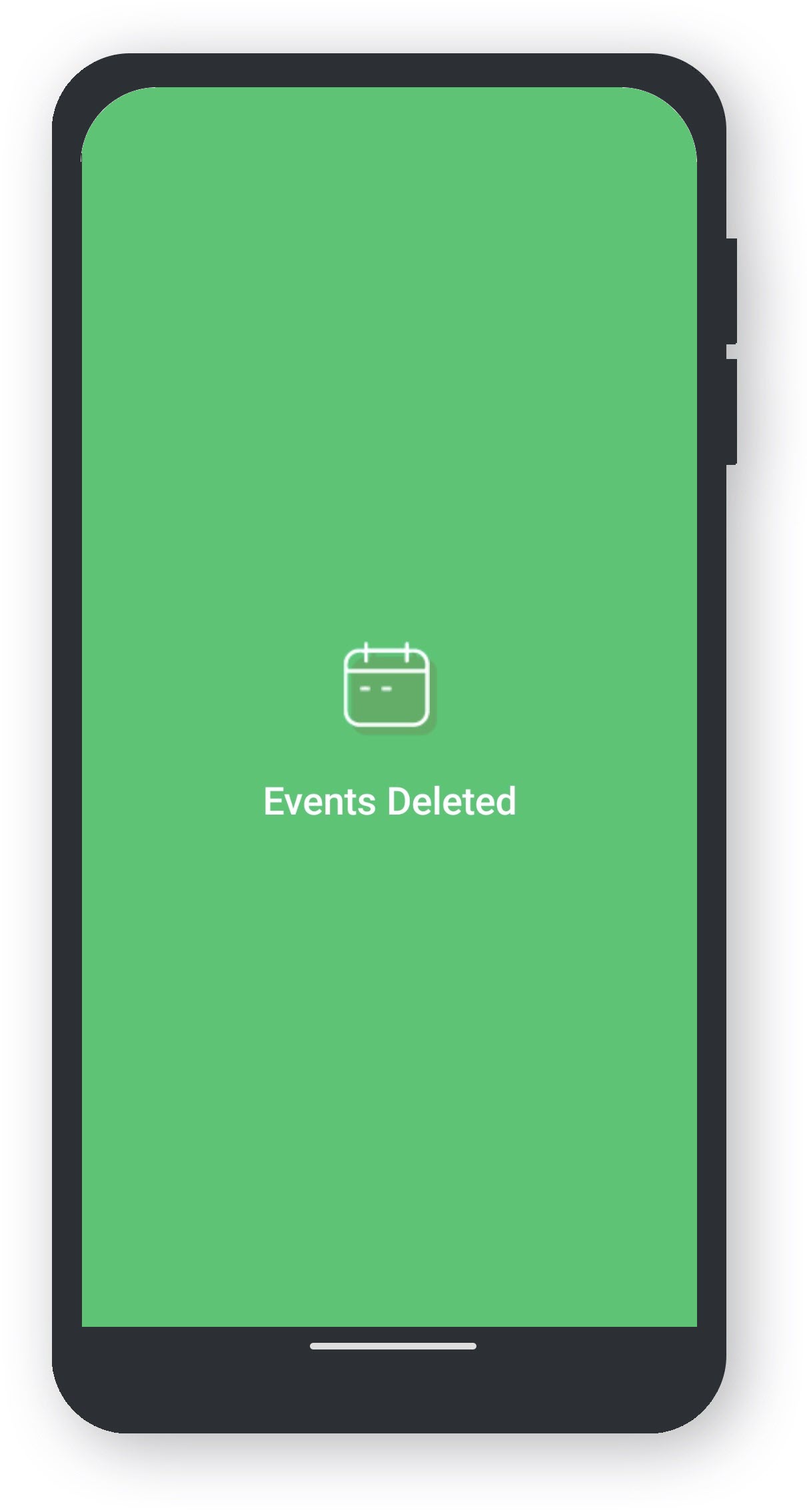
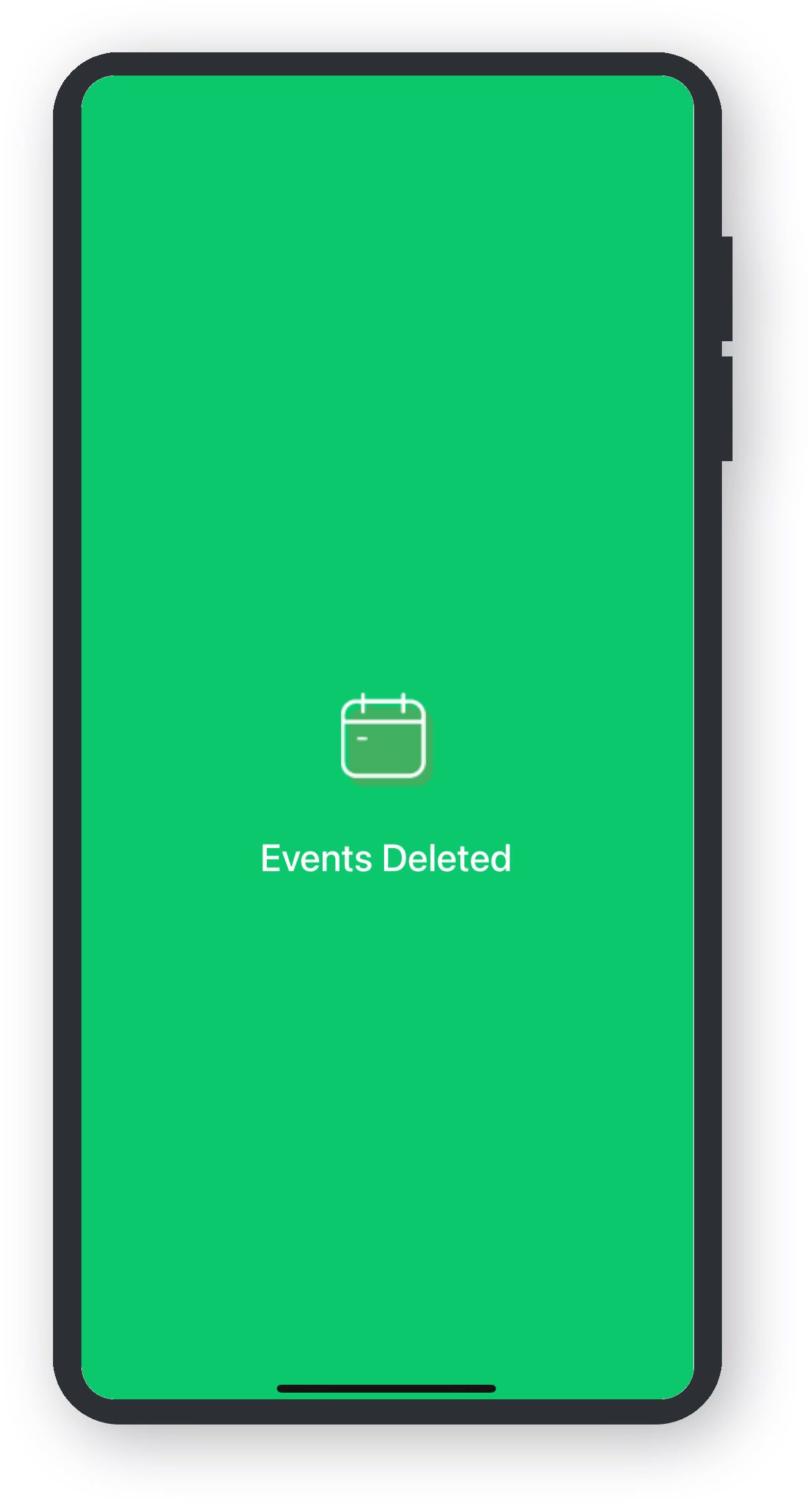
  • Su selección de Eventos del calendario ha sido eliminada.
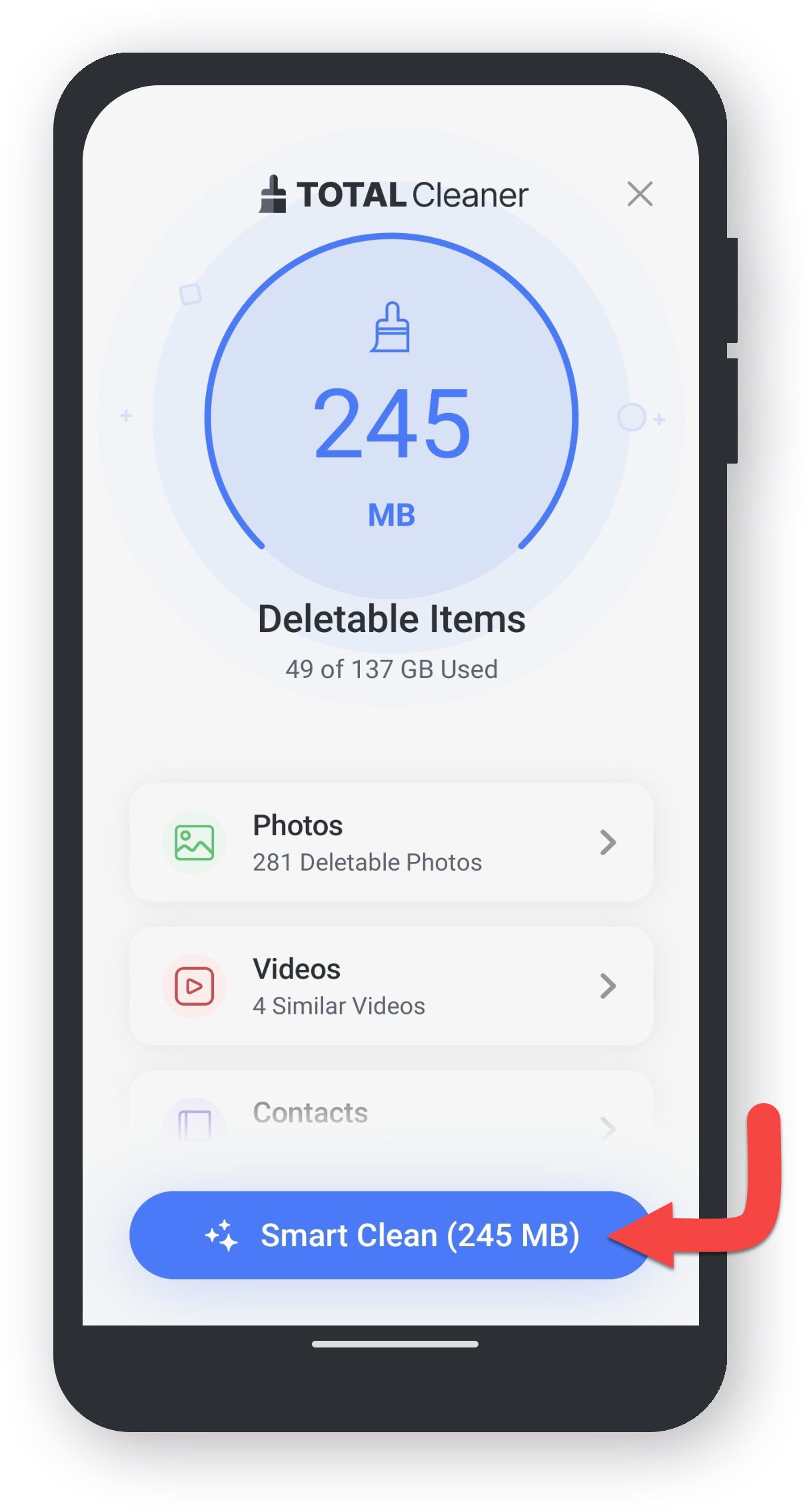
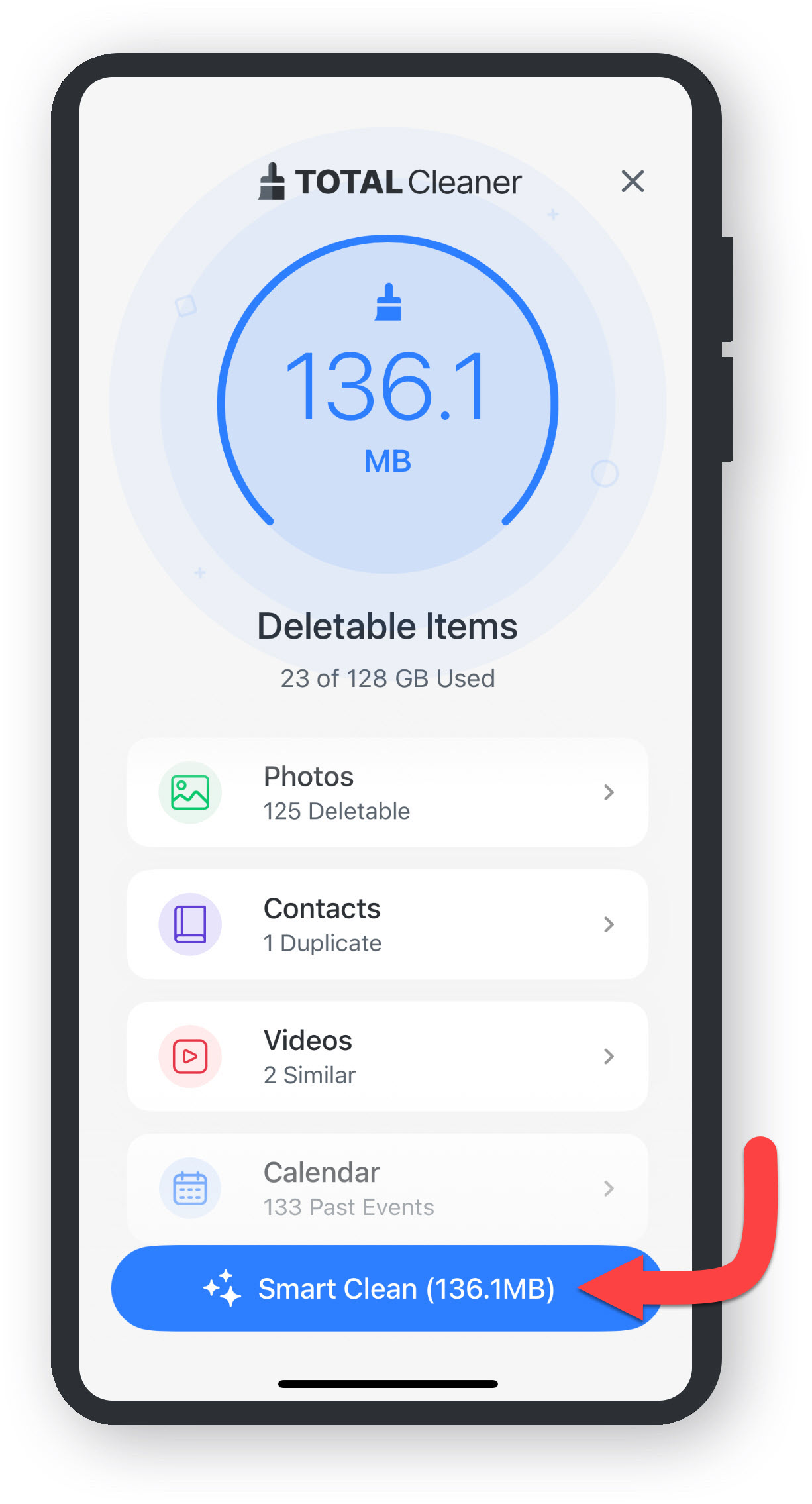
  • O bien, si desea eliminar todos los elementos eliminables, pulse en Limpieza inteligente para borrar automáticamente los elementos innecesarios y liberar espacio.

    Eliminación de elementos borrables finalizada

    Todo lo que se seleccionó para ser eliminado, ahora se ha eliminado permanentemente de su dispositivo Android.

    Al ejecutar un escaneo en Total Cleaner se analizará su dispositivo y se le proporcionarán recomendaciones sobre qué eliminar para liberar espacio de almacenamiento.
    Abrir Total Cleaner

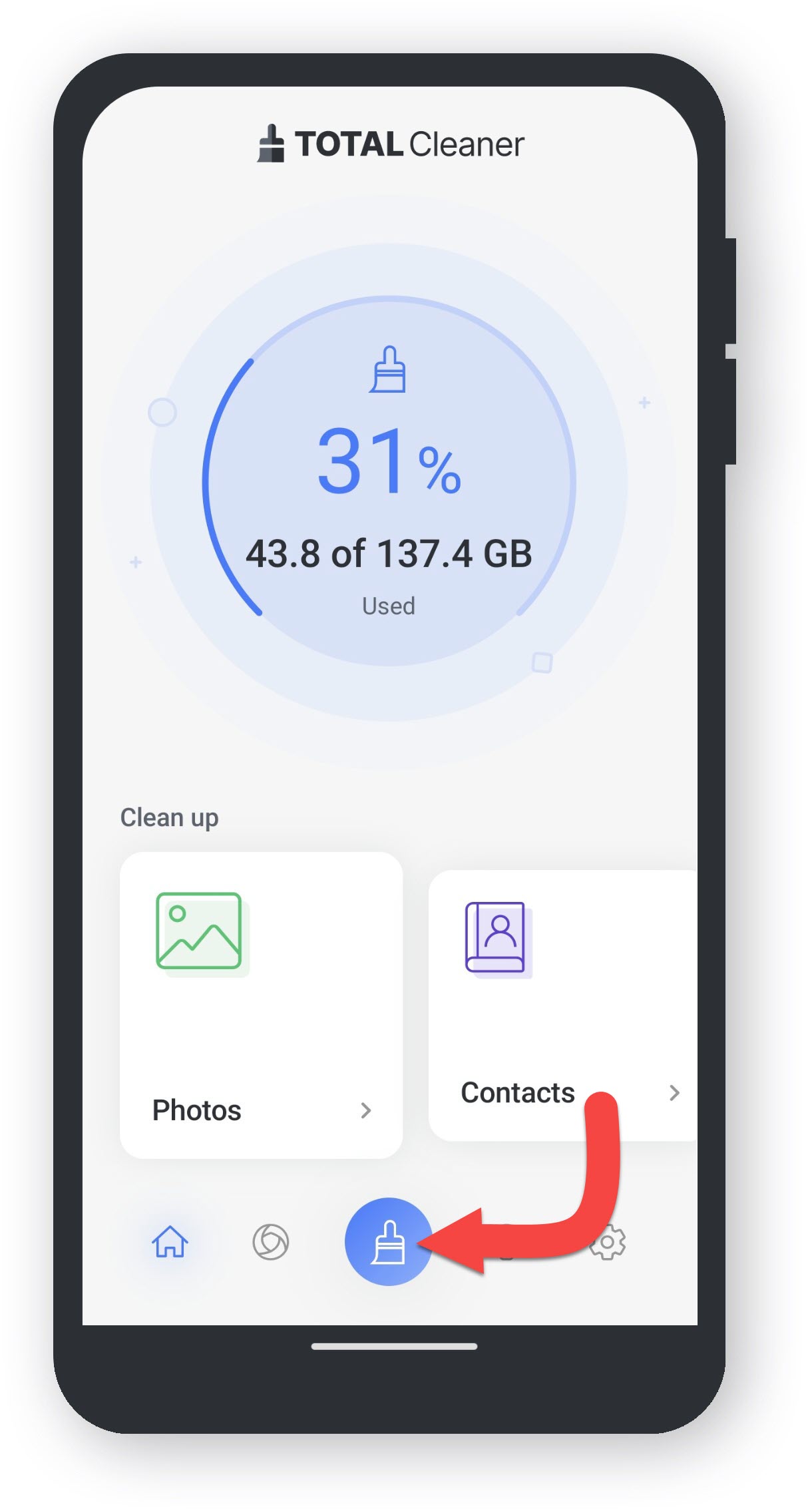
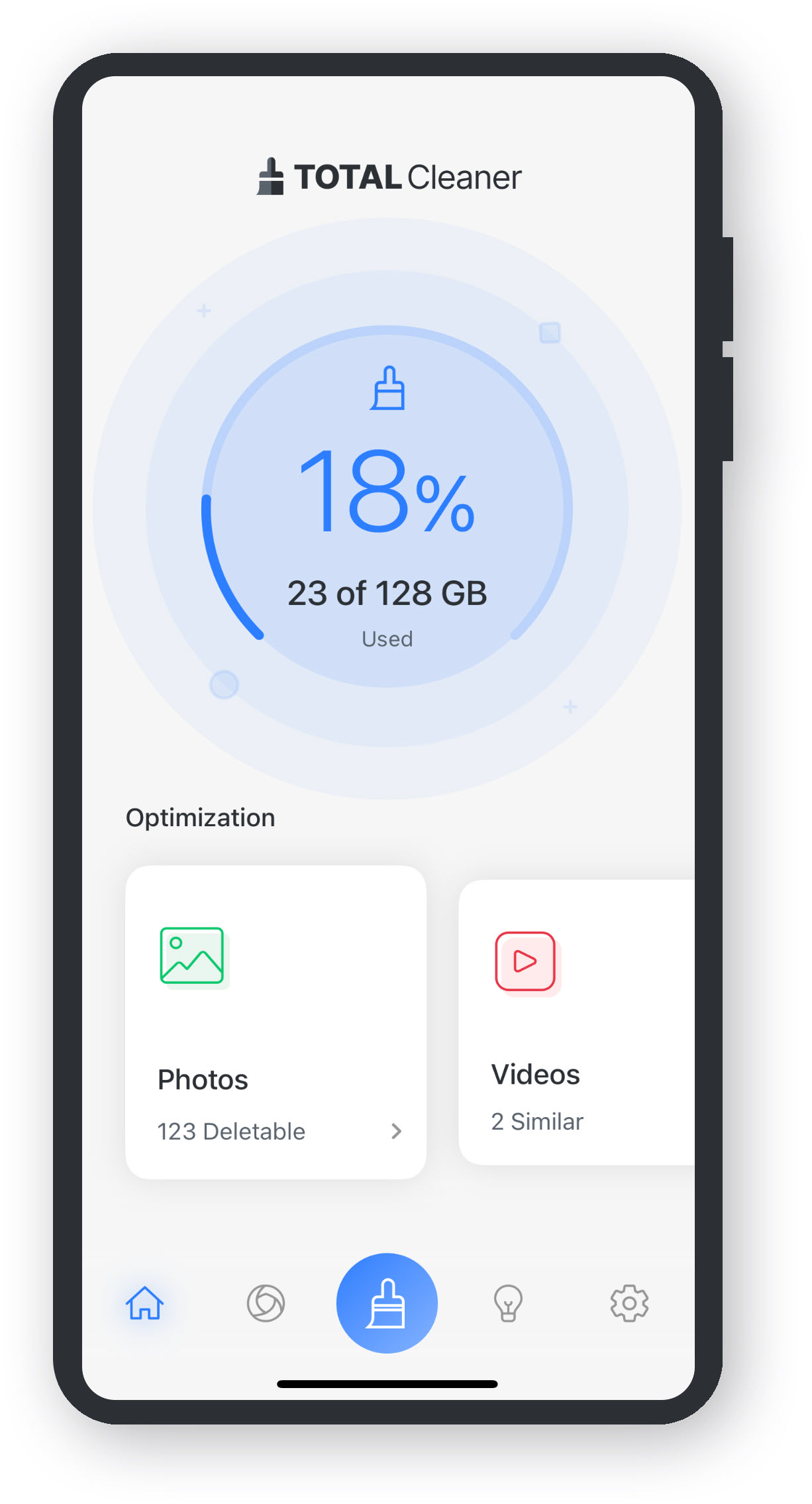
    Pulsa el icono de la aplicación en la pantalla de inicio para abrirla.

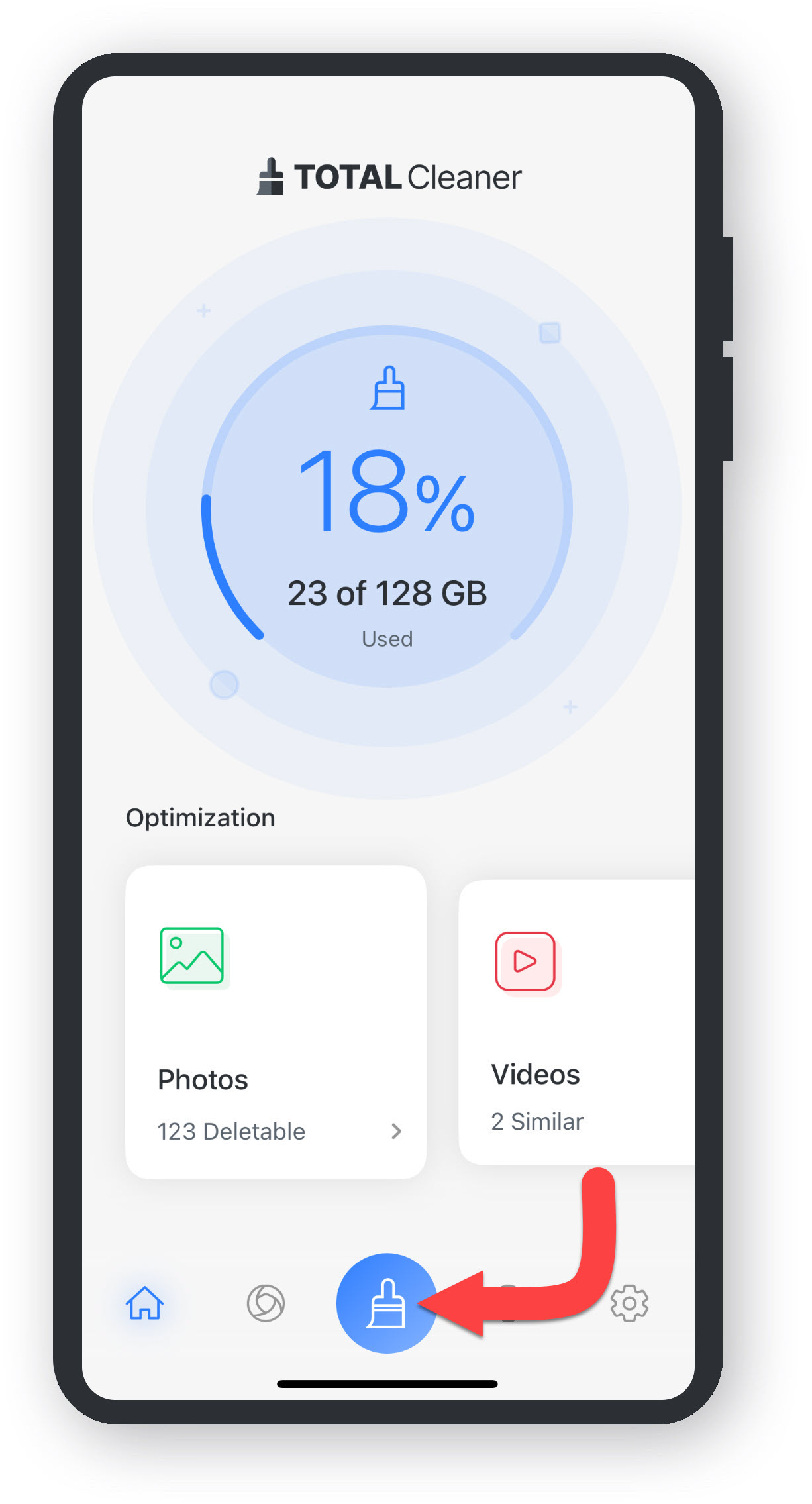
    Iniciar escaneo

    Pulsa el icono central con el círculo azul para iniciar el escaneo.
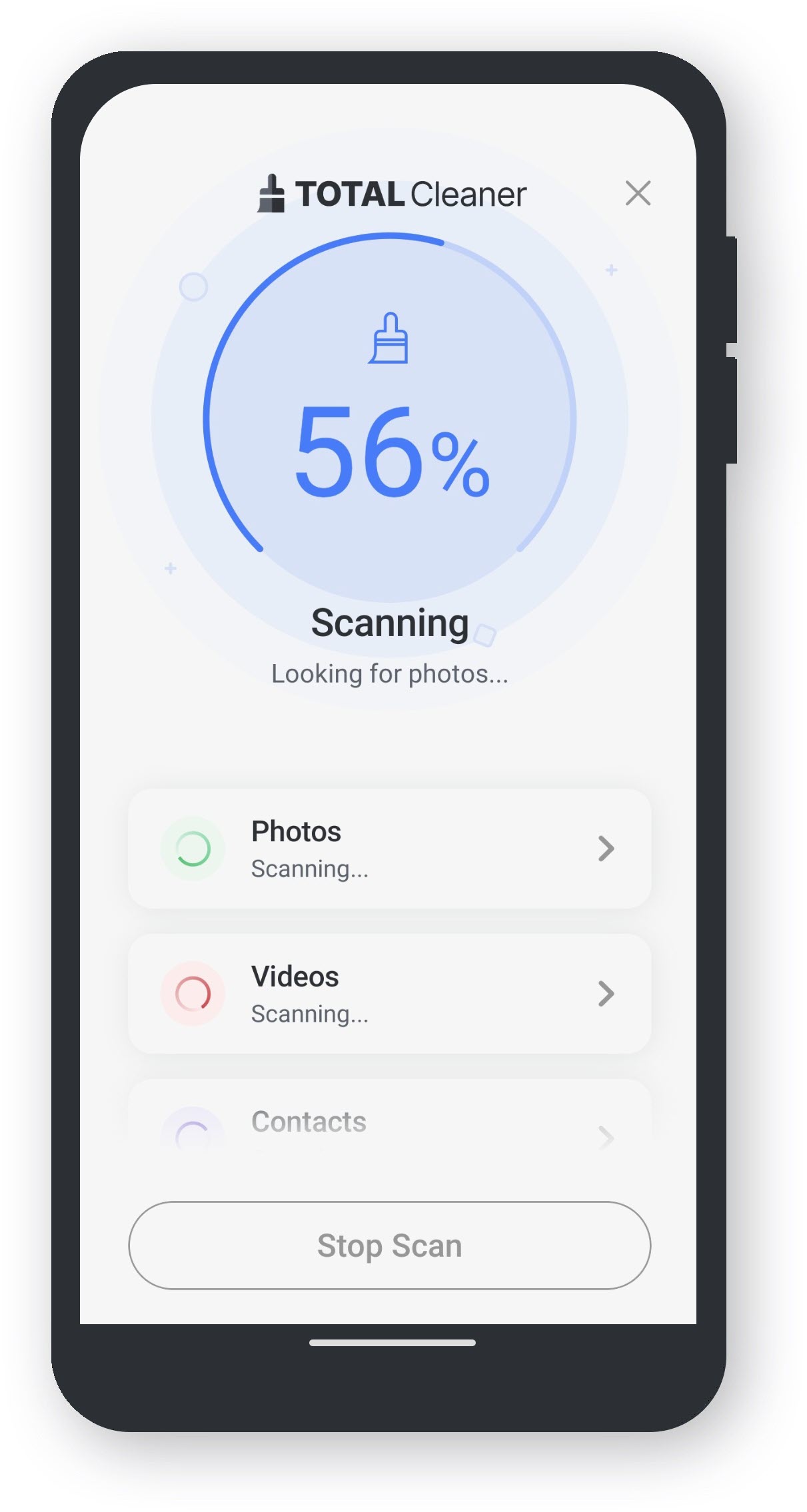
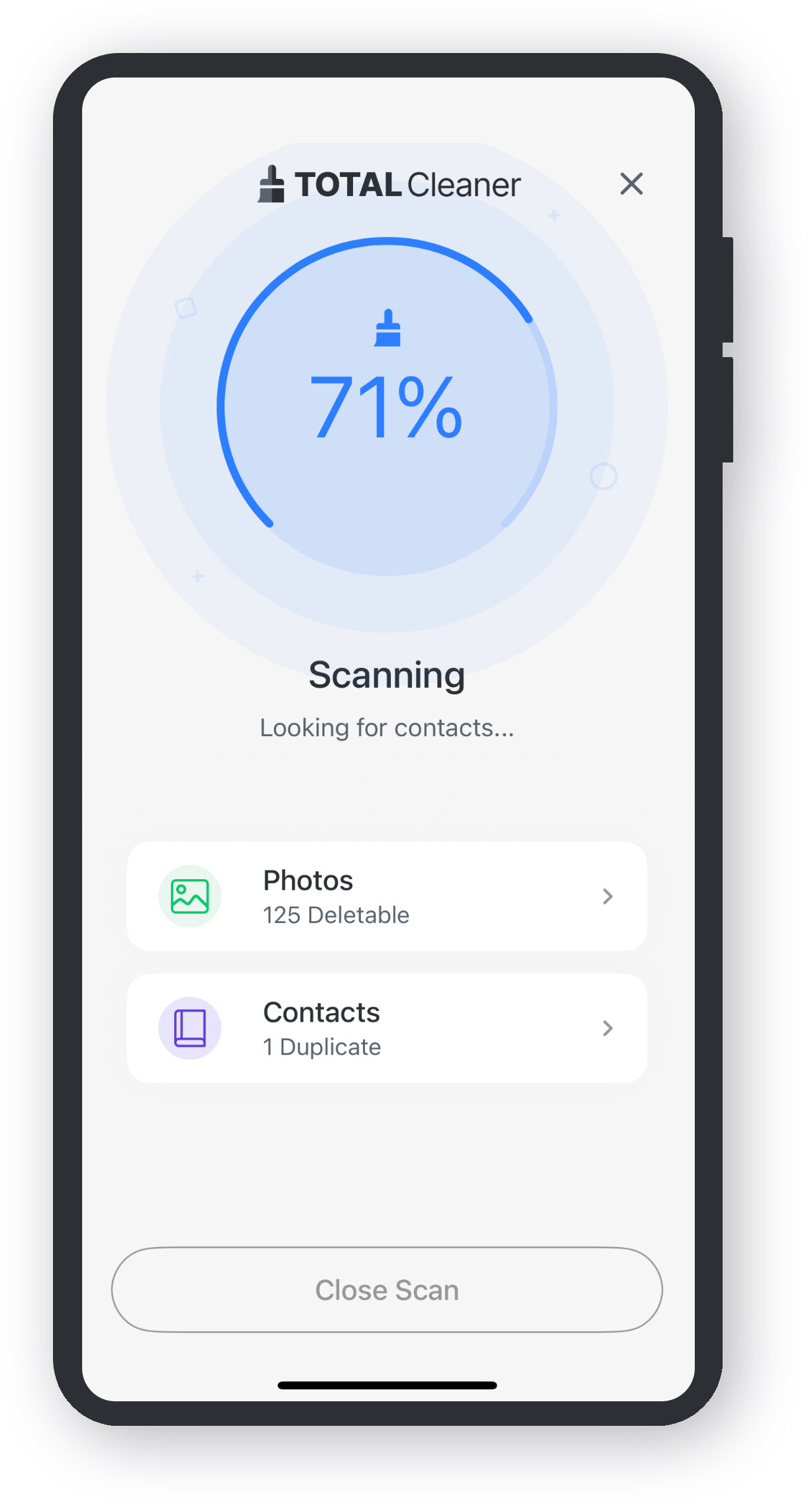
    Comienza el escaneo

    Total Cleaner escaneará las fotos, videos, contactos y eventos del calendario de su dispositivo.
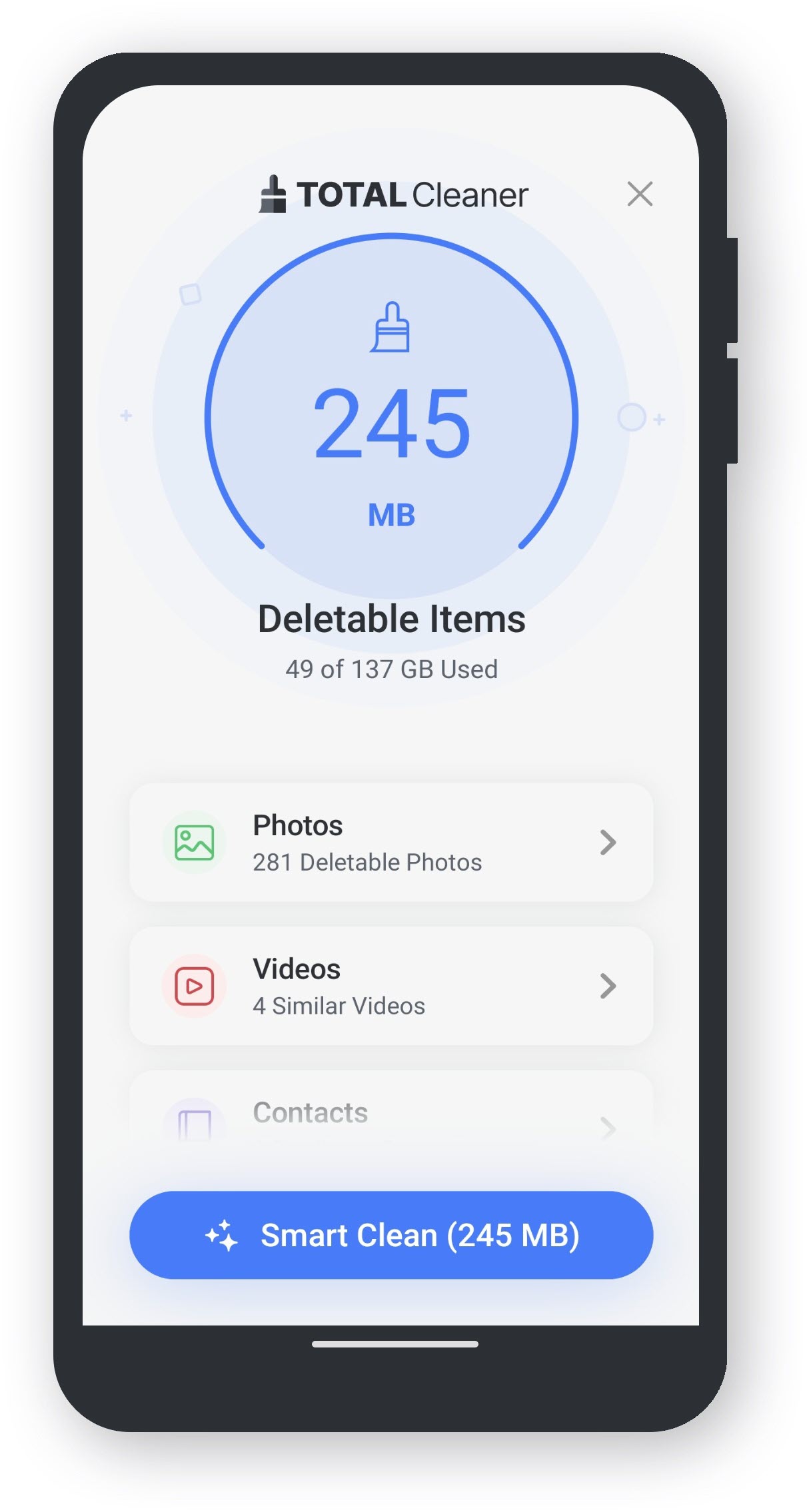
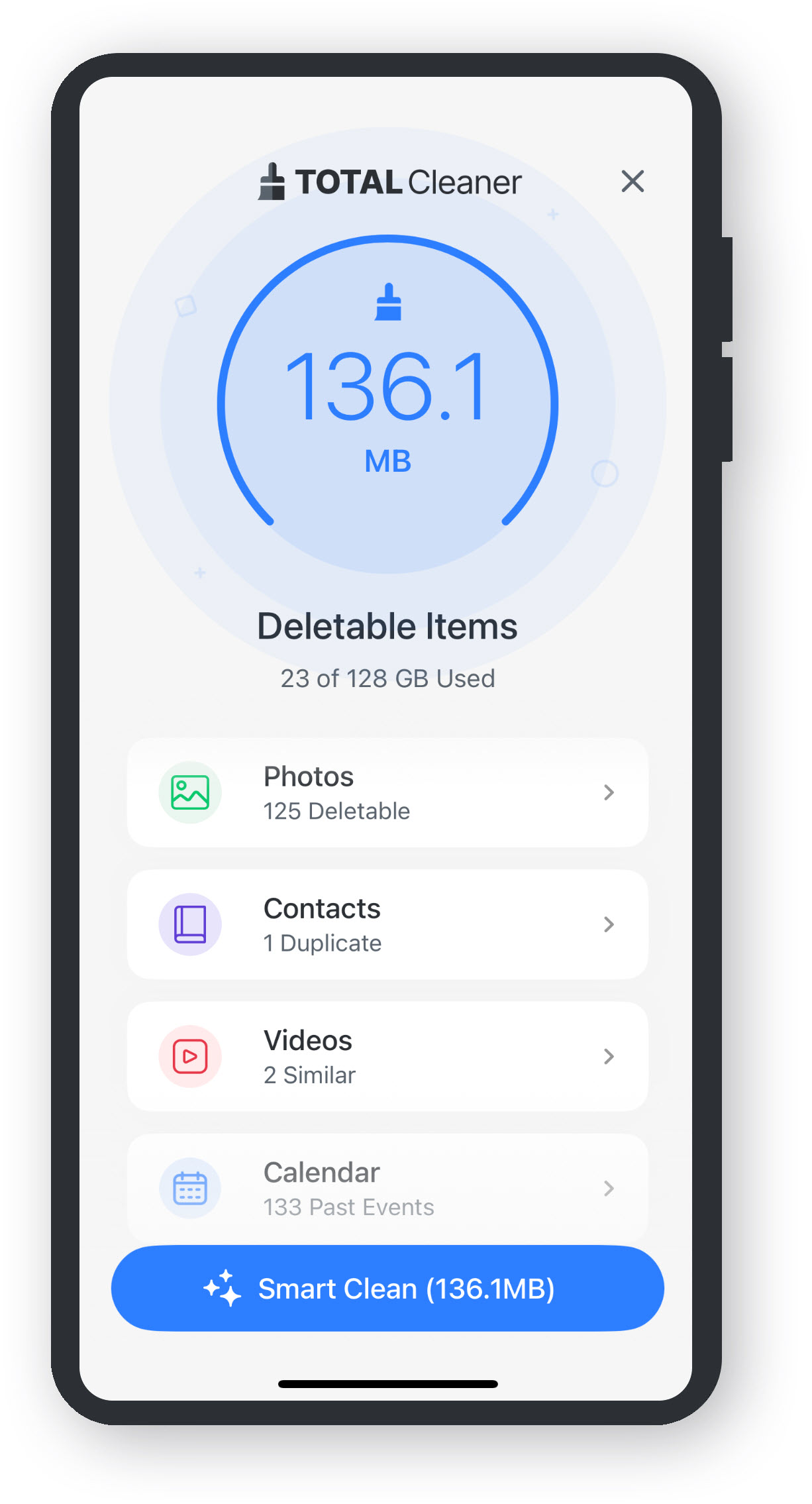
    Elige qué limpiar

    En cada una de las secciones puedes elegir qué eliminar o conservar; la decisión es completamente tuya. A continuación, se muestran las diferentes categorías de elementos eliminables:

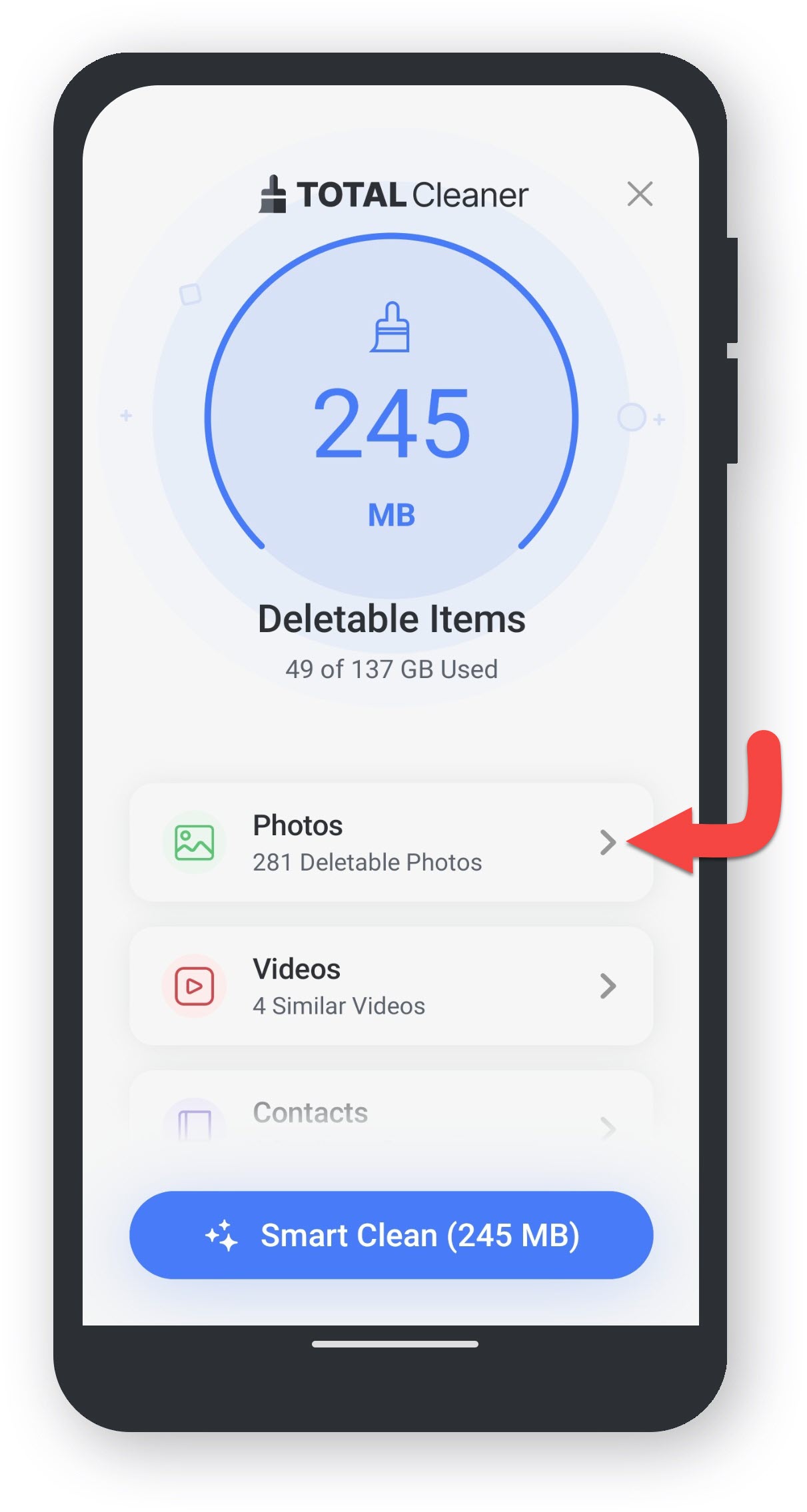
  • Toca la categoría Fotos.
  • Elige qué Fotos deseas eliminar.
  • Toca el icono de Papelera.
  • Pulsa Eliminar para confirmar tu elección.
  • Permitir que Total Cleaner elimine su selección.
  • La selección se eliminará de Fotos de iCloud en todos tus dispositivos. Se colocará en la carpeta Eliminados recientemente durante 30 días.
  • Tu selección de Fotos ha sido eliminada.
  • Toca la categoría Contactos.
  • Toca un Contacto duplicado.
  • Pulsa el icono Fusionar contactos.
  • Toca Fusionar contactos.
  • Tus Contactos ahora se han fusionado.
  • Toca la categoría Videos.
  • Elige qué Videos deseas eliminar.
  • Toca el icono de Papelera.
  • Pulsa Eliminar para confirmar tu elección.
  • Permitir que Total Cleaner elimine su selección.
  • La selección se eliminará de Fotos de iCloud en todos tus dispositivos. Se colocará en la carpeta Eliminados recientemente durante 30 días.
  • Tu selección de Videos similares ha sido eliminada.
  • Toca la categoría Calendario.
  • Toca Deseleccionar todo.
  • Elige qué Eventos del calendario deseas eliminar.
  • Toca el icono de Papelera.
  • Pulsa Eliminar para confirmar tu elección.
  • Permitir que Total Cleaner elimine su selección.
  • La selección se eliminará de Fotos de iCloud en todos tus dispositivos. Se colocará en la carpeta Eliminados recientemente durante 30 días.
  • Su selección de Eventos del calendario ha sido eliminada.
  • O bien, si desea eliminar todos los elementos eliminables, pulse en Limpieza inteligente para borrar automáticamente los archivos innecesarios y liberar espacio.

    Eliminación de elementos borrables finalizada

    Todo lo que se seleccionó para ser eliminado, ahora se ha eliminado permanentemente de su dispositivo Android.


    ¿Aún necesitas ayuda? ¡Inicia sesión en tu cuenta premium para contactar con nuestro equipo!