Setup Support Menu

Nastavení Total Password

Jak si nastavím svůj účet Total Password?

Při prvním otevření Total Password po jeho stažení a instalaci se budete muset zaregistrovat.

Otevřete rozšíření

Pro nastavení účtu budete muset otevřít rozšíření.
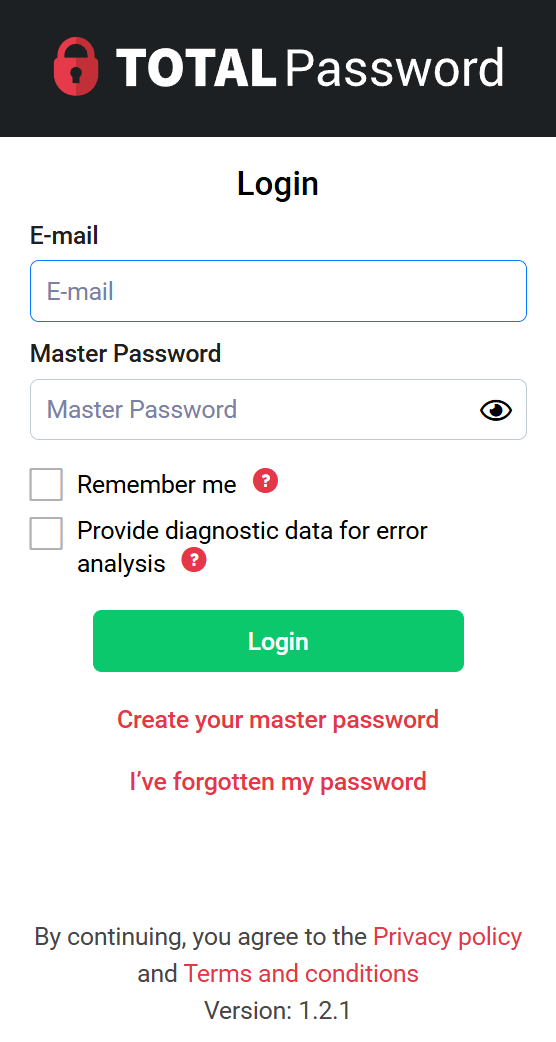
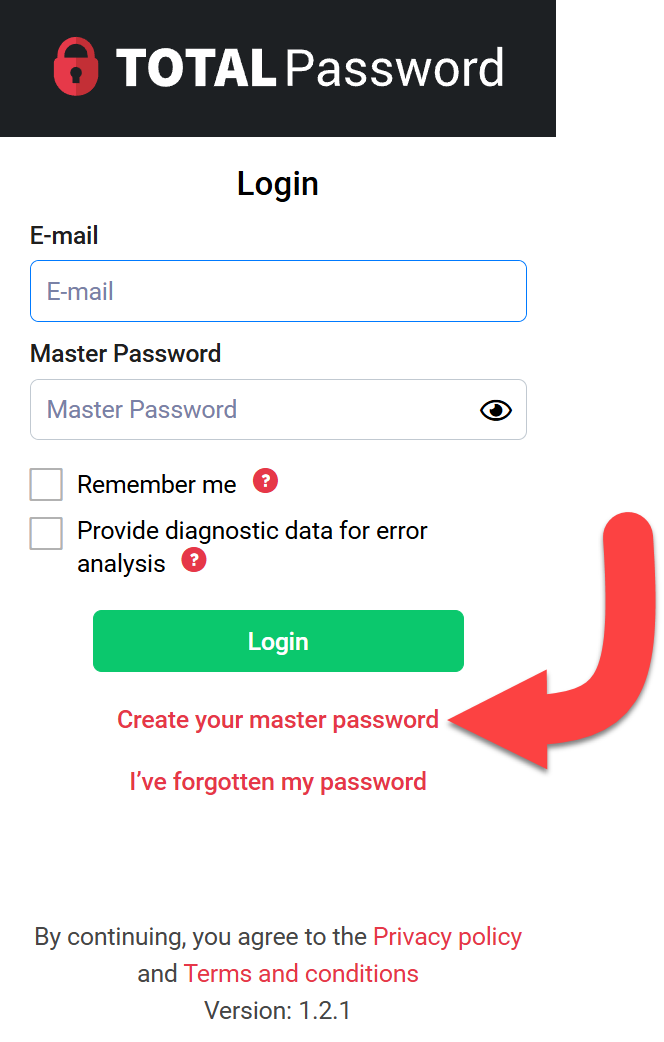
Zahájit nastavení účtu

Klikněte na Vytvořit si hlavní heslo a začněte s registrací účtu Total Password.
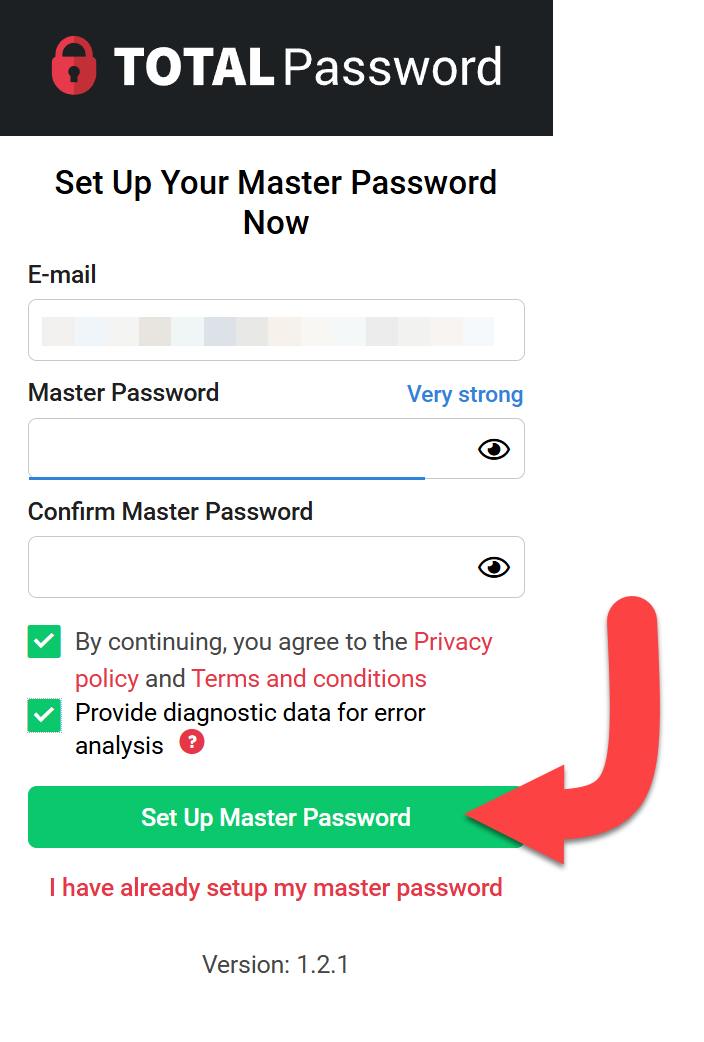
Zadejte údaje o účtu

Zadejte stejný e-mail, který jste použili k vytvoření účtu Total Password – aktuálně jste přihlášeni pomocí {auth.email}

Pokud chcete poskytnout diagnostická data pro analýzu chyb, ponecháváme volitelné zaškrtávací políčko. Data kontrolujeme pouze v případě, že aplikace nefunguje správně nebo dojde k jejímu pádu.
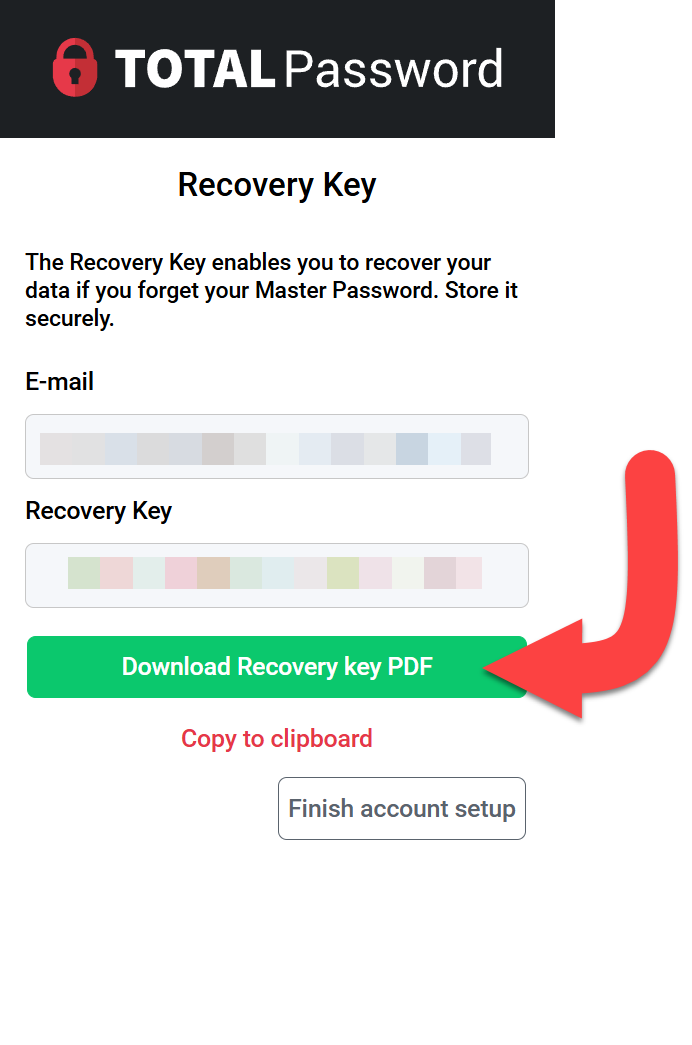
Obnovovací klíč

Ujistěte se, že máte svůj klíč pro obnovení uložený na bezpečném místě. Pokud si jej chcete uložit jinam, nabízíme možnost kopie buď ve formátu PDF, nebo kopie do schránky.

Za uložení tohoto klíče jste zodpovědní vy a v případě ztráty klíče vám další neposkytneme.
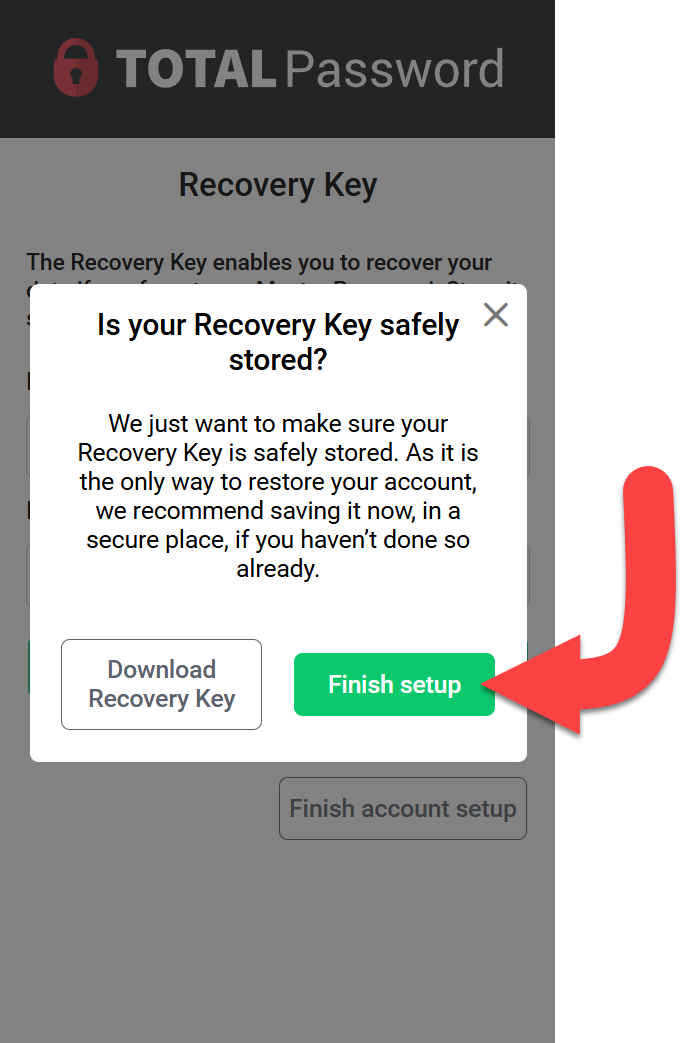
Potvrzení obnovovacího klíče

Pokud jste si uložili svůj obnovovací klíč, klikněte na tlačítko Dokončit nastavení.
Úspěšné nastavení účtu

Pokud jste si účet správně nastavili, měli byste nyní přesměrovat do naší aplikace Total Password pro další nastavení dalších hesel a účtů.
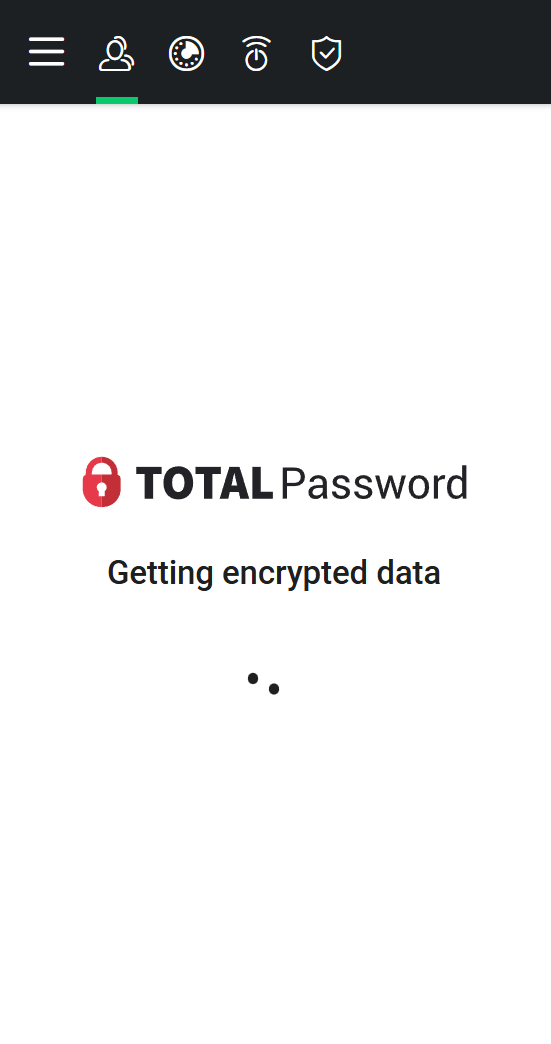
Pokud používáte zařízení se systémem iOS, budete používat aplikaci pro iOS z App Storu. Zde se dozvíte, jak na to stáhněte si ho a nainstalujte.

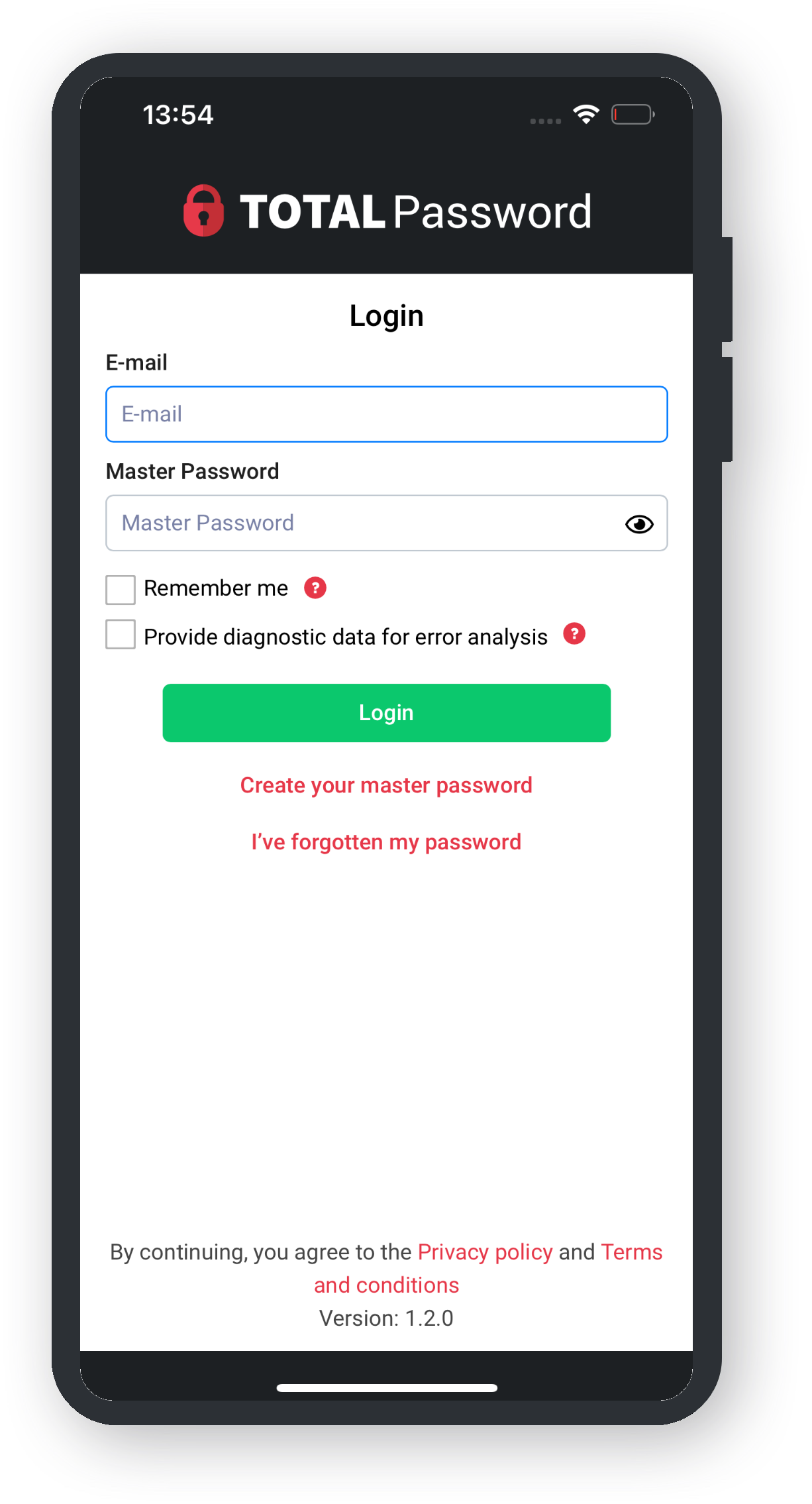
Otevřete aplikaci

Pro nastavení účtu budete muset otevřít aplikaci Total Password.

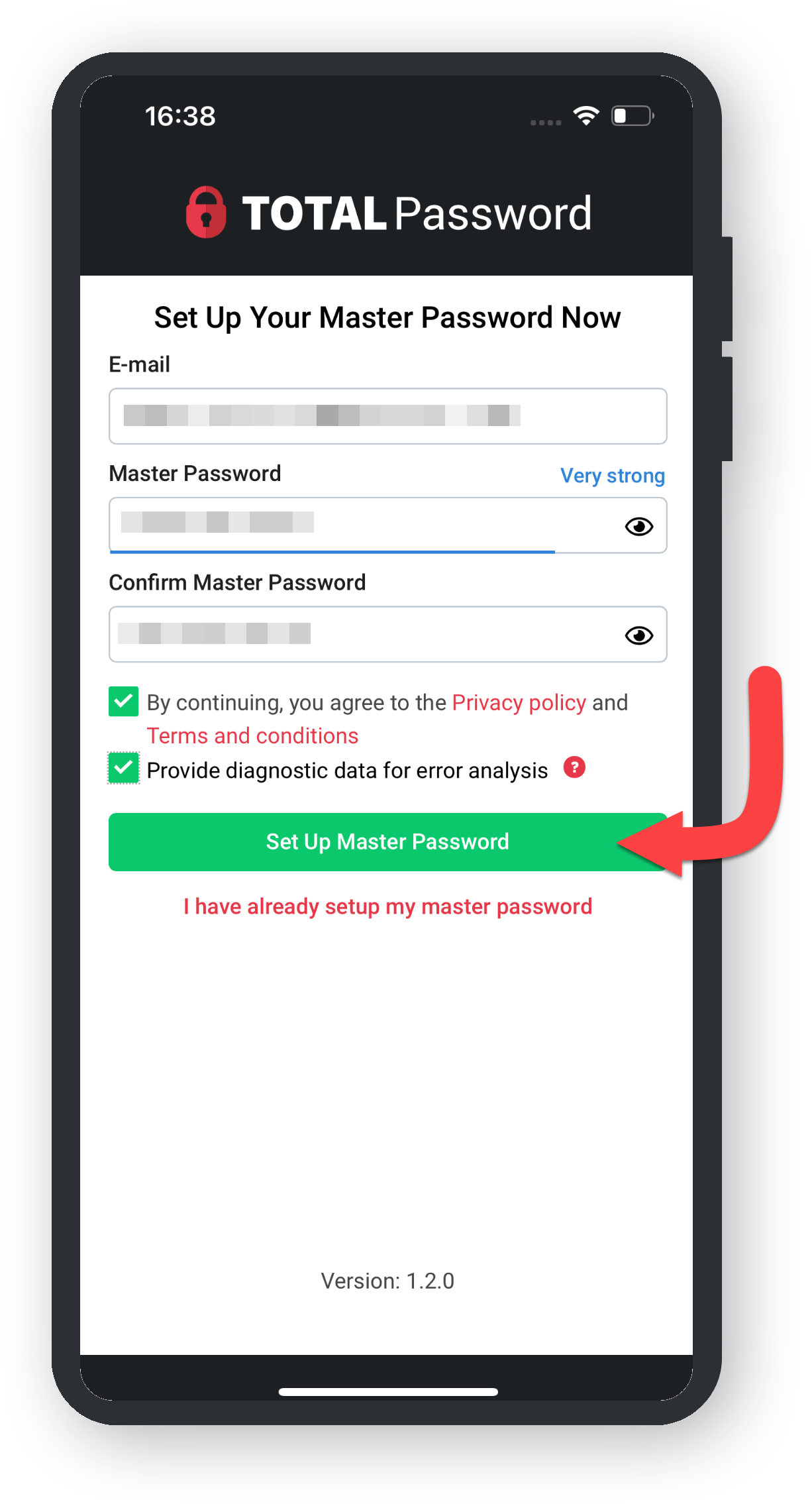
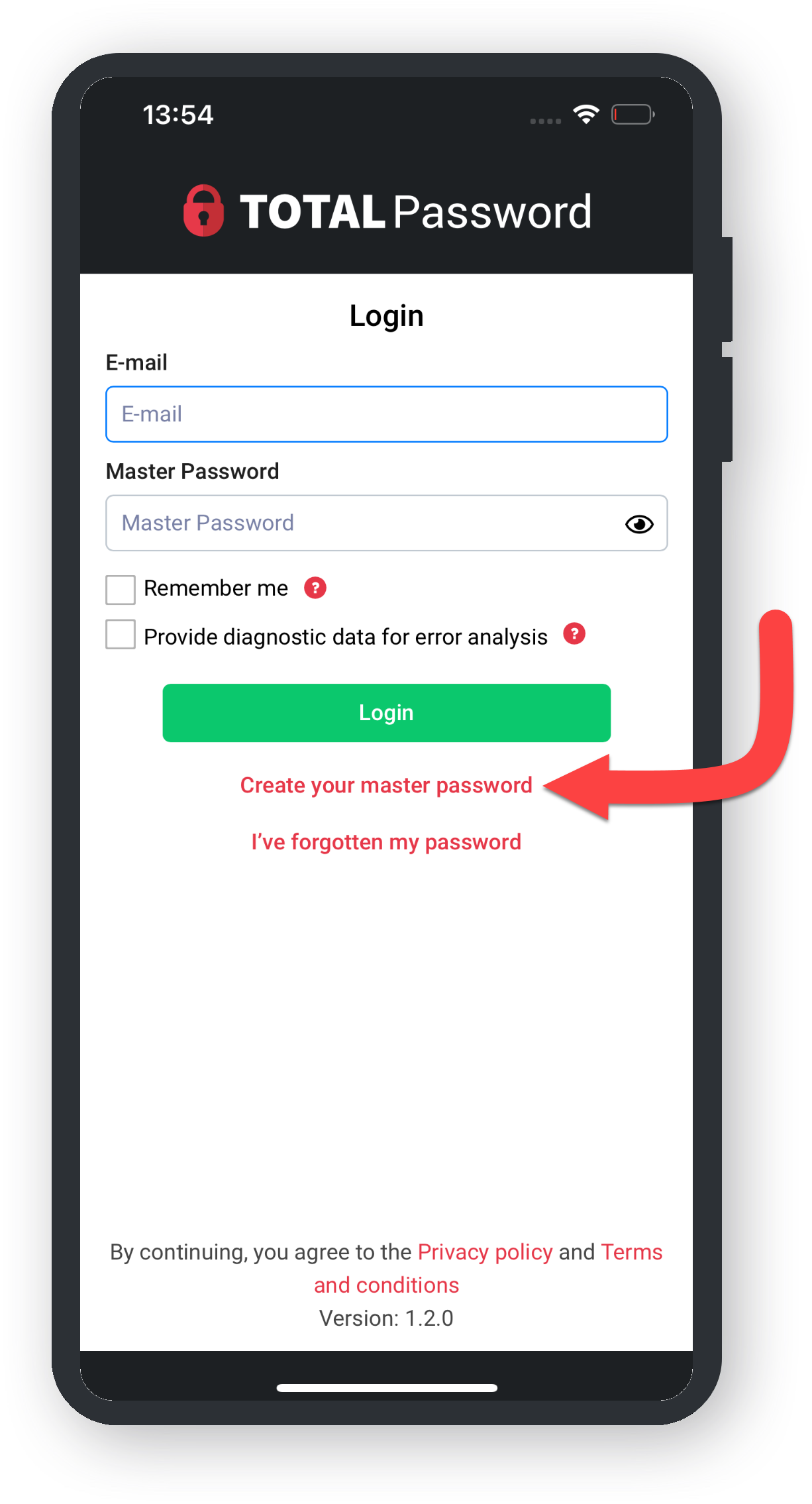
Zahájit nastavení účtu

Klepněte na Vytvořit si hlavní heslo a začněte s registrací účtu Total Password.

Zadejte údaje o účtu

Zadejte stejný e-mail, který jste použili k vytvoření účtu Total Password – aktuálně jste přihlášeni pomocí {auth.email}

Pokud chcete poskytnout diagnostická data pro analýzu chyb, ponecháváme volitelné zaškrtávací políčko. Data kontrolujeme pouze v případě, že aplikace nefunguje správně nebo dojde k jejímu pádu.

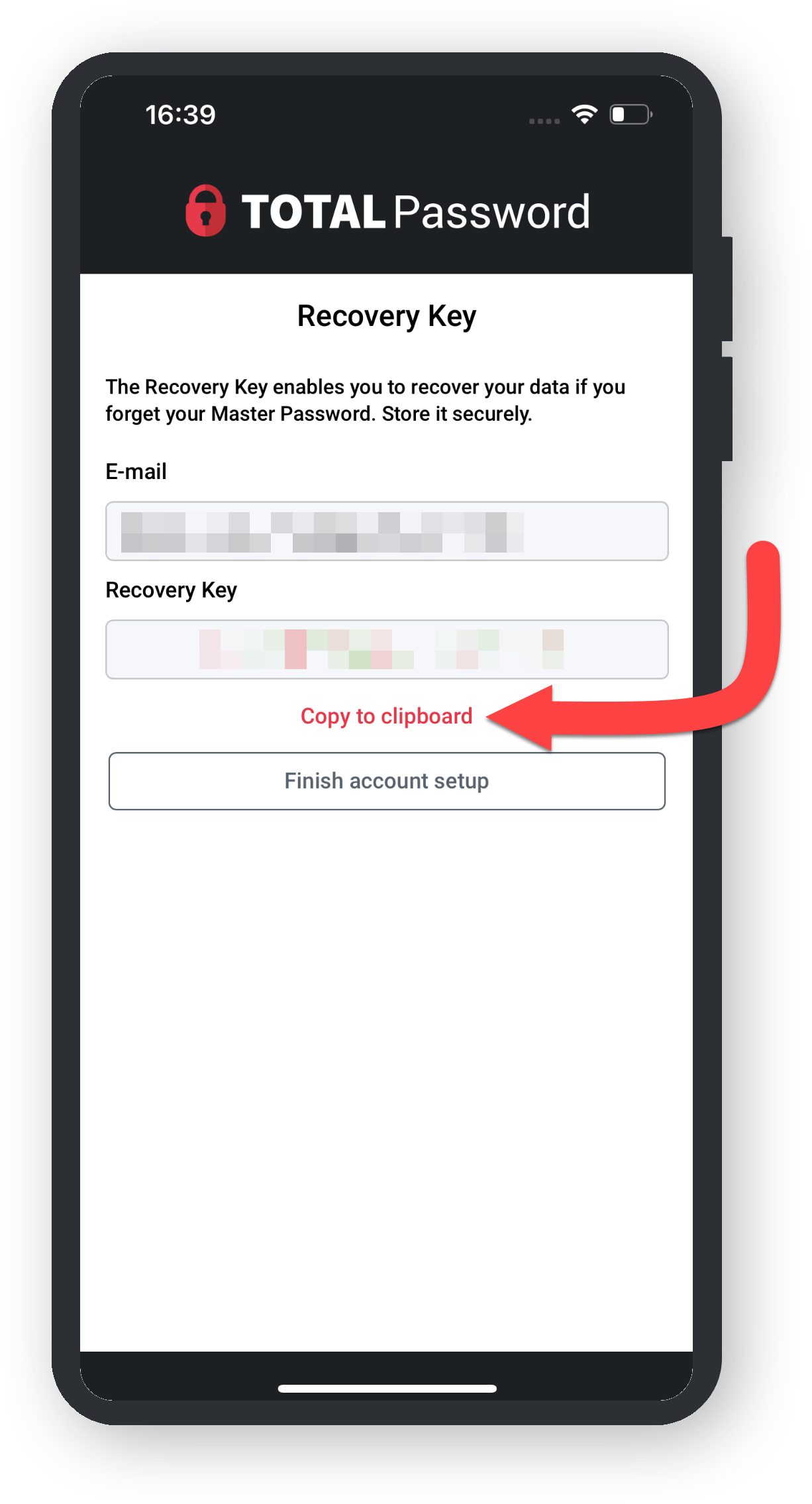
Obnovovací klíč

Za uložení tohoto klíče jste zodpovědní vy a v případě ztráty klíče vám další neposkytneme.

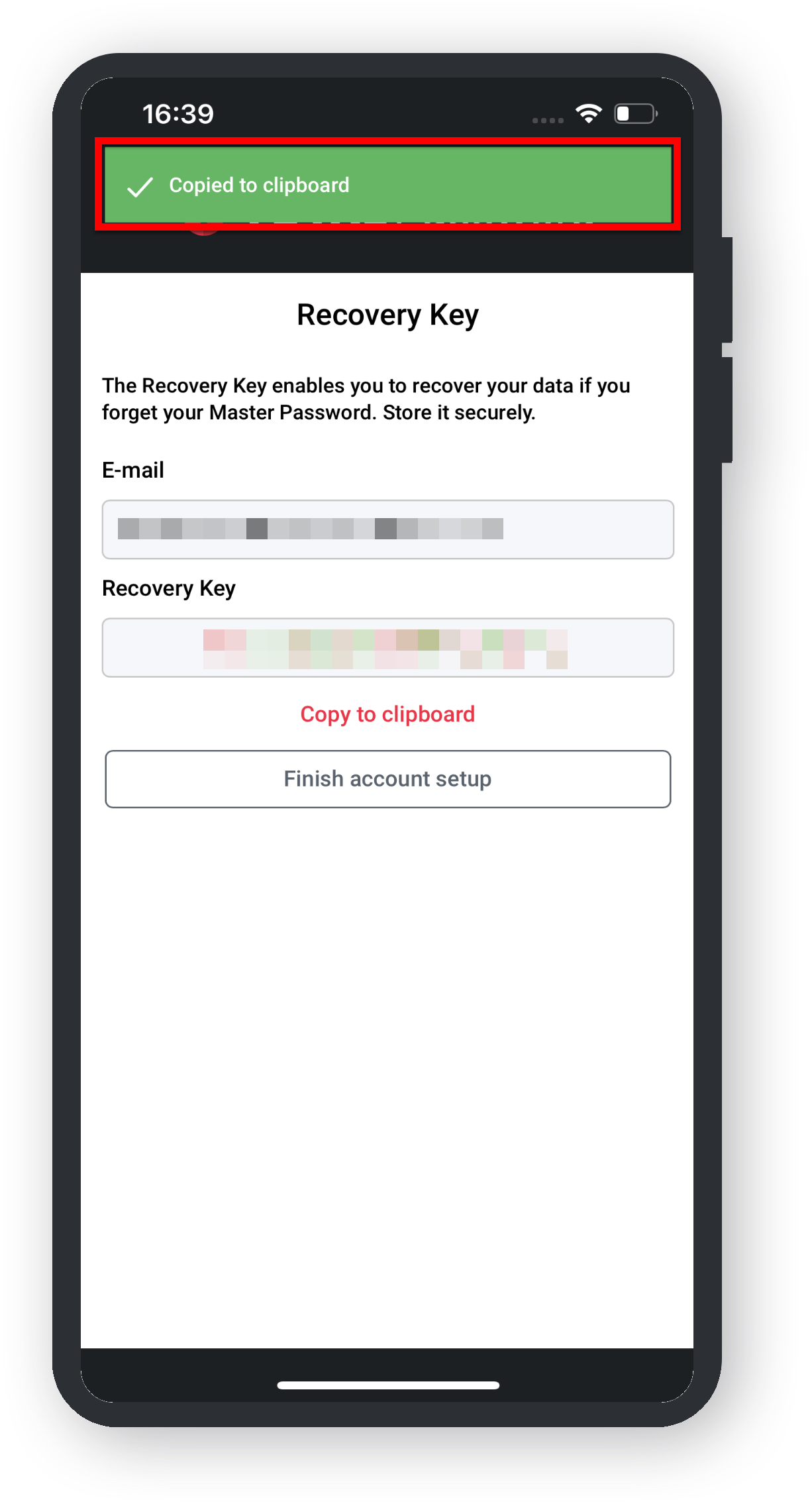
Uložení klíče pro obnovení

Klepnutím na tlačítko Kopírovat uložíte klíč pro obnovení na bezpečné místo, před zvědavými očima.

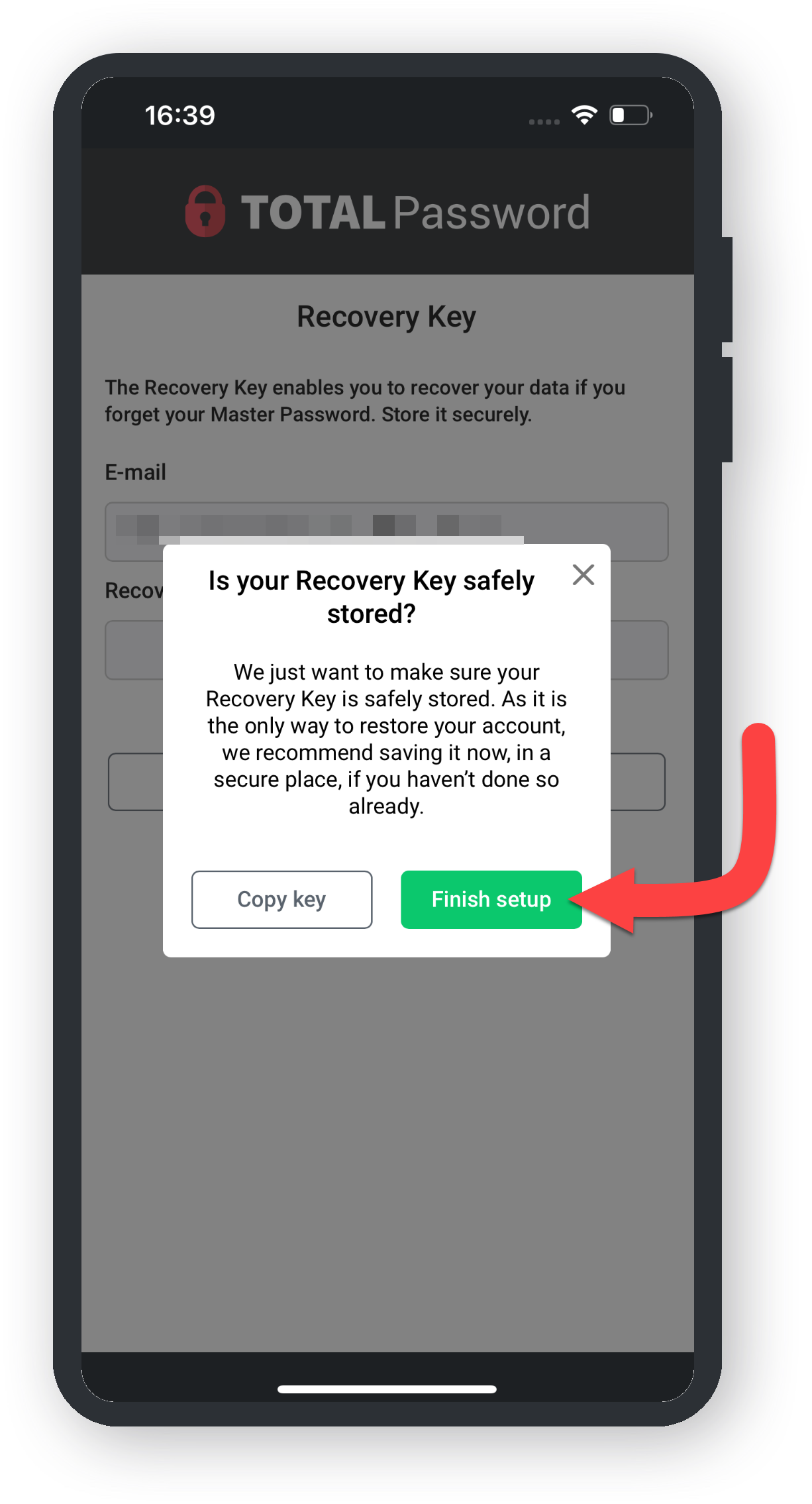
Potvrzení obnovovacího klíče

Pokud jste si uložili svůj obnovovací klíč, klepněte na Dokončit nastavení.

Úspěšné nastavení účtu

Pokud jste si účet správně nastavili, měli byste nyní přesměrovat do naší aplikace Total Password pro další nastavení dalších hesel a účtů.
Odpovědělo to na vaši otázku?

AnoNe

Děkuji za zpětnou vazbu!