Menu

Total VPN

So deinstallieren Sie Total VPN

Windows-Suche

Geben Sie Total VPN in die Windows-Suchleiste / Suchleiste des Startmenüs ein und klicken Sie auf Deinstallieren.
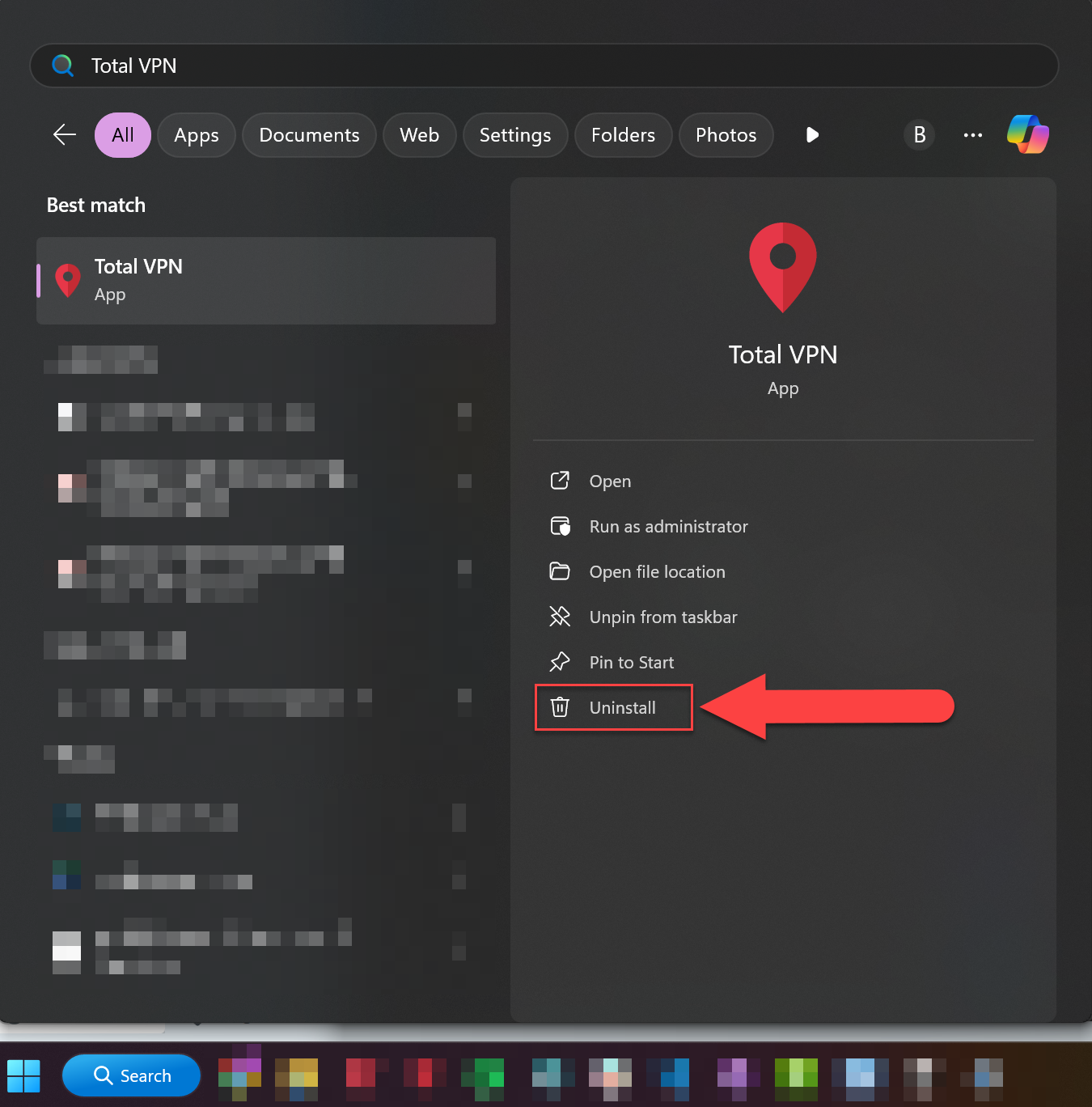
TotalVPN finden

Das Fenster „Installierte Apps“ öffnet sich und zeigt Total VPN an. Sollte dies nicht der Fall sein, scrollen Sie nach unten, bis Sie die Anwendung finden.
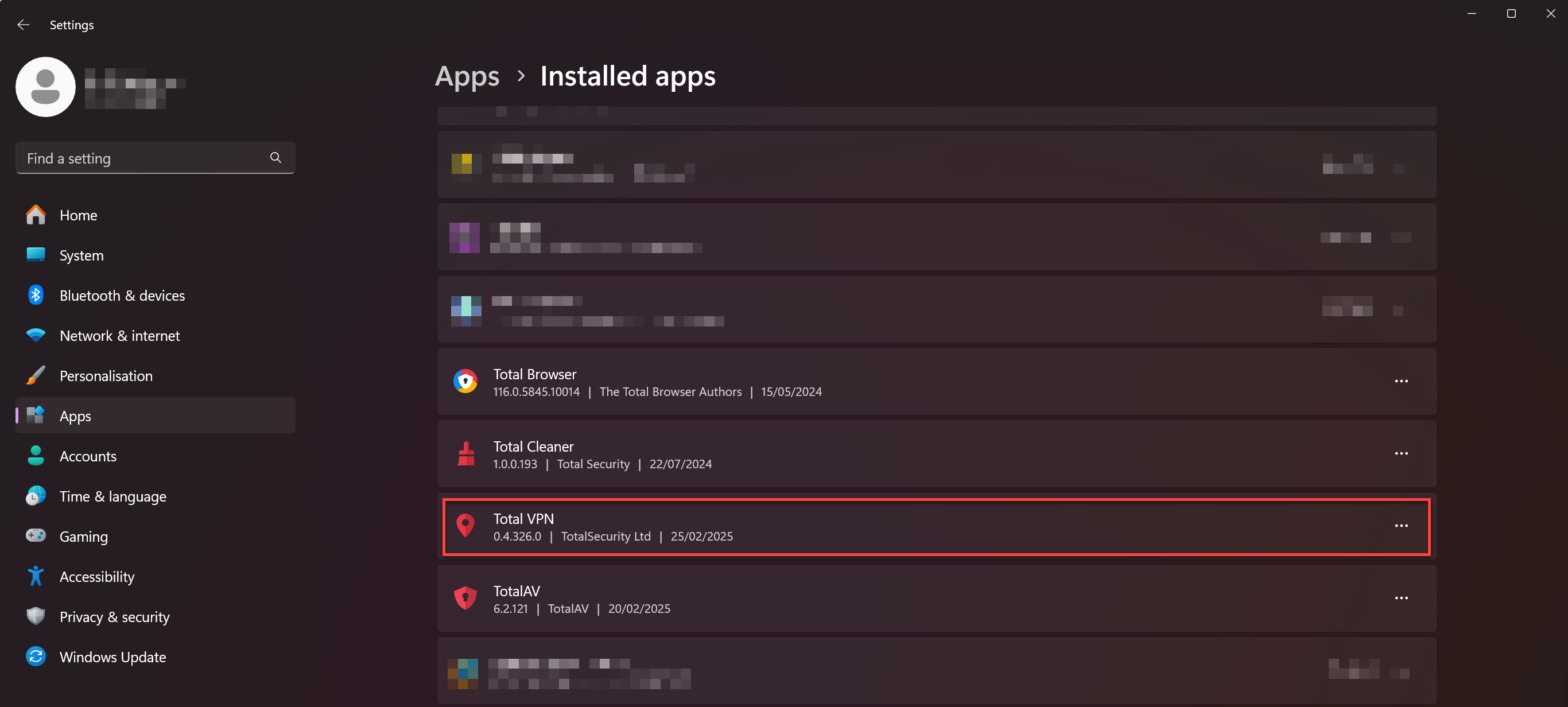
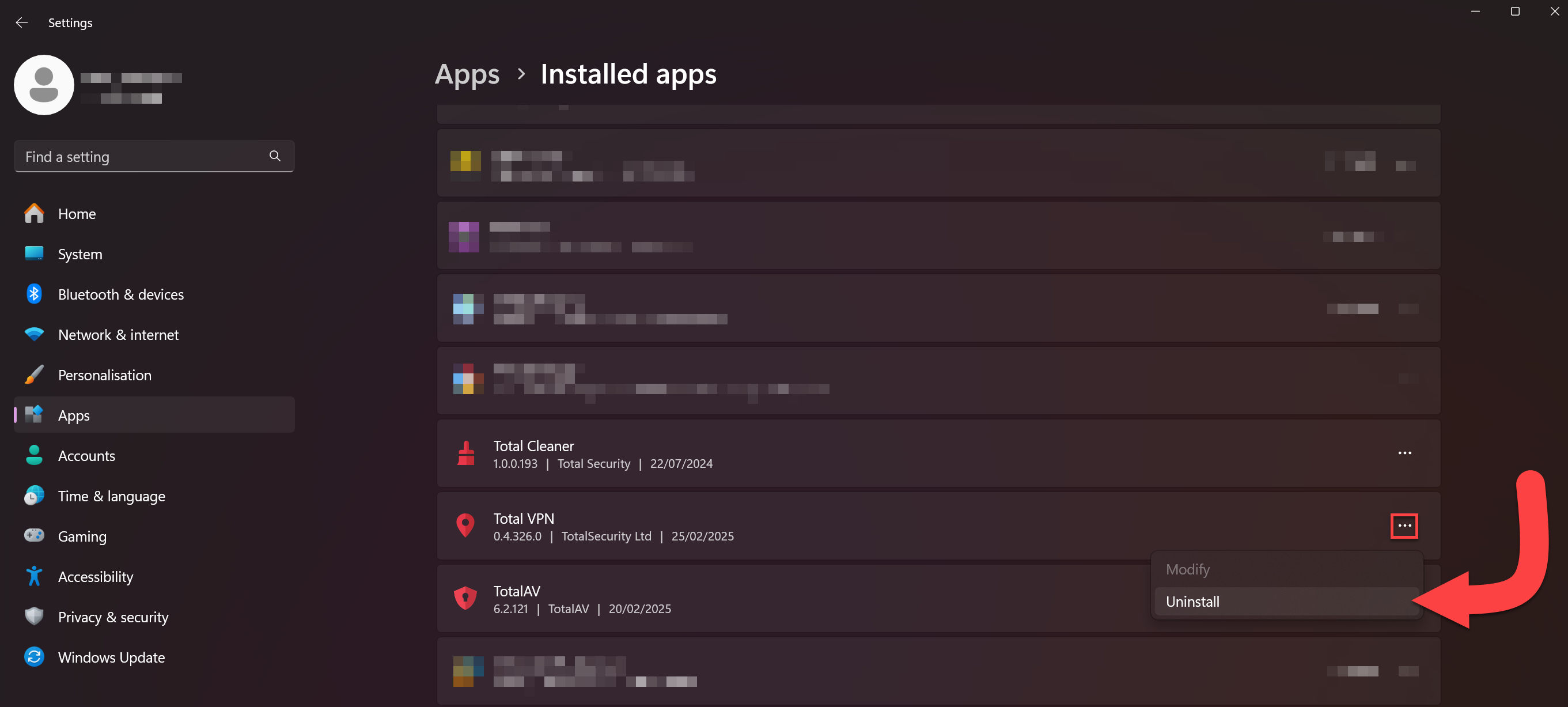
Deinstallieren

Klicken Sie auf die drei horizontalen Punkte, um ein Dropdown-Menü zu öffnen, und klicken Sie auf Deinstallieren.
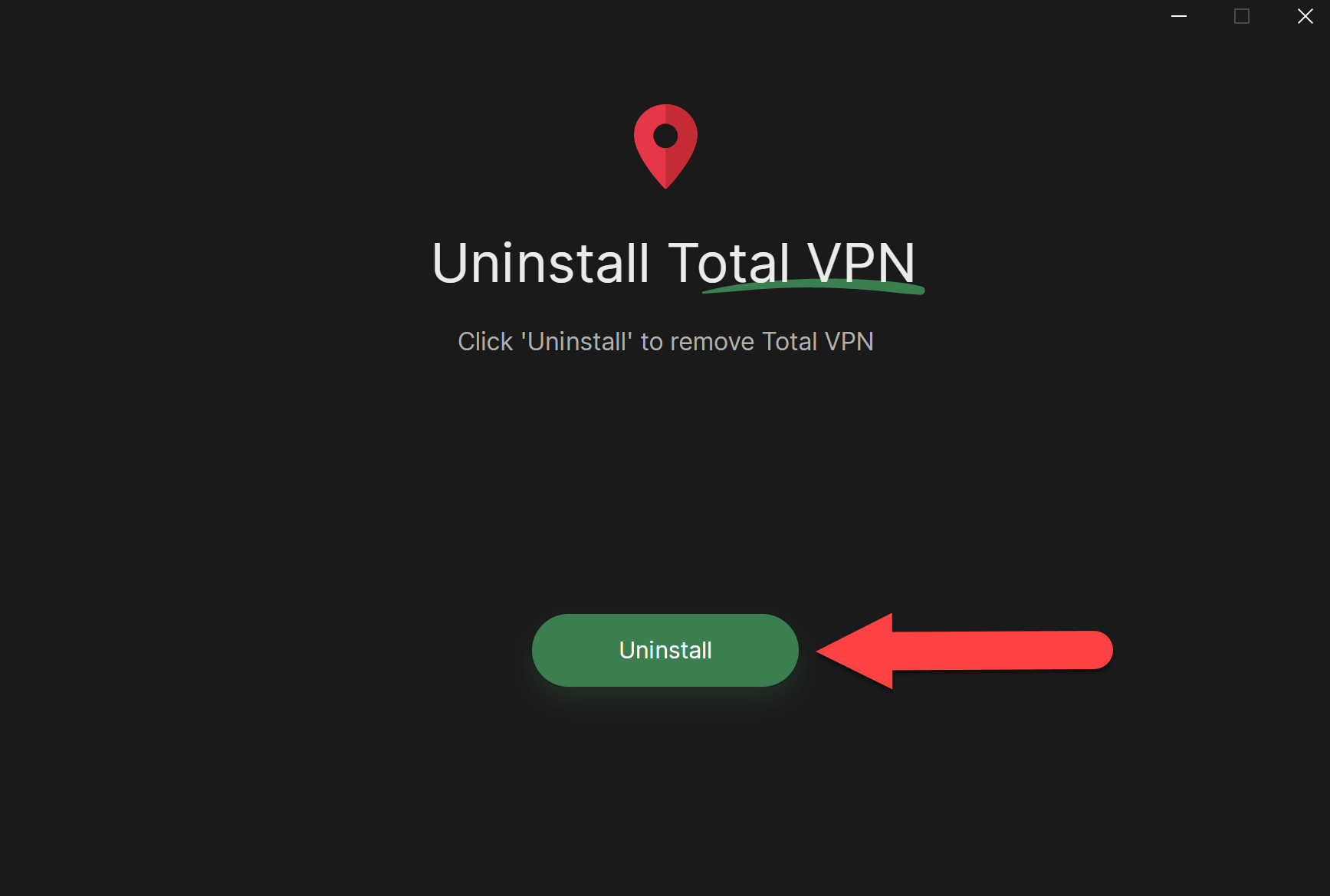
TotalVPN-Deinstallationsmenü

Klicken Sie auf Deinstallieren.
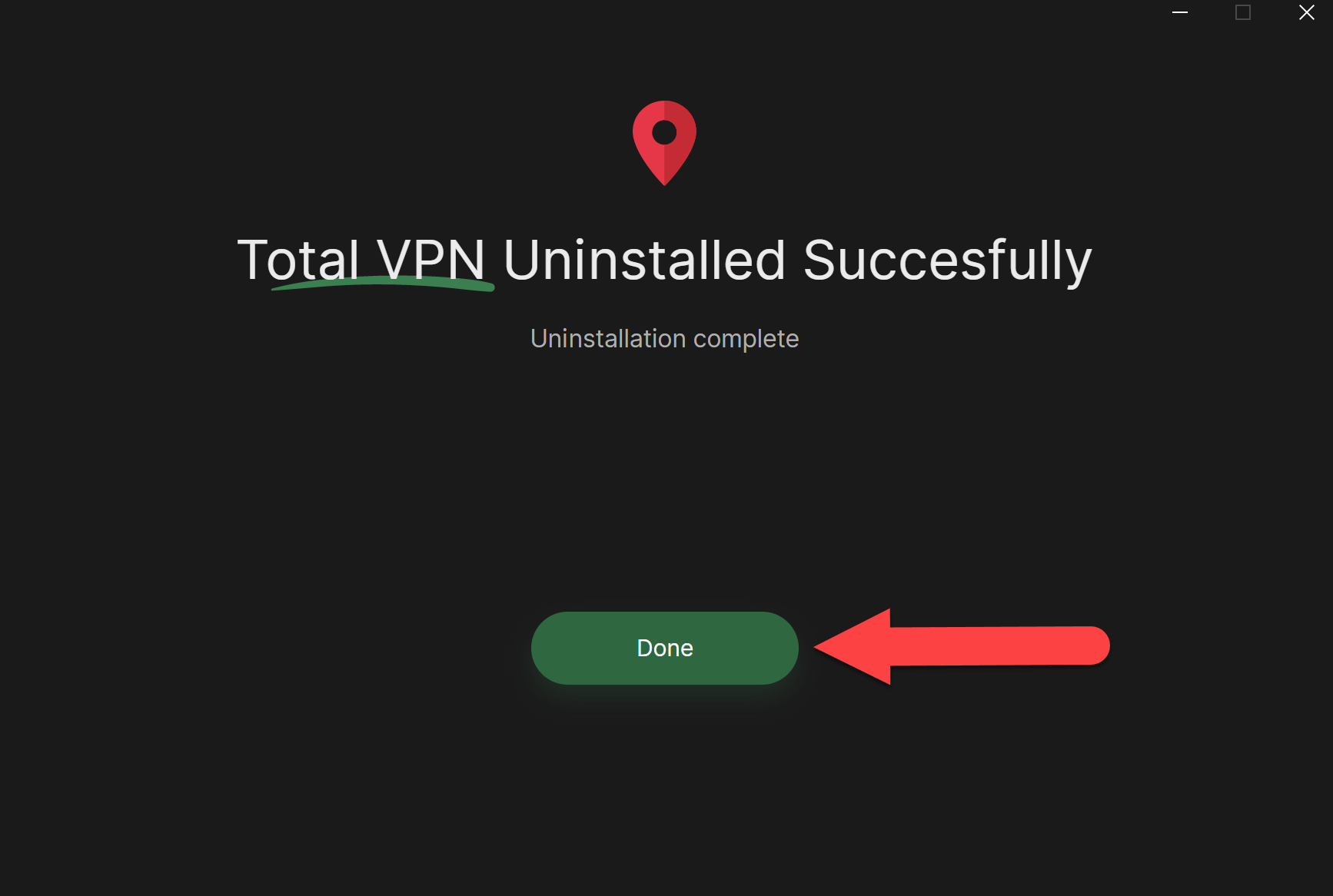
Erfolgreiche Deinstallation
Menü

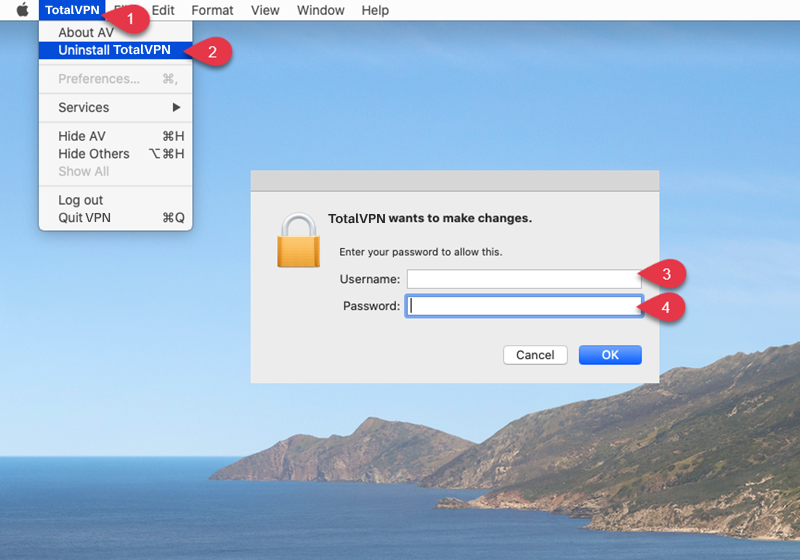
Klicken Sie auf Total VPN im Menü ****.

Dropdown

Klicken Sie auf Deinstallieren Total VPN.

Autorisieren

Geben Sie den Benutzernamen und das Passwort Ihres Macs ein.

Akzeptieren

Klicken Sie auf OK.

TotalVPN finden

Suchen Sie die Anwendung Total VPN auf Ihrem Gerät.

Berühren

Die Anwendung Total VPN gedrückt halten.

Entfernen

Tippen Sie auf Deinstallieren

Akzeptieren

Tippen Sie zur Bestätigung auf „OK“.

TotalVPN finden

Suchen Sie die Anwendung Total VPN auf Ihrem Gerät.

Berühren

Die Anwendung Total VPN gedrückt halten.

Entfernen

Tippen Sie auf „App entfernen“

Akzeptieren

Tippen Sie zur Bestätigung auf „Löschen“.

TotalVPN finden

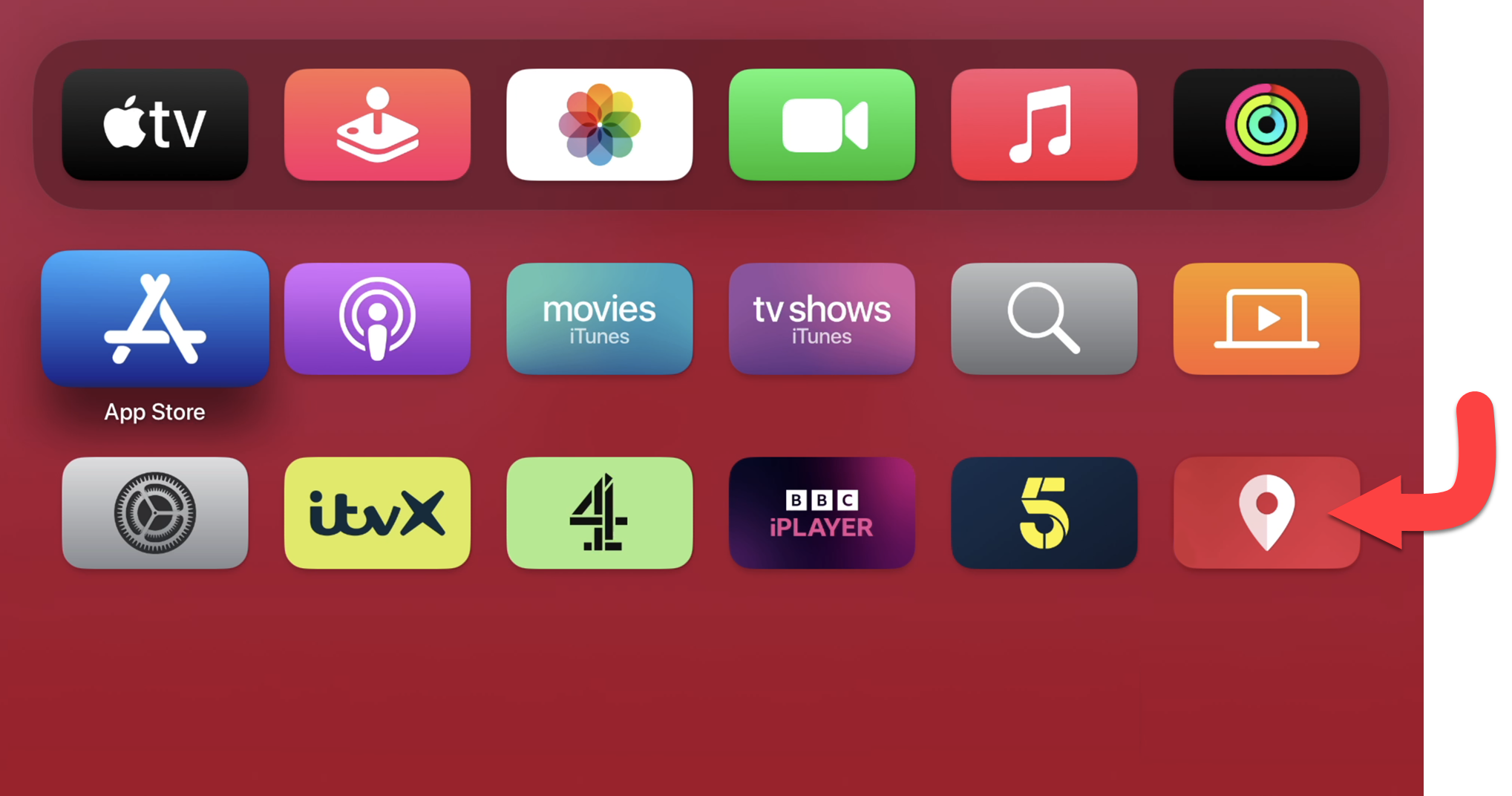
Suchen Sie die Total VPN-Anwendung auf Ihrem Apple TV-Gerät.

Touchpad gedrückt halten

Klicken und halten Sie das Touchpad auf der Fernbedienung, bis die von Ihnen markierte App Total VPN zu wackeln beginnt.

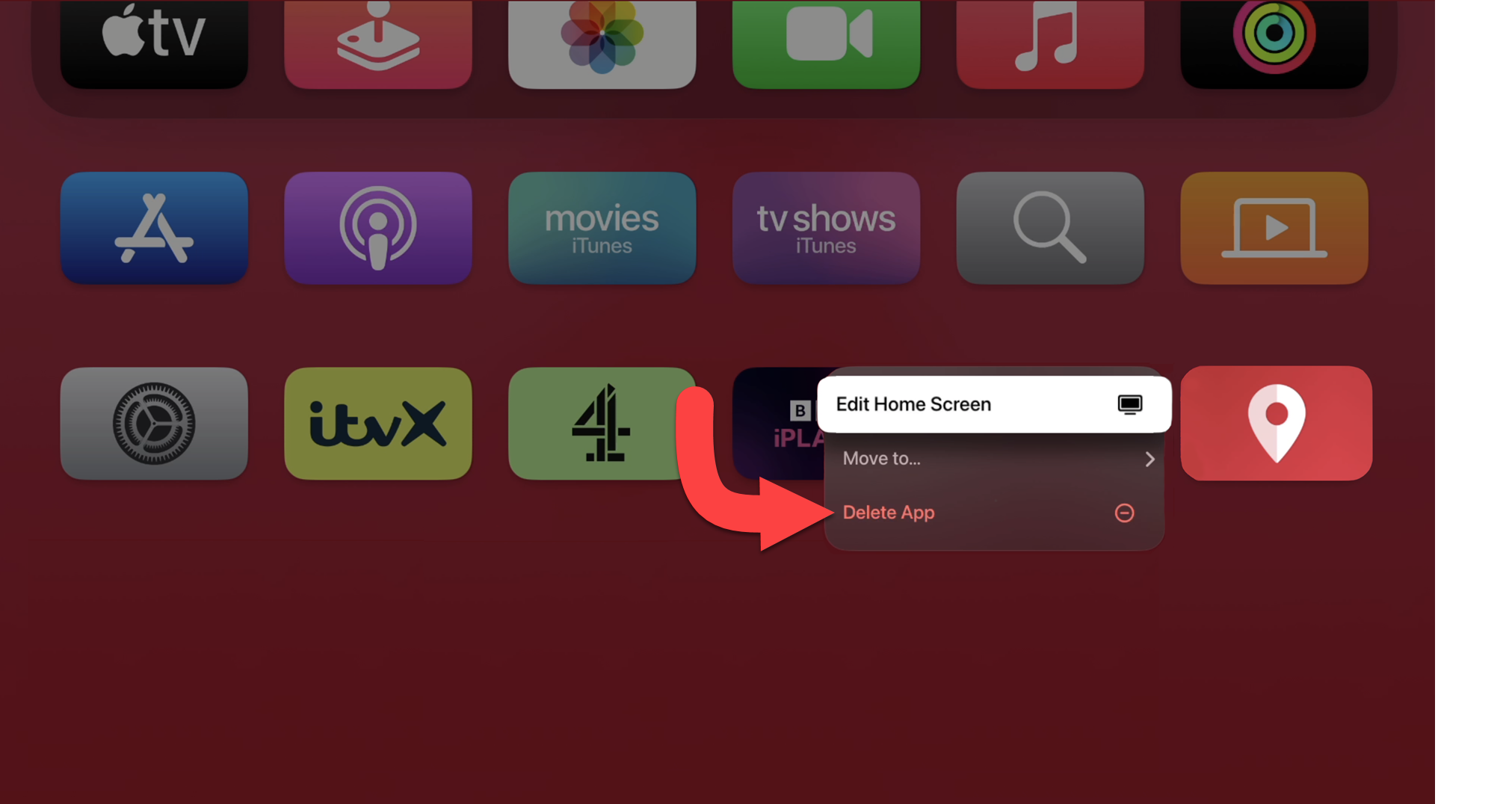
Entfernen

Klicken Sie auf „App löschen“.

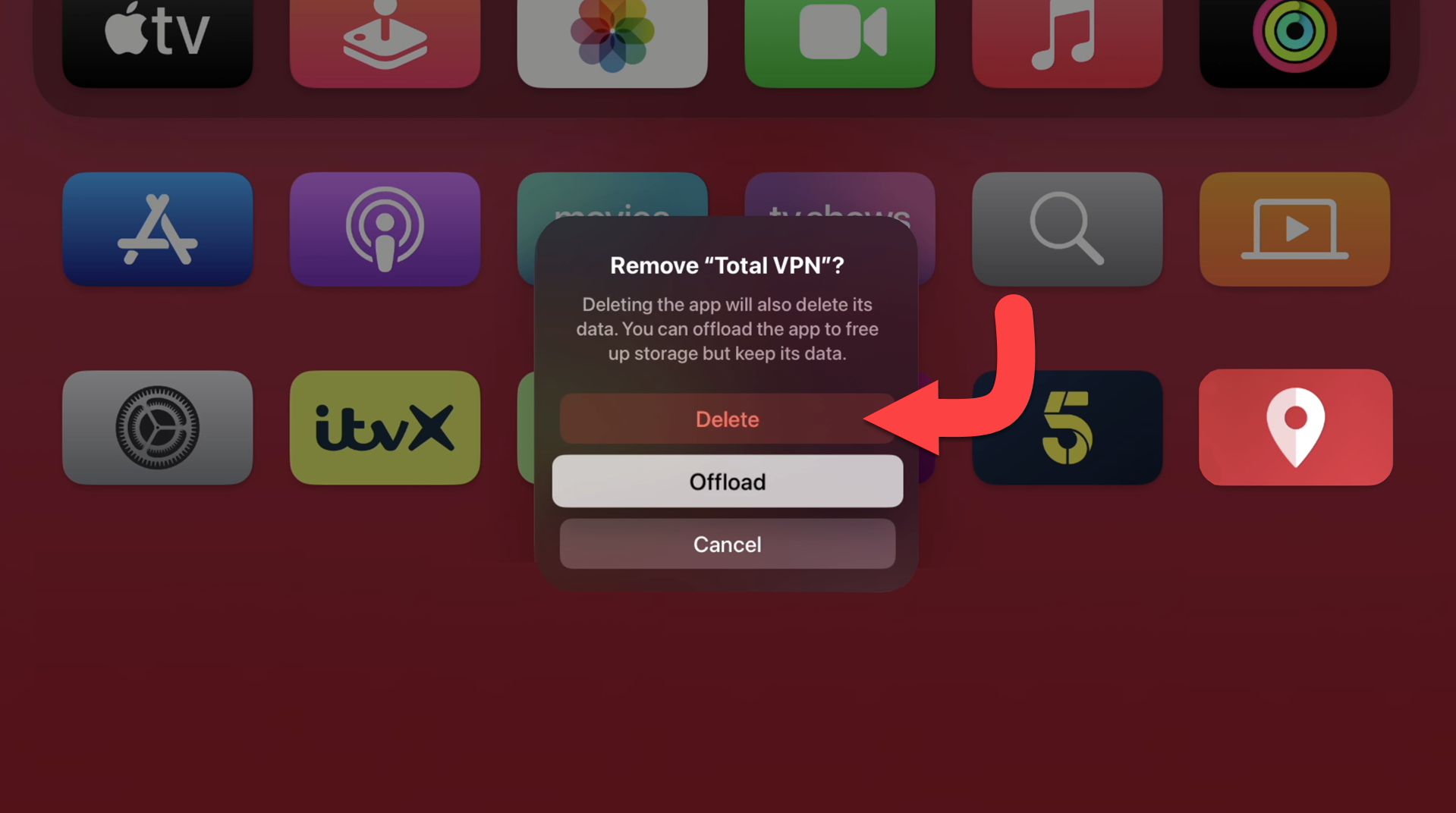
Löschen oder Auslagern

Klicken Sie auf Löschen oder Auslagern.

Durch das Auslagern der Total VPN-App werden Ihre darin gespeicherten Daten nicht gelöscht. Um die App vollständig zu entfernen, klicken Sie auf „Löschen“.

Total VPN Entfernt

Total VPN wurde nun von Ihrem Apple TV entfernt oder ausgelagert.

Hat das deine Frage beantwortet?

JaNein

Danke für die Rückmeldung!